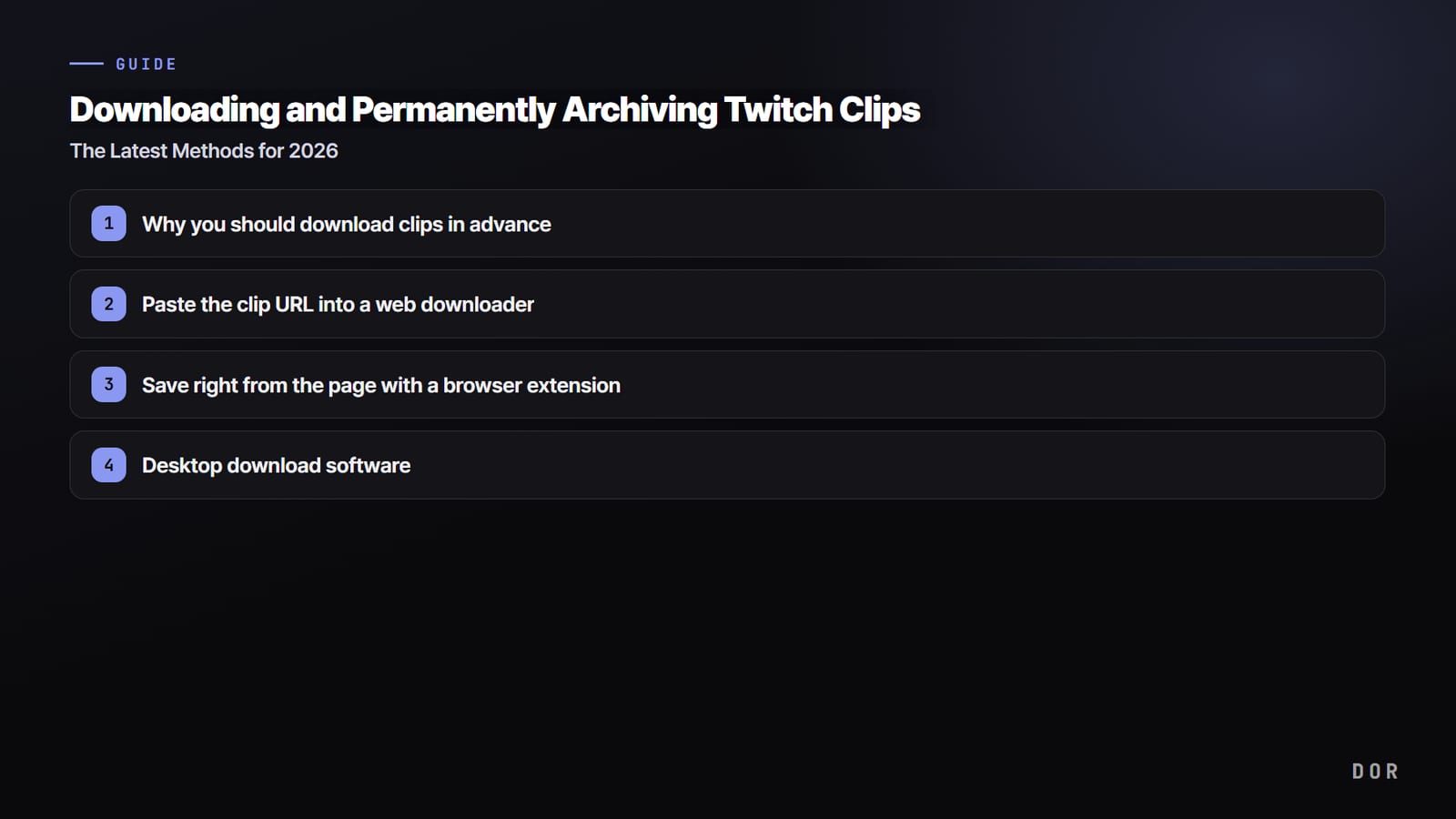

Zacznijmy od wniosku: najszybciej pobierzesz klip z Twitcha, kopiując jego link, wklejając go w serwisie do pobierania albo rozszerzeniu przeglądarki i ściągając plik MP4. A jeśli jakiś klip Ci się podoba, najlepiej pobierz go od razu. Klipy mogą zniknąć razem z oryginalną transmisją (VOD) albo kanałem, więc z czasem często nie da się już znaleźć tego samego momentu.
W tym tekście zebraliśmy krok po kroku, stan na 2026, jak zapisać klip z Twitcha na własnym urządzeniu, gdzie przebiega granica legalnego wykorzystania i jak zabezpieczyć materiał źródłowy pewniej niż sam klip.
Co oznacza koreańskie hasło „teujeojang”?
Koreański skrót „teujeojang” łączy słowa oznaczające „Twitch” i „zapisz”. Koreańczycy wpisują go, gdy szukają sposobu na pobranie klipu albo nagrania transmisji z Twitcha jako pliku na PC lub telefon, czyli dokładnie tego, czego Ty szukasz pod hasłem „jak pobrać klip z Twitcha”.
Oficjalne opcje i wymagane prawa różnią się w zależności od tego, czy chcesz zachować pojedynczy klip, czy zrobić kopię zapasową VOD z własnego kanału, więc najpierw ustal, co dokładnie chcesz zapisać.
Dlaczego warto pobierać klipy zawczasu
Klip na Twitchu to krótki film wycięty z fragmentu transmisji streamera. Jest wygodny, ale ma jedną słabość. Klipy są zwykle powiązane z nagraniem oryginalnej transmisji (VOD), więc jeśli oryginał zostanie usunięty po upływie okresu przechowywania albo streamer ukryje lub usunie kanał, klip też może stać się niedostępny albo zniknąć.
Żeby ulubiony moment, który oglądałeś, highlight zrobiony przez Ciebie albo akcja wspólna ze znajomymi nie zniknęły nagle pewnego dnia, najpewniejszym nawykiem jest pobieranie klipów, które Ci się podobają, na bieżąco jako plików.
Sposób 1. Wklej link do klipu w serwisie do pobierania
Najprostszy sposób, bez instalowania czegokolwiek, to skorzystanie z serwisu do pobierania w przeglądarce. W 2026 działa kilka usług online, które po wklejeniu linku zamieniają klip na MP4. Procedura jest prawie wszędzie taka sama.
- Otwórz na Twitchu klip, który chcesz zapisać, i naciśnij przycisk udostępniania, by skopiować link do klipu.
- Wejdź na stronę serwisu do pobierania i wklej skopiowany link w pole wprowadzania.
- Wybierz rozdzielczość i format (zwykle MP4 w 720p lub 1080p).
- Naciśnij przycisk pobierania, by zapisać plik na urządzeniu.
Sposób 2. Zapis prosto ze strony przez rozszerzenie przeglądarki
Jeśli często zapisujesz klipy na PC, wygodne jest rozszerzenie do Chrome. Po jego zainstalowaniu, gdy otworzysz stronę klipu, rozszerzenie samo wykrywa film i jednym przyciskiem pozwala pobrać MP4 w wybranej jakości. Zaleta polega na tym, że zapisujesz klip prosto z oglądanej strony, bez osobnego kopiowania i wklejania linku.
- Zainstaluj z Chrome Web Store rozszerzenie do pobierania klipów z Twitcha.
- Otwórz stronę klipu, który chcesz zapisać.
- Kliknij ikonę rozszerzenia i wybierz jakość wykrytego filmu.
- Kliknij przycisk zapisu, by pobrać plik MP4.
Sposób 3. Program do pobierania na komputer
Jeśli chcesz uporządkować nie tylko klipy, ale też VOD, highlighty i kolekcje naraz, możesz użyć dedykowanych programów do pobierania na komputer. Pozwalają pobierać wiele filmów hurtowo i dokładnie ustawiać jakość, więc dobrze sprawdzają się przy kopii zapasowej dużej liczby klipów. Wystarczy wpisać link do klipu lub kanału, wybrać elementy i jakość, a potem wskazać miejsce zapisu.
Granice legalnego pobierania i wykorzystania
To, na ile pobieranie klipów jest w porządku, zależy od tego, jak ich używasz. Jeśli trzymasz się poniższych zasad, możesz korzystać z nich bezpiecznie.
- Nawet w filmie z własnego kanału sprawdź, czy nie ma w nim muzyki w tle, fragmentów cudzych transmisji ani cudzej twórczości.
- Podanie źródła klipu innego streamera nie oznacza automatycznie zgody na jego wykorzystanie.
- Przed ponowną publikacją, przeróbką lub użyciem komercyjnym upewnij się, że masz potrzebne zgody i odpowiednią licencję.
- Nawet przy archiwizacji na własny użytek nie obchodź zabezpieczeń dostępu i nie naruszaj bezpieczeństwa konta ani usługi.
- Funkcje i regulamin Twitcha mogą się zmieniać, więc kieruj się oficjalnymi zasadami obowiązującymi w chwili zapisu.
Pewniejszy sposób: nagrywaj swoją rozgrywkę jako źródło i archiwizuj ją na stałe
Pobieranie klipów to dobra kopia zapasowa, ale ma swoje ograniczenie: punktem wyjścia zawsze są serwery Twitcha. Jeśli oryginalna transmisja zostanie usunięta albo zmienią się zasady dotyczące klipów, może zniknąć źródło, z którego da się pobrać. Rozwiązanie u samego źródła to nagrywanie samego momentu gry bezpośrednio na własnym PC.
DOR, program do nagrywania gier, nagrywa ekran Twojej rozgrywki w oryginalnej postaci jako materiał źródłowy i przechowuje go na Twoim urządzeniu. Jeśli sam nagrywasz i archiwizujesz, zachowasz źródło na stałe, niezależnie od zasad Twitcha czy usunięcia kanału i VOD. Najważniejsze jest to, że pełnej jakości materiał, zanim zostanie pocięty na klipy, zawsze zostaje w Twoich rękach.

Archiwizowanie źródła ma szczególną wartość w grach, w których świetne akcje zdarzają się często. Przy zagraniach, które chcesz oglądać ponownie, jak runda z ace’em albo clutch w Valorant czy comeback w teamfighcie w League of Legends, mając oryginalne nagranie sprzed pocięcia na klipy, możesz dowolnie wycinać fragmenty, które chcesz.
Podsumowanie
Aby pobrać klip z Twitcha, skopiuj link i zapisz MP4 tym, co jest dla Ciebie najwygodniejsze: serwisem do pobierania, rozszerzeniem przeglądarki albo programem na komputer. Jeśli korzystasz z własnych klipów lub podajesz źródło, możesz je legalnie archiwizować i edytować.
Źródłem klipu jest jednak zawsze Twitch, więc przy naprawdę ważnych zagraniach najbezpieczniej jest równolegle nagrywać i archiwizować źródło bezpośrednio, na przykład w DOR.

