
Pewnie zdarzyło ci się to choć raz: podczas montażu obraz był ostry, a po otwarciu wyeksportowanego pliku napisy są rozmyte, a w ciemnych scenach pojawiają się bloki.
Jeśli oryginalne nagranie z gry jest w porządku, a rozmazany jest tylko wynik, to w większości przypadków jakość uciekła w ustawieniach eksportu (renderowania), a nie w samym źródle.
W tym poradniku krok po kroku ustawimy eksport tak, by zachować prawie całą jakość: kolejno rozdzielczość, bitrate i kodek.
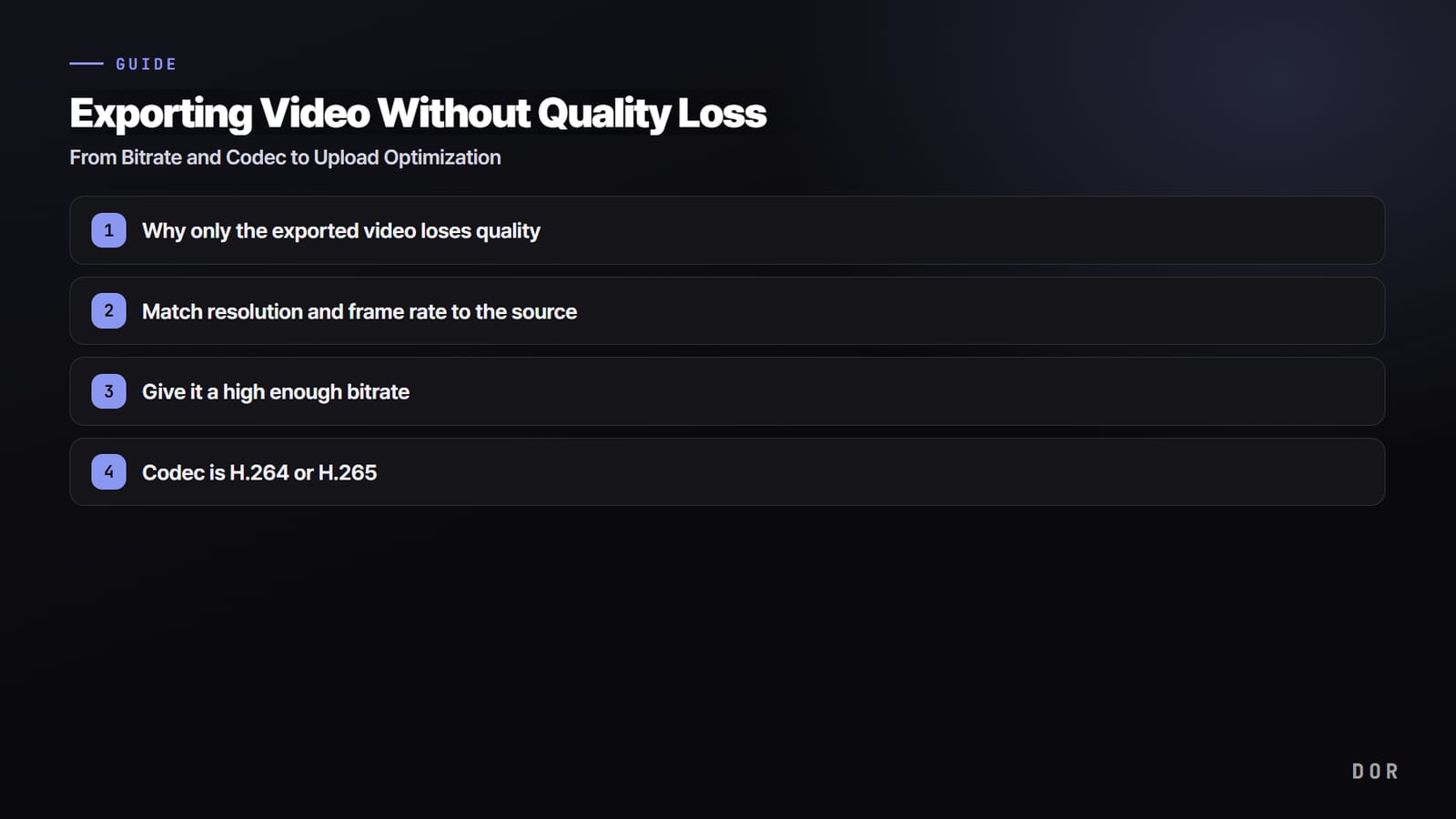
Wniosek jest prosty i opiera się na trzech zasadach. Po pierwsze, eksportuj w tej samej rozdzielczości co źródło. Po drugie, daj odpowiednio wysoki bitrate. Po trzecie, użyj kodeka H.264 lub H.265. Samo trzymanie się tych trzech punktów niemal całkowicie eliminuje widoczną utratę jakości. Reszta to dopasowanie szczegółów do platformy, na którą wrzucasz film.
Dlaczego jakość traci tylko wyeksportowany film
Przy eksporcie film jest kompresowany jeszcze raz. Jeśli ilość danych, które można zmieścić w każdej sekundzie, czyli bitrate, jest zbyt mała, szczegóły są wyrzucane hurtem.
Dynamiczne nagrania z gier są szczególnie trudne do kompresji, bo każda klatka mocno się zmienia, a przy zbyt niskim bitrate najpierw rozmazują się ciemne rogi, dym i efekty cząsteczkowe. Ochrona jakości sprowadza się więc do tego, by dać kompresji zapas i pozwolić jej wyrzucić mniej szczegółów.
Druga częsta pułapka to bezmyślne obniżanie rozdzielczości i liczby klatek przy eksporcie. Nagranie w 1440p wyeksportowane do 1080p traci ostrość dokładnie o tę różnicę, a materiał nagrany w 60 fps wyeksportowany w 30 fps traci połowę płynności. Podstawowe założenie jest zawsze takie samo: zachowaj rozdzielczość i liczbę klatek źródła.
Krok 1: Dopasuj rozdzielczość i liczbę klatek do źródła
Po otwarciu okna ustawień eksportu najpierw sprawdź rozdzielczość i liczbę klatek. Jeśli oryginalne nagranie ma 2560x1440, eksportuj też w 2560x1440, a jeśli nagrywałeś w 60 fps, ustaw 60 fps. W chwili, gdy obniżysz je na własną rękę, tworzysz stratę, której nie da się cofnąć, więc jeśli nie masz konkretnego powodu, najbezpieczniej jest trzymać się wartości źródła.
Krok 2: Ustaw odpowiednio wysoki bitrate
Bitrate to wartość, która najbardziej bezpośrednio decyduje o jakości. Im wyższy bitrate, tym więcej danych na sekundę i tym ostrzejszy obraz, ale rośnie też rozmiar pliku. W przypadku krótkich materiałów, w których liczy się jakość, takich jak highlighty z gier, lepiej postawić jakość ponad rozmiar pliku i ustawić go hojnie. Poniżej zalecane wartości na początek.
- 1080p 30 fps: około 8 Mb/s
- 1080p 60 fps: około 12 Mb/s
- 1440p 30 fps: 16 Mb/s, 60 fps: około 24 Mb/s
- 4K 30 fps: od 35 do 45 Mb/s, 60 fps: około 53 do 68 Mb/s
Te wartości są bliskie minimum, więc żeby pewniej zachować jakość, możesz je podnieść z pewnym zapasem. Pamiętaj jednak, że platforma, na którą wrzucasz film, często ma własny limit bitrate, więc nawet przesadnie wysokie ustawienie i tak zostanie w końcu ponownie skompresowane.
Przy materiałach, gdzie jakość jest najważniejsza, punktem równowagi jest ustawienie nieco powyżej zalecanych wartości.
VBR 2-pass zamiast CBR
Są dwa tryby bitrate: CBR (stały) i VBR (zmienny). CBR używa tego samego bitrate w całym filmie, a VBR daje więcej danych złożonym scenom i mniej prostym. Gdy sceny walk drużynowych przeplatają się ze statycznymi, jak w nagraniach z gier, VBR daje czystszy obraz przy tym samym rozmiarze pliku.
Szczególnie VBR 2-pass analizuje film dwa razy i rozdziela dane wydajnie, więc ma najlepszy balans jakości i rozmiaru.
Krok 3: Kodek H.264 lub H.265
Kodek to zasada, która decyduje o tym, jak film jest kompresowany. Najszerszą zgodność i największe bezpieczeństwo daje H.264, a jeśli chcesz zachować tę samą jakość w mniejszym pliku, lepszym wyborem jest H.265 (HEVC).
H.265 tworzy plik mniejszy o około 25 do 50 procent przy podobnej odczuwalnej jakości w porównaniu z H.264, a różnica jest szczególnie wyraźna w ciężkich materiałach, takich jak 4K.
- 1080p i plik musi się otworzyć wszędzie: H.264
- Wysoka rozdzielczość, np. 1440p lub 4K, i chcesz zmniejszyć plik: H.265
- Jako kontener (format pliku) najbezpieczniejszy jest MP4
- Dźwięk w AAC około 320 kb/s w zupełności wystarczy
Jedna uwaga: jeśli na etapie pośrednim przed wrzuceniem chcesz zachować jak najwięcej jakości, możesz też najpierw wyeksportować film do formatu wysokiej jakości z lżejszą kompresją. Platforma i tak skompresuje go ponownie, ale czystsze źródło oznacza mniej artefaktów powstających przy kompresji, więc efekt końcowy jest lepszy.
Krok 4: Dopasuj ustawienia do zaleceń YouTube i innych platform
Jeśli wrzucasz film na YouTube, dopasowanie się do zalecanych wartości platformy to najpewniejszy sposób na ochronę jakości. Oficjalne zalecenia YouTube to kontener MP4 z wideo H.264 i dźwiękiem AAC oraz bitrate 8 Mb/s dla 1080p 30 fps, 12 Mb/s dla 60 fps i od 35 do 68 Mb/s dla 4K.
Jako przestrzeń barw dla zwykłego materiału SDR używaj Rec.709, a ustawienia HDR włączaj tylko wtedy, gdy źródło naprawdę jest w HDR.
Najważniejsze: zachowaj liczbę klatek, w której nagrywałeś. Zmiana nagrania z gry z 60 fps na 30 fps przed wrzuceniem sprawia, że ruch wygląda na szarpany, a w połączeniu z ponowną kompresją YouTube odczuwalna jakość spada jeszcze bardziej. Nie ruszaj oryginalnej liczby klatek, takiej jak 24, 30 czy 60 fps, i wrzucaj film bez zmian.
Edytor DOR domyślnie eksportuje w jakości gotowej do publikacji
Jeśli ręczne ustawianie rozdzielczości, bitrate i kodeka to dla ciebie kłopot, DOR zrobi to za ciebie. Edytor DOR ma domyślnie ustawienia eksportu o niskiej stracie jakości, więc klip gotowy do publikacji powstaje bez grzebania w skomplikowanych opcjach.
Zasada zachowania rozdzielczości źródła i wystarczającego bitrate jest wbudowana z góry, więc ace w VALORANT czy teamfight w League of Legends nie zamienią się w rozmytą papkę.
Do tego DOR automatycznie wykrywa uruchomienie gry, nagrywa w tle i w obsługiwanych grach sam wycina kluczowe momenty w krótkie klipy. Bez wciskania przycisku nagrywania i zapamiętywania skrótów: gdy klipy się zbiorą, wystarczy dopracować je w edytorze i od razu wyeksportować. Zamiast tracić czas na ustawienia jakości, możesz skupić się na wybieraniu najlepszych akcji.

Podsumowanie: lista kontrolna eksportu bez utraty jakości
- Zachowaj rozdzielczość i liczbę klatek źródła
- Ustaw bitrate nieco powyżej zalecanych wartości i koduj w VBR 2-pass
- Kodek H.264 (uniwersalny) lub H.265 (wysoka rozdzielczość, mniejszy plik)
- Kontener MP4, dźwięk AAC, a dla SDR przestrzeń barw Rec.709
- Trzymaj się zaleceń YouTube, a shorty eksportuj osobno jeszcze raz w pionie
Wystarczy zadbać o te pięć punktów, a wynik będzie prawie tak samo ostry jak obraz na ekranie montażu. Jeśli ustawianie wszystkiego za każdym razem cię męczy, najszybszą drogą jest narzędzie takie jak DOR, które domyślnie eksportuje z niską stratą jakości.

