
Zacznijmy od konkretów: jeśli gra wywala się albo zawiesza w chwili, gdy włączasz nagrywanie, prawie zawsze winna jest jedna z trzech rzeczy. Pierwsza to przeciążenie systemu, gdy procesor, karta graficzna i dysk dostają naraz za dużo pracy.
Druga to konflikt z anti-cheatem, który blokuje sposób, w jaki program do nagrywania podpina się pod grę. Trzecia to problem ze sterownikiem karty graficznej albo z ustawieniami Windowsa. Przejdź przez poniższe kroki po kolei, a w większości przypadków szybko zawęzisz przyczynę.
Najszybciej działa taka kolejność: przełącz koder na sprzętowy, obniż rozdzielczość i liczbę klatek nagrania o jeden stopień, a w grach z mocnym anti-cheatem zmień metodę przechwytywania. Już te trzy zmiany eliminują sporą część crashy podczas nagrywania.
Przyczyna 1. Przeciążenie systemu: zacznij od kodera i rozdzielczości
Nagrywanie to dodatkowe kodowanie obrazu dorzucone do zasobów, z których już korzysta gra. Jeśli gra zajmuje 90 procent mocy GPU, a program kompresuje wideo na procesorze, oba procesy walczą o zasoby, klatki gwałtownie spadają, a w gorszych przypadkach gra się zawiesza. Dlatego pierwszy krok to przeniesienie kodowania z procesora na osobny układ kodujący w karcie graficznej.
Zmień kodowanie programowe (x264) na sprzętowe
Sprawdź ustawienie kodera w programie do nagrywania. Jeśli widzisz x264 albo kodowanie programowe, zmień je na NVENC przy karcie NVIDIA, AMF/AV1 przy AMD albo QuickSync przy Intelu. Koder sprzętowy działa na układzie oddzielonym od renderowania gry, więc obciążenie procesora wyraźnie spada, a spadki klatek wywołane nagrywaniem robią się dużo mniejsze.
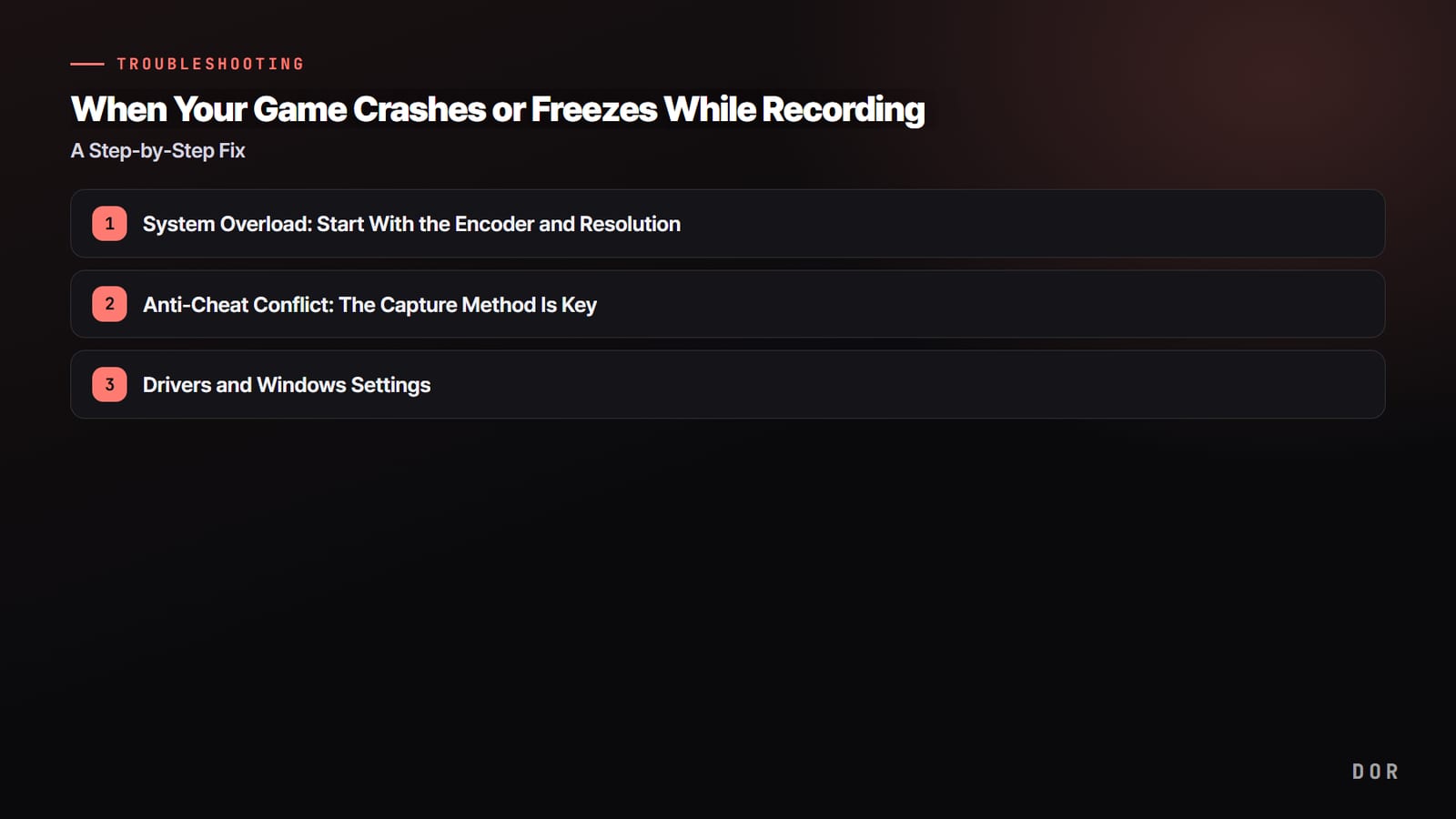
- 1Przeciążenie systemu: zacznij od kodera i rozdzielczości
- 2Konflikt z anti-cheatem: kluczowa jest metoda przechwytywania
- 3Sterowniki i ustawienia Windowsa
Obniż rozdzielczość i liczbę klatek nagrania o jeden stopień
Jeśli gra dalej się wywala, zmniejsz o stopień rozdzielczość wyjściową nagrania. Nawet gdy grasz w 1440p, przeskalowanie nagrania do 1080p zmniejsza obciążenie kodowaniem prawie o połowę. Jeśli 60 FPS to za dużo, spróbuj też obniżyć liczbę klatek do 48 albo 30. Im gwałtowniej zmienia się obraz w grze, jak w PUBG czy Apex, tym większy efekt daje to obniżenie.
- Przeskaluj rozdzielczość wyjściową nagrania do 1080p (rozdzielczość w grze możesz zostawić bez zmian)
- Ustaw stały bitrate CBR między 8000 a 12000 kb/s
- Obniż liczbę klatek nagrania o stopień, z 60 do 48 albo 30
- Na czas testu wyłącz funkcje działające stale w pamięci, takie jak bufor powtórek i natychmiastowa powtórka (Instant Replay)
Przyczyna 2. Konflikt z anti-cheatem: kluczowa jest metoda przechwytywania
Systemy anti-cheat, takie jak Vanguard w VALORANT, BattlEye w PUBG i Tarkovie czy EAC w Fortnite, traktują każdy kod wstrzykiwany do procesu gry jako potencjalnego cheata.
Problem w tym, że zwykłe przechwytywanie gry (game capture) działa właśnie w ten sposób, czyli przez podpięcie się pod proces (hooking). Kiedy anti-cheat to zablokuje, dostajesz czarny ekran, a w najgorszym razie gra sama się zamyka w ramach ochrony.
Zamiast przechwytywania gry użyj przechwytywania ekranu lub trybu zgodności
Jeśli crashe zdarzają się w grze z mocnym anti-cheatem, rozwiązaniem jest zmiana metody przechwytywania. Przechwytywanie ekranu (display capture) pobiera obraz prosto z monitora i w ogóle nie podpina się pod grę, więc anti-cheat nie ma czego blokować.
W OBS możesz też włączyć we właściwościach przechwytywania gry opcję hooka zgodnego z anti-cheatem. Jeśli w VALORANT, PUBG albo Apex Legends często widzisz czarny ekran lub gra się zamyka, sama ta zmiana zwykle rozwiązuje problem.
- Pierwszy wybór: zamień przechwytywanie gry na przechwytywanie ekranu (monitora)
- Drugi wybór: zostaw przechwytywanie gry, ale włącz opcję hooka zgodnego z anti-cheatem
- Uruchamiaj grę w trybie pełnoekranowym bez ramek zamiast w wyłącznym pełnym ekranie
- Uruchom program do nagrywania jako administrator, żeby wykluczyć problem z uprawnieniami do hookowania
Przyczyna 3. Sterowniki i ustawienia Windowsa
Jeśli po obu krokach gra nadal się wywala, sprawdź sterownik karty graficznej i ustawienia Windowsa. Szczególnie częstym winowajcą jest sprzętowo przyspieszane planowanie GPU (HAGS), które gryzie się z programami do nagrywania i nakładkami, przez co obraz zawiesza się podczas przechwytywania.
- Zainstaluj na czysto najnowszy sterownik karty graficznej (razem z usunięciem pozostałości po poprzedniej wersji)
- Wyłącz HAGS (sprzętowo przyspieszane planowanie GPU) w Ustawienia > Ekran > Grafika > Domyślne ustawienia grafiki i przetestuj grę
- Wyłącz wbudowane funkcje nagrywania Windowsa, takie jak Tryb gry i nagrywanie w Game Bar, żeby nie nakładały się na zewnętrzny program
- Zwolnij miejsce: na dysku, na który trafiają nagrania, zostaw przynajmniej kilkadziesiąt GB wolnego miejsca
Wszystkie powyższe kroki rozwiązują większość crashy podczas nagrywania. Jeśli zawiesza się tylko jedna konkretna gra, najpewniej chodzi o zgodność jej anti-cheata z twoją metodą nagrywania, więc spróbuj jeszcze raz zmienić sposób przechwytywania.
Dlaczego przy nagrywaniu z DOR gry rzadziej się wywalają
Jeśli nie chcesz za każdym razem ręcznie dostrajać wszystkiego powyżej, najpewniejszym wyjściem jest program do nagrywania zaprojektowany od początku z myślą o niskim obciążeniu.
DOR przechwytuje obraz w sposób, który nie koliduje z anti-cheatem, a na obsługiwanych kartach NVIDIA, takich jak seria RTX, nagrywa z lekkim kodowaniem sprzętowym NVENC, żeby jak najmniej konkurować z grą o zasoby.
Dzięki temu crashe podczas nagrywania zdarzają się rzadko nawet w grach z mocnym anti-cheatem, takich jak VALORANT, PUBG i Apex.

Podsumowując, kolejność jest taka: przełącz koder na sprzętowy, obniż rozdzielczość i liczbę klatek o stopień, w grach z mocnym anti-cheatem zmień metodę przechwytywania, a na końcu sprawdź sterowniki i HAGS. Wybierz lekki program, który sam przechodzi przez ten schemat, a zachowasz nagrania z gier bez ciągłego grzebania w ustawieniach.


