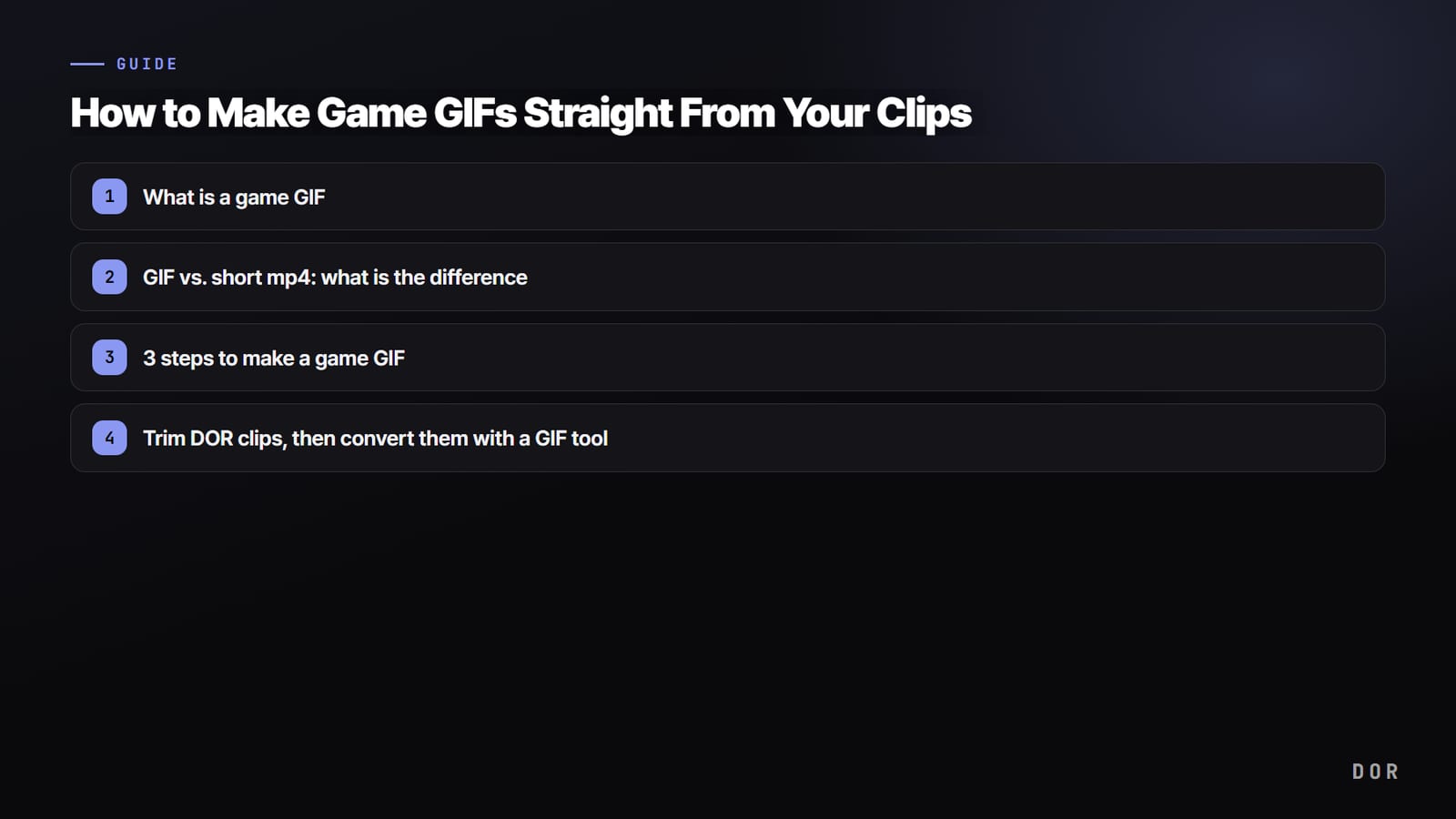

Krótko: GIF z gry powstaje tak, że z krótkiego klipu wycinasz interesujący Cię fragment i konwertujesz go do GIF. Zamiast wrzucać całe długie wideo, bierzesz tylko 3 do 5 sekund najlepszej akcji i robisz z nich zapętloną animację. Sprawdza się wszędzie tam, gdzie obraz ma ruszać się sam, bez klikania: na czacie Discorda, w postach na forach i w wątkach z reakcjami.
Ten poradnik prowadzi przez cały proces krok po kroku: czym GIF różni się od krótkiego mp4, jak zdobyć klip, jak przyciąć fragment i jak na koniec dobrać liczbę klatek oraz rozmiar pliku. Zasada jest ta sama w każdym narzędziu, więc wystarczy raz zapamiętać kolejność.
Czym jest GIF z gry
GIF to format animacji, który składa wiele obrazów w całość i wyświetla je jeden po drugim w krótkich odstępach. Nie ma dźwięku, a na większości czatów i forów zapętla się sam, bez osobnego przycisku odtwarzania. Dlatego świetnie nadaje się do pokazania jednej chwili w kółko.
GIF czy krótkie mp4: czym się różnią
Ta sama scena może trafić do sieci jako GIF albo jako krótkie mp4, a wybór zależy od tego, co chcesz osiągnąć. Oto najważniejsze różnice w skrócie.
- Rozmiar pliku: przy tej samej długości GIF waży dużo więcej niż mp4. Im więcej kolorów i ruchu w scenie, tym gwałtowniej rośnie rozmiar GIF-a.
- Jakość: mp4 wygrywa pod względem odwzorowania kolorów i ostrości. GIF ogranicza paletę do 256 kolorów, więc gradienty potrafią wyglądać schodkowo.
- Autoodtwarzanie i zgodność: GIF zapętla się bez klikania niemal w każdym oknie czatu. Mp4 może mieć dźwięk, ale często trzeba nacisnąć przycisk odtwarzania.
3 kroki, żeby zrobić GIF z gry
1. Zdobądź klip z highlightem
Surowcem dla GIF-a jest zawsze krótki klip. Najpierw potrzebujesz pliku wideo ze sceną, którą chcesz zamienić w animację. Nadają się powtórki z gry, funkcje nagrywania na konsoli lub PC oraz klipy zapisane osobnym programem do nagrywania. GIF trwa tylko kilka sekund, więc łatwiej wyciągnąć potrzebną chwilę z dłuższego, 30-sekundowego albo minutowego nagrania.
Do GIF-ów szczególnie pasują sceny, które chce się oglądać w kółko: ace w VALORANT, odwrócony teamfight w League of Legends czy combo z ultów w Overwatch. Więcej o wykorzystaniu klipów z konkretnych gier znajdziesz w poradnikach: VALORANT, League of Legends, Overwatch.
2. Przytnij fragment
Ustaw początek i koniec fragmentu, który ma trafić do GIF-a, i wytnij go z oryginalnego klipu. Kluczem do dobrego GIF-a jest długość. Najbezpieczniej mieścić się w 2 do 6 sekundach, a około 3 sekund to długość, która nie nudzi się w pętli i nie obciąża pliku. Utnij zbędne ekrany ładowania i czekania na obu końcach, a punkt startu ustaw dokładnie na moment, w którym akcja uderza.
3. Przekonwertuj i zoptymalizuj GIF
Podczas zamiany przyciętego fragmentu na GIF dobierz liczbę klatek i rozmiar pliku. Liczba klatek na sekundę (FPS) między 15 a 24 jest w sam raz. Wyższy FPS daje płynniejszy ruch, ale mocno powiększa plik, a niższy odchudza plik kosztem bardziej szarpanej animacji. Zejście z rozdzielczością do 720p lub niżej zamiast oryginalnej także oszczędza sporo miejsca.
- Skróć długość: nawet 1 sekunda mniej wyraźnie zmniejsza rozmiar. Zostaw tylko ten fragment, który naprawdę jest potrzebny.
- Obniż FPS: samo zejście z 24 do 15 odchudza plik. Jeśli w scenie nie ma szybkiego ruchu, 15 w zupełności wystarczy.
- Zoptymalizuj rozdzielczość i kolory: zmniejszenie wymiarów i kompresja palety kolorów pozwalają zmieścić się w limitach wysyłania na Discordzie i forach.
Przytnij klipy w DOR, a potem zamień je na GIF w narzędziu do konwersji
Najbardziej żmudną częścią tych trzech kroków jest zdobycie klipu z highlightem. Przewijanie długiego nagrania od początku do końca w poszukiwaniu jednej sceny zajmuje mnóstwo czasu.
W grach z automatycznymi klipami DOR podczas gry sam wykrywa takie momenty jak zabójstwa i śmierci i zapisuje je jako klipy, a inne chwile, na przykład ulty, zachowasz klawiszem F8, który zapisuje ostatnie 30 sekund. Po meczu czeka już na Ciebie lista porządnie podzielonych klipów, więc od razu wybierasz scenę na GIF.
Gdy DOR zapisze highlight jako klip, przytnij wybrany fragment w edytorze i przekonwertuj gotowy klip osobnym narzędziem do GIF-ów. DOR zajmuje się automatycznymi klipami i przycinaniem, a dedykowane narzędzie konwersją do GIF i optymalizacją.

Podsumowanie
Cały sekret GIF-a z gry sprowadza się do wycięcia dobrego fragmentu z krótkiego klipu i zamiany go na GIF. Zapamiętaj trzy liczby: 2 do 6 sekund, 15 do 24 FPS i najwyżej 720p, a lekki i czysty GIF zrobisz w dowolnym narzędziu. Jeśli chcesz spędzać mniej czasu na szukaniu highlightów, warto połączyć to z programem, który sam zapisuje klipy.



