
Pewnie znasz to uczucie: starannie wyłapujesz highlight, robisz z niego klip, wrzucasz go do sieci i nagle widzisz w rogu ekranu logo jakiegoś obcego programu.
Gdy na filmie z twojego własnego kanału pojawia się znak wodny innej firmy, całość wygląda amatorsko, a robienie wszystkiego od nowa, żeby pozbyć się logo, zajmuje dwa razy więcej czasu.
Zacznijmy od wniosku: żeby na klipie nie został znak wodny, na etapie nagrywania i na etapie montażu musisz używać narzędzi bez znaku wodnego. Jeśli choć w jednym miejscu wkradnie się program, który go dodaje, logo i tak się pojawi.
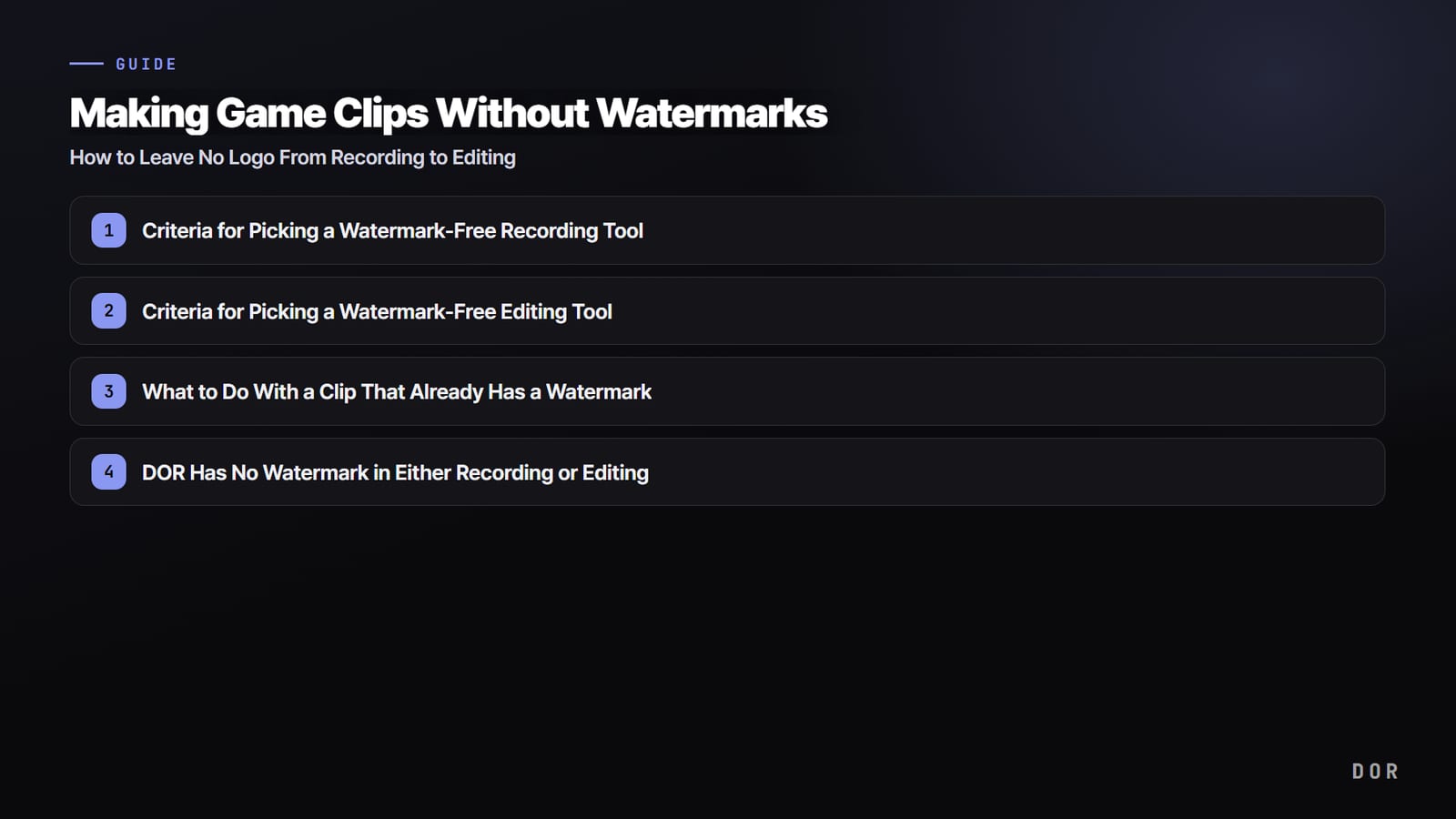
W tym artykule sprawdzamy, na którym etapie powstaje znak wodny, jak wybierać narzędzia do nagrywania i montażu bez logo oraz co zrobić ze znakiem wodnym, który już jest na filmie.
Znak wodny bierze się z jednego z dwóch miejsc: nagrywania albo montażu
Klip z gry, zanim będzie gotowy, przechodzi zasadniczo przez dwa etapy: nagrywanie, czyli zapis obrazu z gry do pliku wideo, oraz montaż, czyli przycinanie i dopracowywanie tego wideo. Znaku wodnego nie dodaje sama gra. Pojawia się dlatego, że program używany na jednym z tych etapów nakłada na obraz własne logo. Żeby znaleźć winowajcę, trzeba więc sprawdzić oba etapy osobno.
Sprawdzenie 1: czy program do nagrywania dodaje znak wodny?
To najczęstsza przyczyna. Sporo darmowych programów do nagrywania ekranu wstawia własne logo w rogu filmów zapisanych w wersji bezpłatnej. Zwykle towarzyszy temu informacja, że po zakupie logo zniknie.
Jeśli nagrywasz takim programem, znak wodny jest wtopiony już w sam plik źródłowy, więc nawet najczystszy program do montażu nie usunie go z filmu. Gdy widzisz logo na klipie, w pierwszej kolejności podejrzewaj program do nagrywania.
Sprawdzenie 2: czy program do montażu albo konwersji dodaje znak wodny?
Jeśli nagranie było czyste, a logo pojawiło się po przycięciu i dodaniu napisów, winny jest program do montażu. Zwłaszcza darmowe aplikacje do edycji wideo i strony do konwersji online często nakładają znak wodny przy eksporcie.
Zdarza się to w mobilnych aplikacjach do montażu, a także w darmowych narzędziach internetowych, które przerabiają film na pionowy format do Shorts. Jeśli oryginalne nagranie jest czyste, sprawdź osobno, czy logo nie doszło dopiero w pliku wyeksportowanym po montażu.
Jak wybrać program do nagrywania bez znaku wodnego
Żeby znak wodny nie powstał przy nagrywaniu, wybierz narzędzie, które nie dodaje logo nawet w wersji darmowej. Jest kilka sposobów nagrywania, które są całkowicie darmowe i nie zostawiają znaku wodnego.
- Pasek gry w Windows (Game Bar): funkcja nagrywania wbudowana w Windows 10 i 11, którą otwierasz skrótem Windows + G. Nagrywa okno gry bez znaku wodnego i bez instalowania czegokolwiek.
- OBS Studio: darmowy program open source, więc w ogóle nie ma znaku wodnego i pozwala dokładnie ustawić jakość i bitrate. Pierwsza konfiguracja jest jednak trochę skomplikowana.
- Narzędzia do klipów z gier: wśród programów, które automatycznie wyłapują i wycinają highlighty z gier, są też darmowe i bez znaku wodnego. Ich zaleta jest taka, że nie musisz sam wciskać przycisku nagrywania.
Najważniejsze kryterium jest proste: zanim zapłacisz, zrób krótkie nagranie testowe i sprawdź na własne oczy, czy na zapisanym pliku nie ma logo. Liczy się faktyczny efekt zapisu, a nie opis marketingowy. Im ważniejsza scena, jak ace w VALORANT albo pentakill w League of Legends, tym bezpieczniej jest przetestować to wcześniej.
Jak wybrać program do montażu bez znaku wodnego
Nawet czyste nagranie na nic się nie zda, jeśli logo dojdzie przy montażu. W przypadku programu do edycji najważniejsze jest to, czy znak wodny trafia do wyeksportowanego pliku. Korzystając z darmowej aplikacji do montażu, sprawdź poniższe punkty.
- Czy po eksporcie w rogu lub na dole gotowego filmu nie pojawia się logo albo nazwa aplikacji.
- Czy znak wodny nie jest ograniczeniem wersji darmowej, które znika dopiero po wykupieniu płatnej wersji.
- W przypadku stron do konwersji online pobierz przerobiony plik i odtwórz go sam, żeby sprawdzić, czy nie ma na nim logo.
- Czy dodatkowy znak wodny nie pojawia się przy funkcjach takich jak konwersja do pionu (9:16) albo wstawianie napisów.
Istnieją też programy do montażu całkowicie darmowe i bez znaku wodnego, ale osobny program do edycji to kolejny etap w procesie. Gdy nagrywasz w jednym miejscu, montujesz w drugim, a konwertujesz w trzecim, logo może wkraść się na każdym z tych etapów. Im mniej etapów, tym mniejsze ryzyko, że na filmie pojawi się znak wodny.
Co zrobić z klipem, który już ma znak wodny
Czyste usunięcie znaku wodnego z filmu, w który logo jest już wtopione, jest trudniejsze, niż się wydaje.
Można je rozmyć albo wyciąć fragment obrazu, ale zwykle zostają ślady albo kadr się zmniejsza i kompozycja robi się dziwna, a narzędzia AI do usuwania znaków wodnych też często zostawiają smugi na dynamicznym obrazie z gry.
Dlatego najpewniejszym rozwiązaniem nie jest usuwanie logo, tylko niedopuszczenie, żeby w ogóle się pojawiło. Ponowne nagranie tego samego highlightu narzędziem bez znaku wodnego daje dużo czystszy efekt niż nieudolne wymazywanie logo.
Nagrania i automatyczne klipy z DOR bez znaku wodnego
Jak widać, kluczem do pozbycia się znaku wodnego jest objęcie obu etapów, nagrywania i montażu, narzędziami bez logo. DOR łączy nagrywanie i automatyczne wycinanie klipów w jednej aplikacji.
Sam wykrywa uruchomienie gry i nagrywa w tle, a w obsługiwanych grach automatycznie wycina kluczowe momenty, takie jak kille, ace czy pentakille, w krótkie klipy. Nagrania i automatyczne klipy zapisane na twoim PC nie mają znaku wodnego, więc nie pojawia się na nich żadne logo.

Gdy przechodzisz osobno przez program do nagrywania, aplikację do montażu i stronę do konwersji, znak wodny może wkraść się gdzieś pomiędzy. W DOR nagrywanie i tworzenie klipów to jeden ciąg, więc etapów jest mniej, a tym samym mniej okazji, żeby wkradło się logo.
Po wyjściu z gry highlighty z VALORANT czy League of Legends czekają w folderze na twoim PC jako klipy bez znaku wodnego. Gdy pojawia się znak wodny, podręcznikowe rozwiązanie to sprawdzić, który etap, nagrywanie czy montaż, jest winny, i przejść na narzędzia bez logo na obu etapach.
Z DOR nagrania i automatyczne klipy są czyste od samego początku, a DOR Pro usuwa znak wodny także z eksportów i edycji. Przykłady automatycznych klipów zobaczysz na stronach gier, w które grasz najczęściej: VALORANT, League of Legends.

