
Najpierw odpowiedź: moment, który przed chwilą minął, możesz zapisać nawet wtedy, gdy wcześniej nie kliknąłeś przycisku nagrywania. Cały sekret to bufor powtórek (replay buffer). Kiedy gra jest uruchomiona, bufor stale przechowuje w pamięci ostatnie N sekund obrazu i dźwięku.
Gdy wciśniesz skrót klawiszowy, N sekund poprzedzających tę chwilę ląduje w pliku. Zamiast nagrywać cały ekran, program trzyma pod ręką tylko krótki fragment i wyciąga go dopiero wtedy, gdy go potrzebujesz.
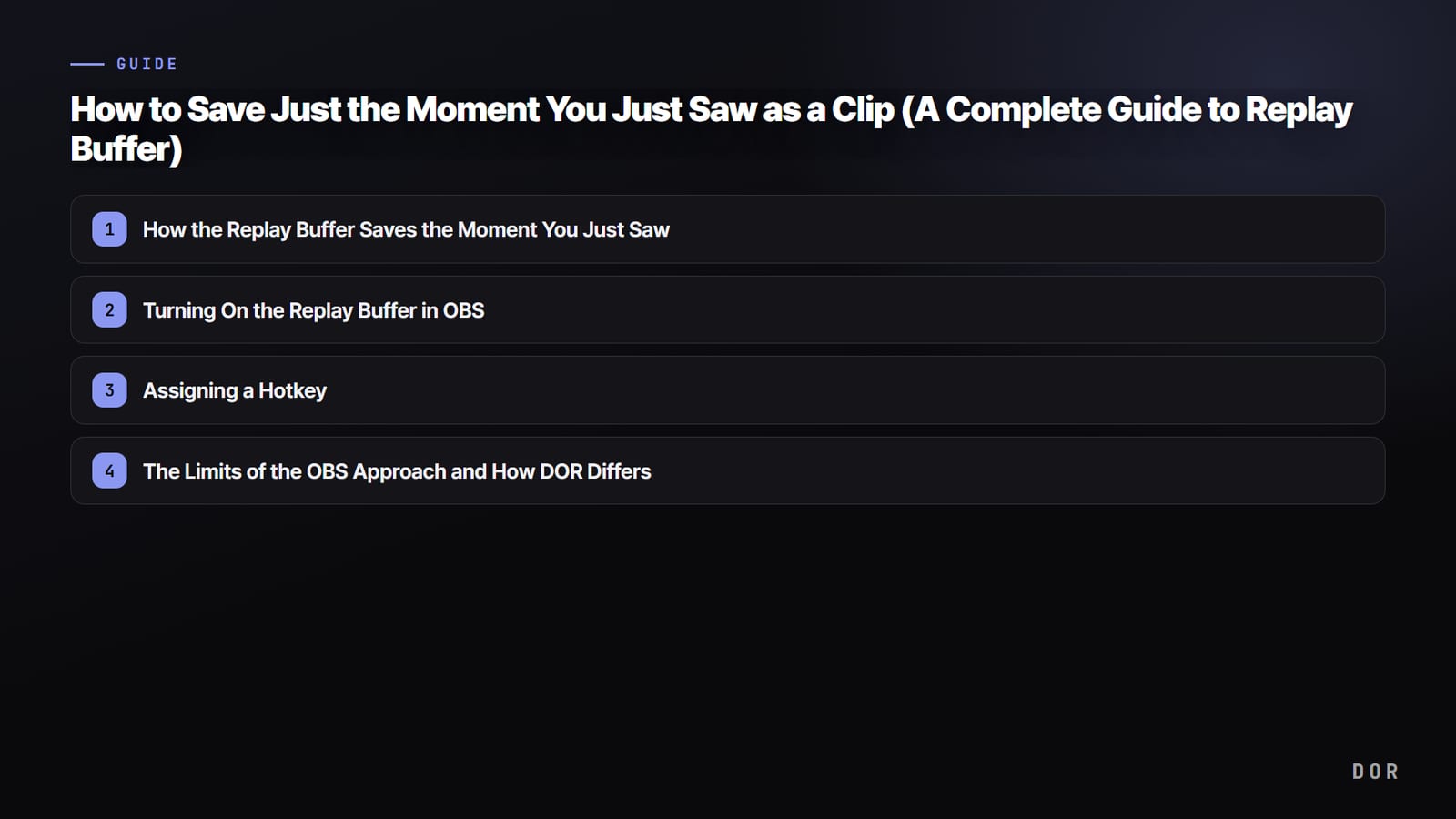
Dzięki temu nawet to, co już się wydarzyło, na przykład wygrany clutch albo świetne combo, zapiszesz jednym klawiszem. W tym poradniku wyjaśniamy, jak działa bufor powtórek, jak go włączyć i skonfigurować w OBS oraz jak DOR załatwia cały ten proces automatycznie.
Jak bufor powtórek zapisuje to, co przed chwilą widziałeś
Zwykłe nagrywanie zapisuje obraz na dysk dopiero od momentu kliknięcia przycisku start. To, co działo się wcześniej, po prostu nigdzie nie istnieje. Bufor powtórek działa odwrotnie. Gdy jest włączony, program w kółko trzyma w pamięci tylko ostatnie N sekund. Gdy przychodzi nowy obraz, najstarszy fragment jest usuwany, więc zawsze zostaje dokładnie ostatnie N sekund.
Ponieważ całe te N sekund jest cały czas w pamięci, w chwili wciśnięcia skrótu można od razu przenieść ten fragment do pliku. Właśnie dlatego nie musisz wcześniej włączać nagrywania. Przez całą grę nic nie zapycha dysku, zapisują się tylko momenty, które naprawdę chcesz zachować, więc zajmuje to mało miejsca i nie obciąża mocno komputera.
Jak włączyć bufor powtórek w OBS
Jeśli korzystasz z OBS Studio, bufor powtórek włączysz w ustawieniach wyjścia. Przejdźmy przez to po kolei.
- Otwórz Ustawienia w prawym dolnym rogu OBS i wybierz Wyjście z menu po lewej.
- Przełącz tryb wyjścia na Zaawansowany, a potem znajdź zakładkę Bufor powtórek wśród zakładek u góry.
- Zaznacz opcję Włącz bufor powtórek.
- Wpisz maksymalny czas powtórki w sekundach. Do highlightów polecamy od 30 do 60 sekund.
- Kliknij OK, aby zapisać ustawienia.

Po konfiguracji w obszarze sterowania w prawym dolnym rogu OBS pojawi się przycisk Uruchom bufor powtórek. Bufor zacznie działać dopiero po jego kliknięciu. Dobrym nawykiem jest włączanie go raz przed odpaleniem gry.
Jak sprawić, żeby bufor włączał się sam
Jeśli często zapominasz o tym przycisku, w ustawieniach ogólnych możesz włączyć opcję w rodzaju Automatycznie uruchamiaj bufor powtórek przy rozpoczęciu streamu. Wtedy bufor startuje razem ze streamem lub nagrywaniem i rzadziej zdarza się, że zapomnisz go włączyć.
Przypisanie skrótu klawiszowego
Najważniejszy w buforze powtórek jest skrót klawiszowy. Ma sens tylko wtedy, gdy zdążysz go wcisnąć zaraz po dobrej akcji. Tak przypiszesz klawisz.
- Otwórz Ustawienia i wybierz Skróty klawiszowe z menu po lewej.
- Znajdź na liście pozycję Zapisz powtórkę.
- Kliknij pole i wciśnij klawisz, którego chcesz używać. Polecamy klawisz w rodzaju F9, który nie gryzie się ze sterowaniem w grze.
- Kliknij OK, aby zapisać, a w trakcie gry wciskaj ten klawisz po każdej dobrej akcji.
Od teraz, gdy bufor działa, wystarczy wcisnąć przypisany klawisz za każdym razem, gdy wydarzy się coś wartego zachowania. N sekund aż do tej chwili zapisze się jako plik z klipem. Nie przepadnie ci ani ace w VALORANT, ani dobry klip z VALORANT, ani długa walka drużynowa w stylu teamfightu w League of Legends.
Ograniczenia metody z OBS i czym różni się DOR
Tak wygląda standardowe korzystanie z bufora powtórek w OBS. To mocne narzędzie, ale wymaga spełnienia dwóch warunków. Po pierwsze bufor trzeba włączyć wcześniej. Jeśli o tym zapomnisz, z całego meczu nic nie zostanie. Po drugie skrót trzeba wcisnąć samemu zaraz po dobrej akcji. Kiedy w trakcie walki ręce masz zajęte myszką i klawiaturą, łatwo przegapić ten moment.
DOR robi oba te kroki automatycznie. W OBS musisz włączyć bufor powtórek i wcisnąć skrót, a w grach z automatycznymi klipami DOR sam wykrywa highlighty i zapisuje właśnie zakończony moment jako klip. Ty skupiasz się na grze, a DOR rozpoznaje i zachowuje takie chwile jak twoje zabójstwa, a w pozostałych wspieranych grach jedno wciśnięcie F8 zapisuje ostatnie 30 sekund.

W efekcie nie musisz pilnować wyczucia czasu przy skrócie ani pamiętać o działającym buforze. Gdy gra się kończy, highlighty z danego dnia są już uporządkowane w klipach. Im więcej w grze starć rozstrzyganych w ułamku sekundy, jak walki drużynowe w Overwatch, tym pewniej automatyczne wykrywanie łapie dany moment w porównaniu z ręcznym wciskaniem klawisza.
Podsumowanie
Bufor powtórek stale trzyma w pamięci ostatnie N sekund, więc zapiszesz moment, który już minął, nawet bez wcześniejszego włączania nagrywania. W OBS włączasz bufor w ustawieniach wyjścia, ustawiasz maksymalny czas i przypisujesz skrót klawiszowy.
Haczyk polega na tym, że bufor musi cały czas działać, a klawisz trzeba wcisnąć samemu. W DOR cały ten proces jest zautomatyzowany: aplikacja sama wykrywa highlighty we wspieranych grach i zachowuje właśnie zakończony moment jako klip. Jeśli chcesz skupić się wyłącznie na grze, z DOR masz dużo mniej zachodu.

