
Najpierw wniosek. Jeśli grasz i jednocześnie nagrywasz ten obraz, wybierz NVENC (kodowanie na GPU). Jeśli nie masz uruchomionej gry i chcesz wycisnąć najwyższą jakość do archiwum albo twoja karta graficzna jest słaba, a procesor ma zapas mocy, wybierz x264 (kodowanie na CPU). To jedno zdanie jest właściwą odpowiedzią w 90% sytuacji.
Kluczowa różnica między nimi to pytanie, „kto bierze na siebie kodowanie”. W NVENC kompresją wideo zajmuje się osobny układ kodujący wbudowany w kartę graficzną NVIDIA, a w x264 kompresję liczy programowo procesor. Ponieważ gra na tym samym komputerze też korzysta z CPU i GPU, to, gdzie trafia obciążenie kodowaniem, bezpośrednio przekłada się na spadki klatek w grze.
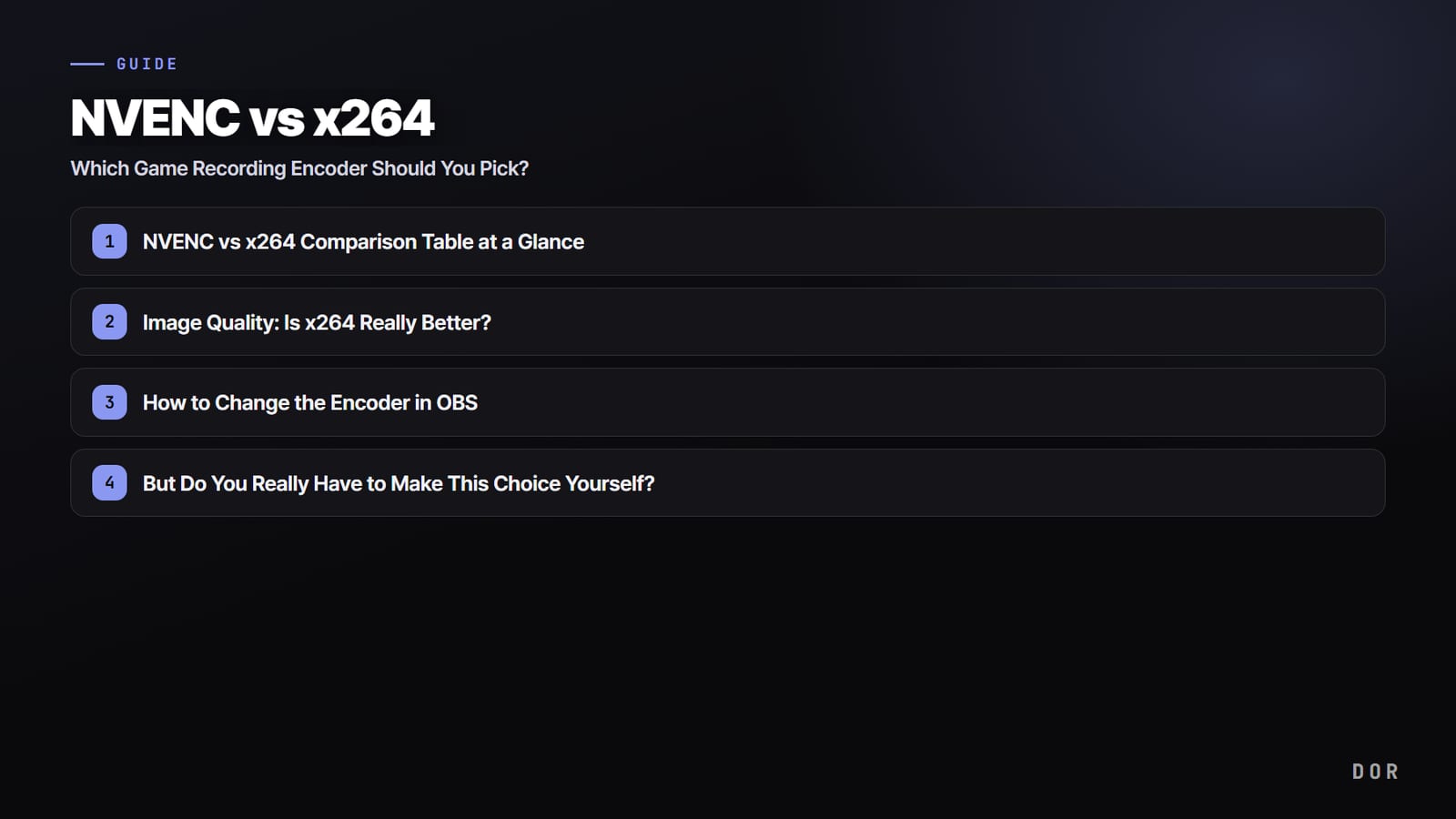
NVENC czy x264: tabela porównawcza w skrócie
- NVENC, gdzie trafia obciążenie: osobny układ kodujący w GPU / wpływ na klatki: prawie żaden (osobny układ, niezależny od renderowania gry) / jakość: na RTX równa lub lepsza niż x264 medium / do czego: nagrywanie lub streamowanie na żywo podczas gry, jeden komputer
- x264 (szybki preset, veryfast), gdzie trafia obciążenie: CPU / wpływ na klatki: umiarkowany (przycięcia, gdy brakuje rdzeni) / jakość: średnia / do czego: słaby GPU przy zapasie mocy CPU
- x264 (wolny preset, slow), gdzie trafia obciążenie: CPU (bardzo duże) / wpływ na klatki: duży (klatki lecą w dół, gdy jednocześnie działa gra) / jakość: najwyższa / do czego: archiwizacja w maksymalnej jakości bez uruchomionej gry, osobny komputer tylko do nagrywania
Rozkładając tabelę na czynniki pierwsze: w NVENC kodowaniem zajmuje się wydzielona część GPU, więc prawie nie zachodzi ona na zasoby używane do renderowania gry. Dzięki temu liczba klatek pozostaje praktycznie bez zmian nawet przy włączonym nagrywaniu.
W x264 procesor musi jednocześnie obsługiwać logikę gry i kodowanie, więc gdy brakuje rdzeni, czasy klatek się wahają i pojawiają się przycięcia. W grach, w których o wygranej decyduje płynność w danej chwili, jak VALORANT czy PUBG, ta różnica jest naprawdę odczuwalna.
Jakość obrazu: czy x264 naprawdę jest lepszy?
Kiedyś panowało przekonanie, że NVENC ustępuje jakością, ale od „nowego NVENC” w architekturze Turing (seria RTX 20) z 2018 roku sytuacja się zmieniła. Przy tym samym bitrate NVENC w kartach RTX daje obraz równie dobry lub czystszy niż x264 z presetem medium. Szczególnie przy drobnych detalach grafiki NVENC często wypada wyraźnie ostrzej.
x264 wygrywa dopiero wtedy, gdy użyjesz wolnego presetu, takiego jak „slow”. Krawędzie tekstu wychodzą wtedy odrobinę ostrzej. Tyle że wolny preset wyciska z procesora wszystko, więc w praktyce nie da się go używać na jednym komputerze, na którym równocześnie działa gra. Ma sens tylko przy archiwizacji, gdy wyłączasz grę i kodujesz samo wideo.

Jak zmienić enkoder w OBS
- Kliknij przycisk „Settings” (Ustawienia) w prawym dolnym rogu OBS.
- W menu po lewej wybierz „Output” (Wyjście).
- Na górze zmień Output Mode na „Advanced” (Zaawansowany). Tryb prosty ogranicza wybór enkoderów.
- Przejdź na kartę „Recording” (Nagrywanie), a jeśli streamujesz, na kartę „Streaming”.
- Z listy „Encoder” wybierz opcję NVENC (NVIDIA NVENC H.264 / HEVC / AV1) albo x264.
- Ustaw bitrate i preset, kliknij „Apply” (Zastosuj), a potem uruchom OBS ponownie.
Jeśli na liście enkoderów w ogóle nie ma opcji NVENC, to albo nie masz karty graficznej NVIDIA, albo sterownik jest nieaktualny. Zaktualizuj sterownik do najnowszej wersji w GeForce Experience lub aplikacji NVIDIA, uruchom OBS ponownie i opcja się pojawi.
Ale czy naprawdę musisz wybierać sam?
Jeśli doczytałeś do tego miejsca, pewnie zauważyłeś, że porównanie NVENC i x264 sprowadza się ostatecznie do jednego zdania: „żeby chronić klatki w grze, koduj na GPU”. Problem w tym, że cały proces przełączania trybu wyjścia na Advanced w OBS, szukania i wybierania enkodera oraz dopasowywania kodeka i presetu sam w sobie jest barierą dla początkujących.
DOR całkowicie zdejmuje z ciebie ten wybór i konfigurację. Na obsługiwanych kartach NVIDIA, takich jak seria RTX, DOR automatycznie stosuje sprzętowe kodowanie NVENC, więc wystarczy zainstalować aplikację i wcisnąć przycisk nagrywania, a kodowanie trafia do wydzielonego układu GPU.
Nawet jeśli nie wiesz, czym jest enkoder albo preset, nagrywanie rusza przy minimalnych spadkach klatek. W trakcie meczu w VALORANT czy Overwatch nie musisz grzebać w ustawieniach enkodera.
Jeśli interesują cię ustawienia nagrywania dla konkretnych gier, zajrzyj do poradnika nagrywania w VALORANT, poradnika nagrywania w PUBG i poradnika nagrywania w Overwatch. W każdej obsługiwanej grze DOR sam dobiera enkoder do twojej karty graficznej, więc nie musisz wybierać go od nowa dla każdej gry.

Podsumowanie: co wybrać w twojej sytuacji
- Nagrywasz podczas gry na karcie NVIDIA RTX/GTX → NVENC. Nie ma się nad czym zastanawiać.
- Słaby GPU, ale 8 lub więcej rdzeni CPU w zapasie → x264 od veryfast do medium.
- Robisz tylko archiwum w maksymalnej jakości, bez uruchamiania gry → x264 slow albo osobny komputer do nagrywania.
- Nie chcesz grzebać w ustawieniach, a chcesz tylko chronić klatki w grze → zainstaluj DOR i wciśnij nagrywanie.


