
Jeśli chcesz mieć przy nagrywaniu na GeForce i dobrą jakość obrazu, i wysoki FPS, kluczowa jest jedna rzecz: kodowanie ma robić nie procesor, tylko NVENC, czyli dedykowany układ kodujący w twojej karcie NVIDIA.
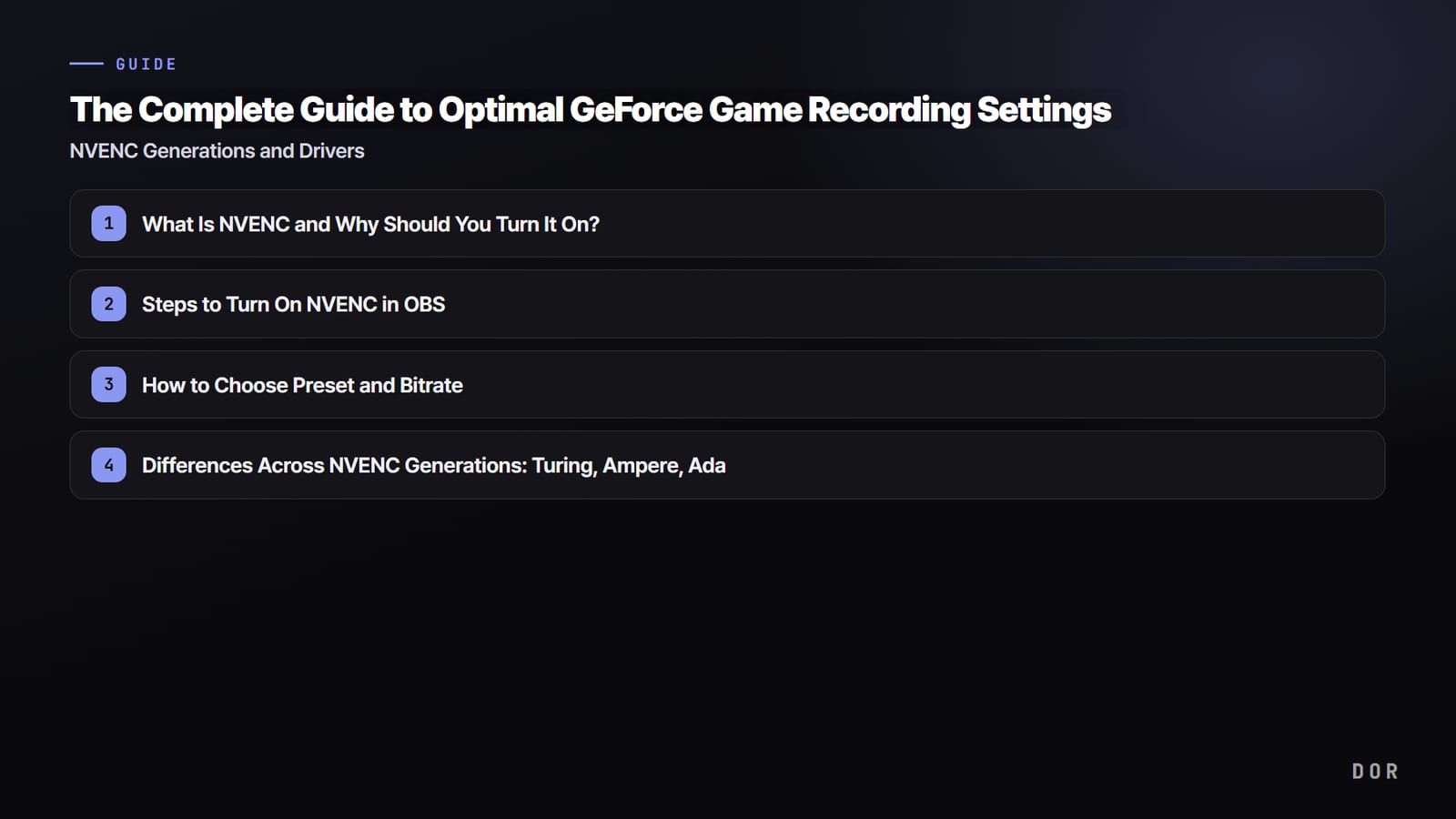
W tym artykule po kolei omawiamy, jak włączyć NVENC w OBS, jakie ustawić presety i bitrate, czym różnią się generacje Turing, Ampere i Ada, jak dbać o sterowniki i jak najprościej pominąć całą tę konfigurację.
Czym jest NVENC i dlaczego warto go włączyć?
NVENC to sprzętowy enkoder wideo wbudowany w karty NVIDIA GeForce. Ciężką pracę kodowania obrazu wykonuje w nim osobny, wyspecjalizowany obwód w chipie, a nie procesor ani rdzenie obliczeniowe grafiki, więc prawie nie odbiera mocy GPU i CPU, na których działa gra.
Na tym samym komputerze, gdzie kodowanie programowe (x264) zabierało średnio 20-30 klatek, po przejściu na NVENC spadek zwykle zamyka się w kilku klatkach.
Dlatego jeśli masz kartę GeForce, w ustawieniach nagrywania najpierw sprawdź nie rozdzielczość ani bitrate, tylko enkoder. Jeśli wybrany jest x264, gra będzie przycinać bez względu na to, jak dobrze ustawisz całą resztę.
Jak włączyć NVENC w OBS krok po kroku
Oto kolejność włączania NVENC w OBS Studio. Wystarczy ustawić to raz, a kolejne nagrania będą korzystać z tych samych ustawień.
- Wejdź w Ustawienia → Wyjście i zmień tryb wyjścia u góry z Prostego na Zaawansowany. Tylko w trybie zaawansowanym wybierzesz enkoder i preset samodzielnie.
- Przejdź na zakładkę Nagrywanie. (To ustawienia zapisu do pliku, nie streamingu.)
- W opcji Enkoder wybierz NVIDIA NVENC H.264. Jeśli masz kartę Ada (seria 40), możesz też wybrać NVENC AV1, gdy chcesz jeszcze bardziej oszczędzić miejsce.
- Kontrolę bitrate'u ustaw na CBR albo VBR, a bitrate dla 1080p zacznij od 40000 (około 40 Mb/s). Dla jeszcze lepszej jakości podnieś go do 60000.
- Preset ustaw na P6 (wysoka jakość, wolniej), a strojenie na wysoką jakość.
- Tryb wieloprzebiegowy ustaw na 2 przebiegi (ćwierć rozdzielczości), a interwał klatek kluczowych na 0 albo 2.
To standardowy zestaw zalecanych wartości. Jeśli masz dużo miejsca na dysku i nagrywasz tylko krótkie fragmenty, możesz podnieść jakość nagrania jeszcze wyżej, ale do większości nagrań z gier powyższe wartości w zupełności wystarczą.

Jak dobrać preset i bitrate
Preset (P1-P7) decyduje, ile czasu enkoder poświęca na podniesienie jakości obrazu. Im wyższa liczba, tym lepsza jakość i nieco większe obciążenie, ale w większości konfiguracji P6 (wysoka jakość) to najlepszy kompromis między jakością a obciążeniem. Do nagrywania zostaw strojenie na wysokiej jakości.
Bitrate bezpośrednio przekłada się na jakość obrazu. Nagranie 1080p w 60 FPS wygląda czysto przy 40-60 Mb/s, a w dynamicznych strzelankach artefaktów jest mniej w okolicach 60 Mb/s. Przy 1440p lub 4K trzeba odpowiednio podnieść bitrate do zakresu 80-100 Mb/s, żeby utrzymać jakość. Pamiętaj tylko, że im wyższy bitrate, tym większe pliki, więc bierz pod uwagę także miejsce na dysku.
Różnice między generacjami NVENC: Turing, Ampere, Ada
Jakość obrazu i funkcje NVENC zależą od tego, z której generacji jest twoja karta GeForce. W skrócie wygląda to tak.
Turing (seria 20)
Od generacji Turing jakość obrazu z NVENC wyraźnie się poprawiła. W porównaniu z wcześniejszym Pascalem (seria 10) różnicę w odczuwalnej jakości przy tym samym bitrate'cie widać od razu, a samą jakość ocenia się jako porównywalną z x264 w ustawieniu Slow przy identycznym bitrate'cie. Jeśli masz kartę z serii 20, samo włączenie NVENC daje w zupełności dobrą jakość.
Ampere (seria 30)
Enkoder w Ampere to w praktyce ta sama generacja co w Turingu, więc jakość kodowania jest niemal identyczna. Innymi słowy, jeśli chodzi wyłącznie o jakość nagrań, seria 20 i seria 30 wypadają podobnie. Nowością jest za to sprzętowe dekodowanie AV1.
Ada (seria 40)
Generacja Ada idzie o krok dalej dzięki NVENC ósmej generacji.
Obsługuje sprzętowe kodowanie AV1, które przy 1080p60 pozwala zaoszczędzić około 40% bitrate'u względem H.264, a liczba enkoderów na chip rośnie do maksymalnie 3, co daje zapas przy nagrywaniu w wysokiej rozdzielczości i z dużą liczbą klatek. Jeśli chcesz oszczędzać miejsce bez utraty jakości, na serii 40 opłaca się używać NVENC AV1.
Sterowniki wpływają na jakość i stabilność bardziej, niż myślisz
NVENC działa przez sterownik, więc stara wersja sterownika może sprawić, że kodowanie będzie niestabilne albo nowe opcje w ogóle się nie pojawią. Jeśli nagranie ciągle przycina albo w OBS nie widać opcji NVENC, najpierw podejrzewaj sterownik.
- Zaktualizuj sterownik do najnowszej wersji w aplikacji NVIDIA App lub GeForce Experience.
- Jeśli głównie nagrywasz i streamujesz, dobrym wyborem jest też linia sterowników Studio o sprawdzonej stabilności.
- Po aktualizacji sterownika uruchom ponownie OBS, żeby nowe opcje NVENC (presety, AV1 itp.) zostały poprawnie rozpoznane.
- Jeśli nagranie często przycina, spróbuj czystej instalacji sterownika, żeby usunąć konflikty z poprzednimi ustawieniami.
DOR: automatyczny NVENC na obsługiwanych kartach, bez grzebania w ustawieniach
Jeśli po lekturze ręczne dobieranie enkodera, presetu i bitrate'u wydaje ci się zbyt uciążliwe, DOR zrobi to za ciebie. DOR sprawdza twoją kartę graficzną i na obsługiwanych kartach NVIDIA, takich jak seria RTX, automatycznie korzysta z jej układu kodującego NVENC.
Po instalacji wystarczy uruchomić grę, a na obsługiwanej karcie NVIDIA nagrywanie rusza lekko na dedykowanym enkoderze GPU, więc przełącznik NVENC, który w OBS trzeba włączyć ręcznie, jest w praktyce włączony od początku.
Do tego DOR nagrywa cały mecz, a w grach z automatycznymi klipami wykrywa też kluczowe momenty, takie jak kille i ace'y, i zapisuje je jako krótkie klipy. Highlighty w rodzaju rundy z ace'em w VALORANT czy killa w PUBG zbierzesz bez ani jednego wciśnięcia przycisku nagrywania.
Nawet jeśli nie znasz się na ustawieniach enkodera albo zapomnisz nagrać świetną akcję, efekt będzie taki sam.

Podsumowanie
Klucz do nagrywania gier na GeForce to nie wymyślne ustawienia, tylko jedna rzecz: przełączenie enkodera na NVENC. W OBS wystarczy zmienić tryb wyjścia na Zaawansowany i ustawić NVENC H.264, preset P6 oraz bitrate 40-60 Mb/s.
Na karcie z serii 40 zaoszczędzisz dodatkowo miejsce dzięki AV1, a aktualny sterownik poprawia też stabilność. Jeśli chcesz pominąć cały ten proces, uruchamiaj gry z DOR, który na obsługiwanych kartach NVIDIA sam wybiera NVENC, i pozwól, by w obsługiwanych grach highlighty zbierały się automatycznie.
Zalecane ustawienia i przykłady automatycznych klipów znajdziesz na stronach gier, w które grasz najczęściej: VALORANT, PUBG.


