
OBS Studio jest darmowy i bardzo mocny, ale przy pierwszym uruchomieniu widzisz dziewięć zakładek ustawień i dziesiątki opcji, a w głowie jedno pytanie: „Co ja właściwie mam tu zmienić, żeby nagrywać w dobrej jakości i bez lagów?”. Krótka odpowiedź: nie musisz ruszać wszystkiego.
Wystarczy dobrze ustawić pięć rzeczy, czyli koder, kontrolę przepływności, rozdzielczość, klatki kluczowe i format nagrania, a resztę zostawić domyślną. Trzymaj się dokładnie ścieżek w menu i wartości podanych niżej. Przy okazji wyjaśniamy też, dlaczego każda liczba jest akurat taka.
Krótka odpowiedź: wartości do nagrywania w OBS w jednym akapicie i szybsza droga
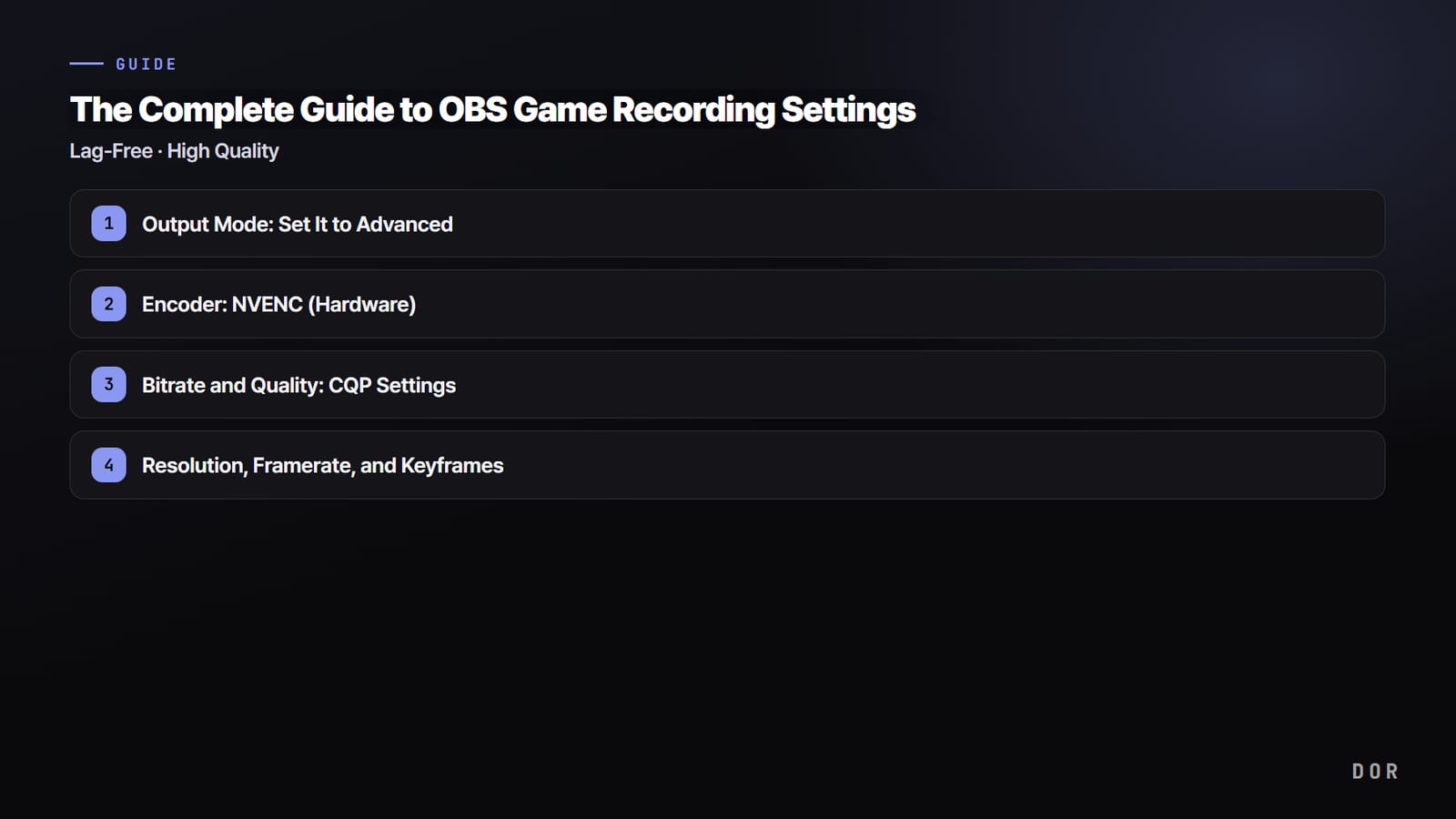
Najszybciej będzie tak: przełącz Output Mode (tryb wyjścia) na Advanced, potem w zakładce Recording (Nagrywanie) ustaw koder na NVIDIA NVENC (AMD: HW AVC, Intel: QuickSync) i kontrolę przepływności na CQP 18 (od 16 do 20), w zakładce Video ustaw rozdzielczość 1920x1080 i 60 FPS (na słabszym PC 1280x720 i 30 FPS), wróć do zakładki Recording i ustaw interwał klatek kluczowych na 2 sekundy oraz format nagrania na mkv (jeśli masz OBS 32 lub nowszy i widzisz już domyślne Hybrid MP4, możesz je zostawić), a na koniec w zakładce Advanced włącz automatyczny remuks do mp4 (ścieżki w menu i uzasadnienie każdej wartości opisujemy po kolei niżej).
Jeśli zależy ci po prostu na nagraniu, a nie na grzebaniu w ustawieniach, szybszą drogą jest DOR, darmowa aplikacja na Windows.
Sama wykrywa obsługiwane gry (zobacz listę gier), nagrywa cały mecz w tle (ze sprzętowym kodowaniem NVENC na obsługiwanych kartach NVIDIA, takich jak seria RTX), zapisuje dźwięk gry razem z mikrofonem i trzyma wszystko w bibliotece w aplikacji, więc nie musisz dotykać kodera, przepływności ani formatu. Potrzebne fragmenty przytniesz w edytorze klipów w przeglądarce i udostępnisz jako link dor.gg.


Tryb wyjścia: ustaw Zaawansowany
Najpierw kliknij „Ustawienia” (Settings) w prawym dolnym rogu OBS, a potem „Wyjście” (Output) w menu po lewej. Na górze „Tryb wyjścia” (Output Mode) jest domyślnie ustawiony na „Prosty” (Simple). Zmień go na „Zaawansowany” (Advanced).
W trybie prostym prawie nie masz wpływu na koder i przepływność, więc nie ustawisz CQP ani interwału klatek kluczowych. Po przełączeniu na tryb zaawansowany na górze pojawią się zakładki: Transmisja (Streaming), Nagrywanie (Recording), Audio i Bufor powtórek (Replay Buffer).
Wybierz zakładkę „Nagrywanie”. Zakładka „Transmisja” dotyczy streamu na Twitcha i YouTube, więc zmiany w niej nie wpływają na jakość nagrania. Na tym wykłada się bardzo wiele osób, dlatego upewnij się, że jesteś w zakładce „Nagrywanie”.
Koder: NVENC (sprzętowy)
To najważniejsza linijka w całym poradniku. W zakładce „Nagrywanie” zmień „Koder” (Encoder) z domyślnego programowego x264 na „NVIDIA NVENC H.264”, a jeśli masz nowszą kartę graficzną, na „NVIDIA NVENC HEVC”. Gdy zrozumiesz różnicę między nimi, od razu stanie się jasne, czemu lagi znikają.
x264 koduje obraz na procesorze. Gra i tak mocno obciąża CPU i GPU, więc dokładanie procesorowi kodowania sprawia, że spada liczba klatek w grze, a obraz zaczyna klatkować. NVENC korzysta natomiast z osobnego układu kodującego wbudowanego w kartę NVIDIA (od serii GTX 10 wzwyż).
Ponieważ praca gry i praca kodera są fizycznie rozdzielone, liczba klatek w grze prawie się nie zmienia nawet przy włączonym nagrywaniu. Większość skarg typu „gra laguje, kiedy nagrywam” rozwiązuje sama zmiana kodera z x264 na NVENC.
Gdzie w menu znajdziesz ustawienie kodera
Ścieżka to Ustawienia, Wyjście (tryb wyjścia: Zaawansowany), zakładka Nagrywanie i lista rozwijana Koder. Jeśli widzisz tam „NVIDIA NVENC H.264”, OBS poprawnie wykrywa twoją kartę NVIDIA.
Przy AMD Radeon w tym samym miejscu zobaczysz „AMD HW H.264 (AVC)”, a przy zintegrowanej grafice Intela lub karcie Arc „QuickSync H.264”. Różnią się tylko nazwy: wszystkie to kodowanie sprzętowe i działają tak samo.
Karty z serii RTX 40, Radeon RX 7000 oraz Intel Arc i nowsze mogą też wybrać koder „AV1”, który mieści tę samą jakość w mniejszym pliku, więc świetnie oszczędza miejsce na dysku. Najpierw sprawdź tylko, czy twój edytor i platforma obsługują AV1.
Jeśli NVENC w ogóle nie pojawia się na liście, masz nieaktualny sterownik, więc zaktualizuj sterownik GeForce do najnowszej wersji.
Przepływność i jakość: ustawienia CQP
Tuż pod koderem zmień „Kontrolę przepływności” (Rate Control) z domyślnego CBR na „CQP”. To właśnie różnica między nimi decyduje o jakości nagrania. CBR (stała przepływność) wpycha w każdą sekundę tyle samo danych, niezależnie od tego, czy scena jest prosta, czy skomplikowana.
Na streamie to się sprawdza, ale przy nagrywaniu marnuje przepływność na statyczne ekrany ładowania, a w trakcie intensywnych walk jej brakuje i obraz robi się rozmyty i pełen kwadratów.
CQP (stała jakość) ustala „docelową jakość” i sam podnosi lub obniża przepływność w zależności od złożoności sceny. Na szybkie momenty wydaje więcej danych, na nieruchome klatki mniej, dzięki czemu przy tym samym rozmiarze pliku dostajesz bardziej równą jakość.
Po przełączeniu na CQP w polu „CQ Level” (wartość CQP) wpisz coś między 16 a 20. Zalecana wartość to 18. Im niższa liczba, tym wyższa jakość i większy plik; im wyższa, tym niższa jakość i mniejszy plik.
16 to obraz niemal bezstratny, ale pliki są duże, a 20 trzyma pliki lekkie, choć w szybkich scenach widać lekki spadek jakości. Przy rozgrywce w 1080p wartość 18 daje około 150 do 300 MB na minutę, czyli najlepszy kompromis między jakością a rozmiarem.
Rozdzielczość, liczba klatek i klatki kluczowe
Rozdzielczość i liczbę klatek ustawisz w Ustawieniach, w zakładce „Wideo” (Video). Ustaw zarówno „Rozdzielczość bazową (płótna)”, jak i „Rozdzielczość wyjściową (skalowaną)” na 1920x1080, a „Typowe wartości FPS” na 60.
W większości gier 1080p i 60 FPS dają wystarczająco ostry obraz i idealnie pasują do Shortsów i YouTube. To, że w kompetytywnych strzelankach grasz na monitorze 144 Hz albo 240 Hz, nie znaczy, że musisz też nagrywać w 144 FPS.
Wyższy FPS nagrania zwiększa zarówno obciążenie kodera na GPU, jak i rozmiar pliku, a to potrafi wręcz rozchwiać liczbę klatek w grze, więc stabilniej jest zablokować nagranie na 60 FPS i po prostu cieszyć się grą na wysokim odświeżaniu.
Na słabszym PC zejście z rozdzielczością wyjściową do 1280x720 i 30 FPS bardzo mocno zmniejsza obciążenie.
Wróć do Wyjścia, do zakładki Nagrywanie, i ustaw „Interwał klatek kluczowych” (Keyframe Interval) na 2 sekundy (0 oznacza automat, ale 2 sekundy są bezpieczniejsze dla montażu i zgodności przy odtwarzaniu).
Klatka kluczowa to „pełna, kompletna klatka”, która służy jako punkt odniesienia, gdy przewijasz albo skaczesz do konkretnego miejsca w filmie. Przy zbyt długim interwale klatki mogą się rozjeżdżać przy cięciu w edytorze, a przewijanie robi się szarpane; przy zbyt krótkim rośnie rozmiar pliku. 2 sekundy to standard, który dobrze godzi zgodność z rozmiarem.
Format nagrania: mkv, a potem mp4
W Ustawieniach, w Wyjściu, w zakładce Nagrywanie ustaw na samej górze „Format nagrania” (Recording Format) na „mkv (Matroska)” zamiast mp4.
Jeśli nagrywasz prosto do mp4, a OBS wysypie się w trakcie albo gra się zawiesi i zostanie zamknięta na siłę, cały plik może się uszkodzić i godzina czy dwie materiału przepadną za jednym zamachem.
Dzieje się tak, bo mp4 musi zapisać indeks na końcu pliku dopiero w chwili prawidłowego zakończenia nagrywania, a bez tego indeksu całość jest nie do odczytania. mkv natomiast zachowuje w całości wszystko, co nagrało się do momentu przerwania.
Według stanu na 15 września 2026 format Hybrid MP4, wprowadzony w OBS 30.2, jest zaprojektowany tak, by plik dało się odzyskać nawet po przerwaniu nagrania przez awarię, a od OBS 32.0 jest domyślnym formatem nagrania dla nowych profili.
Jeśli w formacie nagrania masz już Hybrid MP4, możesz go zostawić; metoda „mkv, a potem remuks” z tego poradnika dotyczy starszych wersji albo sytuacji, gdy wybrane jest zwykłe MP4 (MPEG-4).
Haczyk w tym, że niektóre edytory, jak Premiere czy DaVinci, albo część serwisów społecznościowych nie czyta mkv bezpośrednio. Dlatego nagrywaj bezpiecznie do mkv, a po skończeniu przekonwertuj plik do mp4 przez górne menu „Plik”, a potem „Remuksuj nagrania” (Remux Recordings).
Remuks to nie ponowne kodowanie: zmienia się tylko kontener, więc jakość nic nie traci, a całość trwa kilka sekund. Jeśli w Ustawieniach, w zakładce Zaawansowane (Advanced), w sekcji Nagrywanie włączysz opcję „Automatycznie remuksuj do mp4”, OBS zrobi ten krok za ciebie. Pamiętaj, że ta opcja jest w zakładce Zaawansowane, a nie w Wyjściu.
Ustawienia dźwięku
W Ustawieniach, w zakładce „Audio”, przypisz „Dźwięk pulpitu” (Desktop Audio, czyli gra i Discord) oraz „Mikrofon/dodatkowe audio” (Mic/Auxiliary Audio, czyli twój głos).
Następnie w Wyjściu, w zakładce Nagrywanie, w polu „Ścieżka audio” (Audio Track) zaznacz pola tak, żeby nagrywać je osobno, na przykład pulpit na ścieżce 1, a mikrofon na ścieżce 2.
Przy rozdzielonych ścieżkach możesz w montażu regulować je niezależnie, podgłaśniając grę i ściszając mikrofon albo odwrotnie. Jeśli nagrasz je zmiksowane w jedną ścieżkę, później już ich nie rozdzielisz, więc jeśli planujesz montaż, rozdzielenie ścieżek to obowiązek.
Czarny ekran i lagi: jak to naprawić
Jeśli wszystko jest ustawione, a nagranie zapisuje się jako sam czarny ekran, tryb wyświetlania gry jest niemal na pewno ustawiony na „Pełny ekran (wyłączny)” (Exclusive Fullscreen). Wyłączny pełny ekran pozwala grze zawłaszczyć wyjście obrazu, a to blokuje przechwytywanie w OBS.
W większości przypadków pomaga zmiana trybu wyświetlania w ustawieniach grafiki gry na „Okno bez ramki” (Borderless Windowed). Jeśli dalej nie działa, kliknij OBS prawym przyciskiem i wybierz „Uruchom jako administrator”.
Gry z mocnym anty-cheatem, jak Valorant, wymagają uprawnień administratora, zanim OBS będzie mógł przechwycić ekran. Na koniec aktualizacja sterownika GeForce lub Radeon do najnowszej wersji często usuwa naraz i czarny ekran, i lagi nagrywania.
Na laptopie nie zapomnij ustawić OBS na „Wysoka wydajność” w „Ustawieniach grafiki” Windows, żeby działał na dedykowanym GPU, a nie na zintegrowanej grafice.
Jeśli lagi przy nagrywaniu zostają: lista kontrolna z oficjalnego poradnika OBS
Jeśli klatki dalej gubią się po przełączeniu kodera na NVENC, zwykle winne jest przeciążenie GPU: gra używa karty na pełnych obrotach i nie zostaje nic, żeby OBS złożył obraz.
Poradnik Encoding Performance Troubleshooting z oficjalnej bazy wiedzy OBS (sprawdzony 15 września 2026) zaleca przejście przez poniższe kroki w tej kolejności. Stosuj je pojedynczo od góry i każdy sprawdzaj krótkim testowym nagraniem.
- 1Uruchom OBS jako administratorTo najszybsza poprawka i działa tylko w Windows. OBS uruchomiony jako administrator może poprosić system o zarezerwowanie dla siebie części mocy GPU, co pomaga na lagi niezależnie od opisanych wyżej poprawek czarnego ekranu. Poradnik OBS każe spróbować tego przed wszystkim innym.
- 2Zamknij inne programy korzystające z GPUSprawdź w Menedżerze zadań, które programy mocno obciążają GPU, na przykład druga gra działająca w tle albo program liczący na karcie graficznej, i zamknij je (tylko te, co do których masz pewność). GPU musi jednocześnie renderować grę i składać sceny OBS, więc im mniej konkurencji, tym więcej zostaje dla OBS.
- 3Ogranicz liczbę klatek w grzeJeśli gra ciągnie GPU na pełnych obrotach, dla OBS zostaje bardzo niewiele mocy na złożenie obrazu. Ogranicz FPS w grze do częstotliwości odświeżania monitora albo włącz V-Sync, żeby zwolnić moc dla OBS.
- 4Obniż ustawienia grafiki w grzeJeśli limit klatek nie wystarczy, zmniejsz o jeden stopień ciężkie opcje, takie jak cienie i antyaliasing, żeby zwolnić więcej zapasu na GPU.
- 5Wyłącz Game DVR w Windows (Tryb gry tylko w starych kompilacjach)Według poradnika OBS funkcja Game DVR, która pozwala Windows nagrywać rozgrywkę w tle, zużywa dodatkowe zasoby systemu, więc wyłącz ją na czas korzystania z OBS. Tryb gry daje grze pierwszeństwo do zasobów takich jak CPU i GPU i może wpływać na OBS, ale poradnik mówi, że w nowych wersjach Windows można go zostawić, a wyłączyć trzeba go tylko w kompilacjach Windows 10 starszych niż 1809.
- 6Obniż ustawienia wyjścia w OBSJeśli powyższe kroki dalej nie wystarczają, przejdź do Ustawień, potem Wideo, i zmniejsz rozdzielczość wyjściową do 1280x720, a liczbę klatek do 30 FPS. Niższa rozdzielczość w OBS zmniejsza potrzebne mu zasoby GPU, a to te same wartości dla słabszych komputerów, które polecamy w tym poradniku.
Podsumowanie zalecanych ustawień
- Tryb wyjścia: Zaawansowany, z zakładką „Nagrywanie” wybraną na górze
- Koder: NVIDIA NVENC H.264 (AMD: HW AVC / Intel: QuickSync / nowsze karty: AV1)
- Kontrola przepływności: CQP (nie CBR), wartość CQP od 16 do 20, zalecane 18
- Rozdzielczość: 1920x1080 (słabszy PC: 1280x720)
- Liczba klatek: 60 FPS (słabszy PC: 30 FPS), interwał klatek kluczowych 2 sekundy
- Format nagrania: mkv, po nagraniu remuks do mp4
- Audio: pulpit (ścieżka 1) i mikrofon (ścieżka 2) nagrywane osobno
Szkoda ci czasu na konfigurację? Jest DOR
Jeśli dotarłeś aż tutaj, masz już OBS ustawiony do nagrywania w wysokiej jakości i z niskim obciążeniem. Nadal jednak musisz przed każdą grą klikać przycisk nagrywania, a potem ręcznie przekopywać się przez godzinny film, żeby znaleźć i wyciąć najlepsze momenty. Jeśli cały ten proces wydaje ci się męczący, jest sposób, który w ogóle nie wymaga myślenia o ustawieniach.
DOR ma od razu ustawione kluczowe rzeczy, które omówiliśmy wyżej, czyli klatki kluczowe i koder (sprzętowe kodowanie NVENC na obsługiwanych kartach NVIDIA, takich jak seria RTX), więc wystarczy go zainstalować i uruchomić grę.
Sam wykrywa start gry i nagrywa w tle, a oprócz „pełnego nagrania”, jakie robi OBS, w grach takich jak Valorant, League of Legends i PUBG na bieżąco wykrywa momenty warte highlightu, jak zabójstwa, ace'y i pentakille, i zapisuje te fragmenty jako klipy.
Nagrania zapisane na twoim PC nie mają znaku wodnego, a aplikacja jest darmowa. Jeśli chcesz ograniczyć zarówno konfigurację, jak i wycinanie fragmentów, bez martwienia się o czarny ekran czy lagi, szybciej będzie najpierw wypróbować DOR, zanim utopisz czas w ustawieniach OBS.



