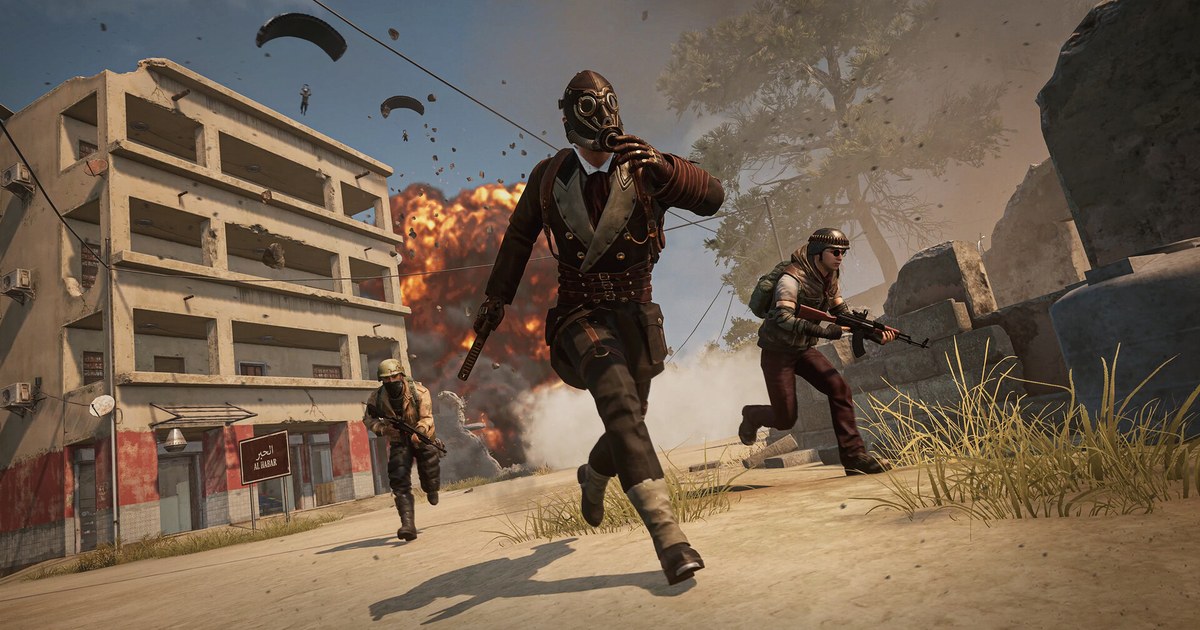

„Zaraz, skąd padł ten strzał?” W PUBG chwila po śmierci często irytuje bardziej niż sama śmierć. Byłeś pewien, że masz osłonę, a ktoś wszedł ci z flanki; słyszałeś kroki, ale nie umiałeś namierzyć pozycji.
PUBG: BATTLEGROUNDS daje death cam zaraz po śmierci oraz system powtórek, w którym po meczu obejrzysz całą grę, właśnie po to, żeby odpowiedzieć na takie pytania.
W tym artykule po kolei: czym różnią się te dwie funkcje i jak je oglądać, jak porządnie przeanalizować walkę i wreszcie jak zapisać najlepsze akcje na zawsze, zanim znikną.
Death cam czy powtórka: czym się różnią?
Obie funkcje pozwalają „obejrzeć jeszcze raz coś, co już się wydarzyło”, ale służą do czego innego. Death cam to krótki fragment odtwarzany zaraz po tym, jak padniesz. Pokazuje, gdzie stał przeciwnik, który cię zabił, i jak celował oraz strzelał.
Służy do szybkiego ustalenia: „aha, dostałem z tego kierunku i z takiej odległości”. Powtórkę natomiast wczytujesz osobno po zakończeniu meczu i oglądasz całą grę, poruszając się po mapie wolną kamerą, a nie tylko z własnego widoku.
Death cam: zaraz po śmierci widzisz, skąd cię zabito
Death cam pojawia się na chwilę tuż po tym, jak zostaniesz uznany za martwego. Pokazuje pozycję przeciwnika, który cię wyeliminował, i sam strzał, więc od razu wiesz, z jakiego kierunku i mniej więcej z jakiej odległości oberwałeś. W squadach możesz natychmiast przekazać tę informację drużynie.
Ponieważ jednak jest krótki, a widok ograniczony, nie wystarczy, żeby dokładnie rozłożyć na części przebieg walki ani własne błędy w decyzjach. Do tego służy powtórka.
Powtórka: po meczu cała gra z dowolnej perspektywy
System powtórek odtwarza cały mecz po jego zakończeniu. Najważniejsza jest swoboda. Nie jesteś przywiązany do widoku swojej postaci; wolną kamerą przeniesiesz się w dowolne miejsce mapy i z zewnątrz zobaczysz, którędy weszła drużyna przeciwnika i jak zaciskała się niebieska strefa.
Możesz przyspieszyć, żeby przeskoczyć nudne przejazdy, albo przewinąć oś czasu tuż przed decydującą walkę i obejrzeć ją w zwolnionym tempie. Jeśli death cam to „jedna scena z wynikiem”, to powtórka jest narzędziem do obejrzenia „całego procesu”.
Jak przeanalizować walkę dzięki powtórce śmierci
Jeśli każdą śmierć zbywasz „pechem”, będziesz powtarzać ten sam błąd. Po otwarciu powtórki polecam taką kolejność. Najpierw przewiń do momentu od 30 sekund do minuty przed śmiercią.
Potem przenieś wolną kamerę do przeciwnika, który cię zabił, i sprawdź, „jak długo już cię obserwował”. Cofasz się w ten sposób do chwili, w której się odsłoniłeś, do kąta, pod którym zawiodła osłona, i do dźwięków, które mogłeś wychwycić.
- Przewiń do momentu od 30 sekund do minuty przed śmiercią i oglądaj od początku walki
- Przenieś wolną kamerę na pozycję przeciwnika i zobacz, kiedy cię zauważył
- Zwolnij odtwarzanie do około 0,5x i powoli obejrzyj kluczowe momenty (trafienie, wymianę ognia)
- Zwróć uwagę, pod jakimi kątami odsłaniały cię osłona i ruch, oraz z której strony naciskała niebieska strefa
- Podsumuj jednym zdaniem, jak zagrasz, gdy ta sama sytuacja się powtórzy
Wystarczy powtórzyć to dwa, trzy razy, a zaczną wychodzić twoje nawyki, np. „zawsze dostaję z flanki w ten sam sposób”. Sedno analizy polega na tym, by informację o kierunku z death cama rozwinąć w powtórce w pełny obraz sytuacji.
Jeśli w analizach ciągle widzisz, że celownik przelatuje za daleko albo nie dociąga, najpierw sprawdź czułość w naszym poradniku o ustawieniach czułości w PUBG.
Powtórki nie są wieczne: limit przechowywania i patche
Tę część wiele osób przeocza. Powtórki w PUBG nie są trwałymi plikami wideo. Okres przechowywania jest stosunkowo krótki, więc po jakimś czasie znikają z listy, a co najważniejsze, po patchu gry starsze powtórki często przestają się odtwarzać. Powtórka to bowiem nie „film”, tylko odtworzenie danych meczu z danej wersji gry, więc psuje się, gdy wersja się zmienia.
Znajdujesz więc w powtórce życiowy chicken dinner albo clutch 1v4, a kilka dni później, gdy chcesz pokazać go znajomemu, powtórki już nie ma albo nie da się jej otworzyć przez patch. Takie momenty naprawdę stają się twoje dopiero wtedy, gdy zapiszesz je osobno jako plik wideo (mp4) tego samego dnia, w którym je znalazłeś.
Jak zachować najlepsze akcje na zawsze: nagrywanie ekranu i automatyczne klipy
Są dwa sposoby, by utrwalić powtórkę jako wideo, zanim zniknie. Pierwszy to odtworzyć powtórkę i nagrać ten ekran do mp4 programem do nagrywania. Drugi to nagrywać i tworzyć klipy automatycznie już podczas samej gry, tak aby w ogóle nie zależeć od powtórek.
Nagraj odtwarzaną powtórkę i utrwal ją w mp4
Otwórz powtórkę, przejdź do wybranego fragmentu i zapisz to odtwarzanie jako pełne mp4 funkcją nagrywania ekranu, a dostaniesz trwałe wideo, na które nie wpływają ani patche, ani limit przechowywania.
W DOR nagrasz ekran z powtórką samodzielnie klawiszem F7 (Screen Record) albo zaraz po scenie wciśniesz F8, żeby zapisać ostatnie 30 sekund, więc świetne ujęcia ustawione wolną kamerą trafią na wideo.
DOR: automatyczne nagrywanie i automatyczne highlighty z samego meczu
Pewniejsza metoda to automatycznie rejestrować mecz od samego początku, zanim w ogóle zaczniesz grzebać w powtórkach.
Po instalacji DOR sam wykrywa mecze PUBG, nagrywa je w tle, a po każdym meczu analizuje nagranie i wycina z niego krótkie klipy z highlightami: zabójstwa, powalenia przeciwników i twoje śmierci.
Nie musisz klikać przycisku nagrywania ani pamiętać skrótu, więc znika cały problem w stylu „przegapiłem akcję życia, bo nie włączyłem nagrywania”. DOR jest darmowy.
Najprościej rozdzielić role: powtórki do analizy, DOR do automatycznego zbierania najlepszych akcji. To samo podejście sprawdza się w innych strzelankach, takich jak Fortnite i Battlefield 6.
W Fortnite zabójstwa i śmierci zbierają się jako automatyczne klipy, a w Battlefield 6 nagrywa się cały mecz, więc wciśnij F8, żeby zapisać moment, który chcesz zachować.
Podejrzewasz cheatera? Czy da się to ocenić z death cama i powtórki?
Gdy „zginąłeś od headshota z niemożliwego kąta”, death cam i powtórka to pierwsze, co warto sprawdzić. Wolną kamerą prześledzisz widok przeciwnika i zobaczysz, czy celownik nienaturalnie przeskakuje na cel, czy gracz nie pilnuje pozycji przez ściany i tak dalej.
Ważne jednak, by nie wyciągać wniosku o cheatowaniu tylko na tej podstawie. Ping, interpolacja i animacje potrafią sprawić, że całkowicie czysta gra wygląda dziwnie, więc death cam i powtórka służą wyłącznie jako „punkt odniesienia”, a ostateczna ocena i kara należą do systemu zgłoszeń gry.
Jeśli masz podejrzenia, nie rozstrzygaj sam, tylko przekaż sprawę przez funkcję zgłaszania. To właściwa droga.
Mimo to scenę, która wydaje ci się „trochę podejrzana”, warto zapisać jako wideo niezależnie od zgłoszenia, zarówno jako dowód, jak i do późniejszego obejrzenia. Tu także bezpieczniej nagrać ekran do mp4, zanim powtórka zniknie.
Podsumowanie
Death cam zaraz po śmierci od razu mówi, „skąd oberwałeś”, a powtórka pozwala po meczu przeanalizować całą grę z dowolnej perspektywy, ze zmianą prędkości i przewijaniem.
Powtórki są jednak przechowywane krótko i łatwo psują się po patchach, więc analizuj je, a najlepsze akcje zapisuj jako wideo tego samego dnia.
Połącz to z DOR, który automatycznie nagrywa mecze i zbiera highlighty jako automatyczne klipy, a twój życiowy chicken dinner przetrwa w mp4 nawet wtedy, gdy powtórki już nie będzie.
Zalecane ustawienia i przykłady automatycznych klipów znajdziesz na stronach gier, w które grasz najczęściej: PUBG: BATTLEGROUNDS, Fortnite, Battlefield 6.