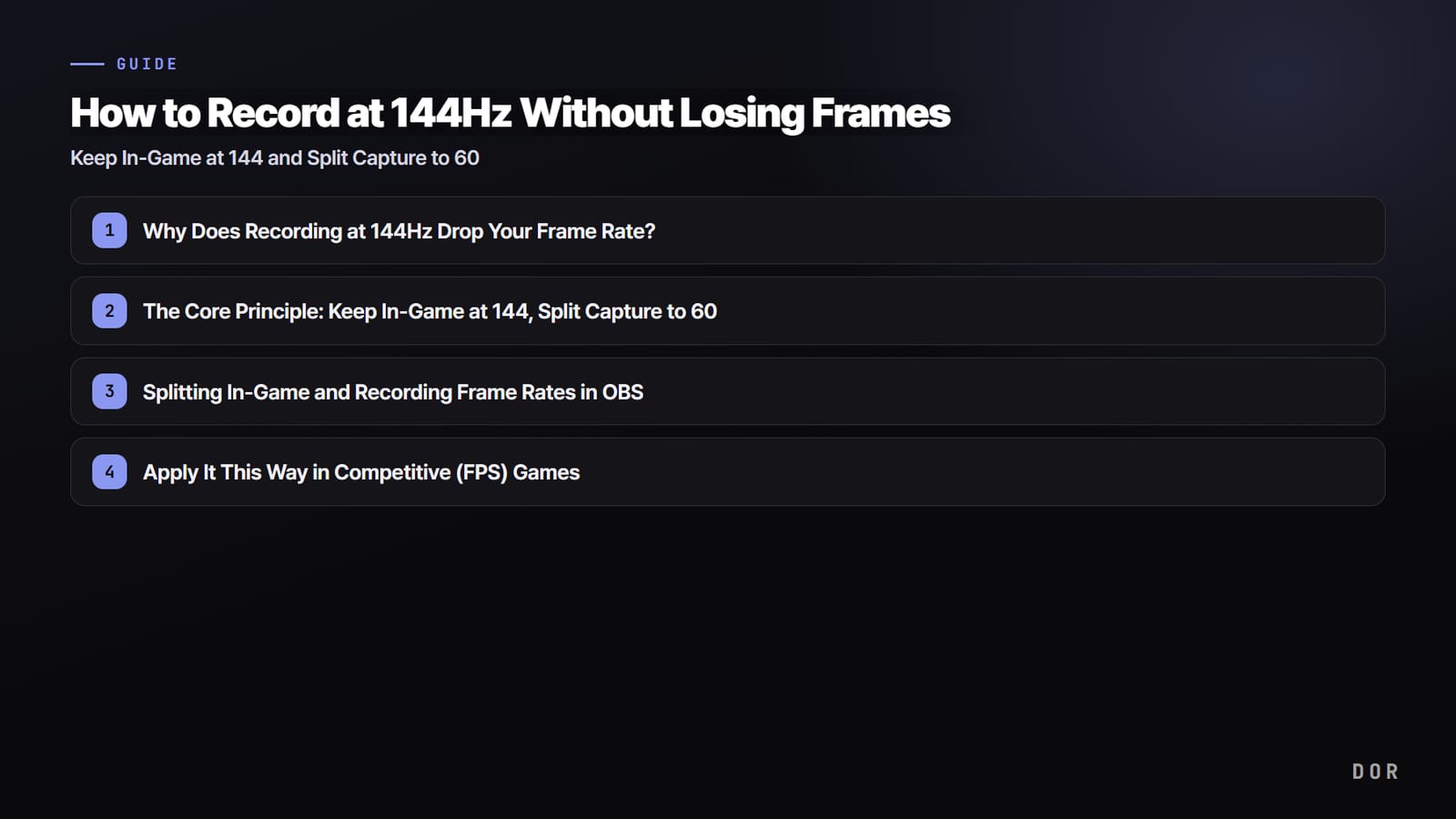

Zacznijmy od wniosku. Sposób na prawie zerową utratę klatek przy nagrywaniu meczów rankingowych na monitorze 144 Hz jest prosty: zostaw FPS w grze na 144, a tylko FPS nagrywania (przechwytywania) ustaw na 60.
Obraz na ekranie nadal płynnie chodzi w 144, a zapisywany film jest lekki, bo ma 60 FPS, co mocno odciąża komputer.
Do nagrań 60 FPS w zupełności wystarcza, a platformy takie jak YouTube czy CHZZK (koreańska platforma streamingowa) zwykle przyjmują maksymalnie 60 FPS, więc nie ma powodu, żeby gra i nagranie miały identyczną liczbę klatek.

Dlaczego nagrywanie w 144 Hz obniża FPS?
Nagrywanie to powtarzany kilkadziesiąt razy na sekundę cykl: przechwycenie klatki, zakodowanie (kompresja) i zapis na dysk. Jeśli ustawisz nagrywanie na 144 FPS, ten cykl musi się wykonać 144 razy na sekundę, więc obciążenie przechwytywaniem i kodowaniem rośnie prawie 2,4 raza w porównaniu z 60. Dla gry zostaje mniej zasobów, więc w efekcie spada też FPS w grze.
Do tego dochodzi wybór enkodera. Jeśli zostawisz enkoder na procesorze (x264), gra i nagrywanie walczą o ten sam CPU, więc FPS potrafi gwałtownie spaść w intensywnych momentach, na przykład podczas walki.
Enkodery GPU (NVIDIA NVENC, AMD AMF, Intel QuickSync) kodują obraz w osobnym układzie wewnątrz karty graficznej, więc prawie nie wpływają na wydajność gry.
Podsumowując: dwa filary utraty klatek to za wysoki FPS nagrywania i enkoder na procesorze, a zmiana tylko tych dwóch rzeczy rozwiązuje większość problemów.
Główna zasada: gra w 144, przechwytywanie w 60
Cel ustawień jest więc jeden: gra działa normalnie w 144 Hz, a tylko ścieżka nagrywania dostaje 60 FPS i enkoder GPU. Dzięki temu obraz na monitorze jest płynny w 144, a lekki jest tylko zapisany plik w 60, więc rozgrywka rankingowa zachowuje niemal pełną responsywność.
W skrócie podstawowy zestaw to: FPS w grze na 144 (albo na odświeżanie monitora), FPS nagrywania na 60, enkoder GPU (NVENC/AMF/QuickSync) i przechwytywanie gry jako preferowana metoda.
Jak rozdzielić FPS gry i nagrania w OBS
OBS Studio jest darmowy i pozwala ustawić osobno FPS gry i nagrania, więc świetnie nadaje się do tej metody. Metodę przechwytywania i enkoder trzeba jednak dobrać ręcznie, dlatego ustawiaj w kolejności poniżej. Najpierw w zakładce Wideo w Ustawieniach ustaw „Wartość FPS” na 60.
To nie jest FPS gry, tylko liczba klatek, z jaką nagrywa OBS, więc nawet przy 60 gra dalej chodzi w 144. To właśnie miejsce, w którym rozdzielasz grę i przechwytywanie.
- FPS wyjściowy: w zakładce Wideo w Ustawieniach ustaw na stałe 60 FPS.
- Enkoder: w zakładce Wyjście w Ustawieniach przełącz tryb na „Zaawansowany” i wybierz NVIDIA NVENC albo AMD AMF.
- Jakość obrazu: tryb „CQP” (oparty na jakości) daje czystszy obraz niż ustawianie bitrate.
- Przechwytywanie: „Przechwytywanie gry” zamiast „Przechwytywania ekranu” oznacza mniejszą utratę klatek przy 144 Hz.
Szczególnie ważny jest enkoder. Gdy kodowanie przejmuje karta graficzna, gra ma więcej procesora i pamięci dla siebie, więc FPS dobrze się trzyma nawet w intensywnych walkach. Przechwytywanie gry działa najwydajniej w trybie wyłącznego pełnego ekranu (exclusive fullscreen), więc jeśli możesz, graj w pełnym ekranie zamiast w oknie.
Tak to ustaw w grach rankingowych (FPS)
W grach rankingowych, takich jak VALORANT czy Overwatch, o wyniku walki decyduje 0,1 sekundy różnicy, więc jeśli przez nagrywanie FPS w grze zaczyna skakać, płacisz za to wysoką cenę. Dlatego powyższa zasada jest tu szczególnie ważna. W szybkich strzelankach, takich jak VALORANT czy Overwatch, zestaw „gra w 144, nagranie w 60” to praktycznie standard.
- Ustaw limit klatek w grze na tyle wysoko, żeby był równy odświeżaniu monitora (144) albo wyższy.
- Nagrywaj na stałe w 60 FPS, a jeśli brakuje jakości, najpierw pilnuj rozdzielczości (zostaw 1080p), dopiero potem podnoś bitrate.
- Gra w trybie wyłącznego pełnego ekranu (exclusive fullscreen) poprawia wydajność przechwytywania i zmniejsza input lag.
- Gry wrażliwe na klatki, takie jak Counter-Strike czy Apex Legends, działają dokładnie według tej samej zasady.

Jeszcze prościej z DOR: osobny FPS przechwytywania i gry
OBS ma duże możliwości, ale każdy krok powyżej musisz ustawić ręcznie, a jedna pomyłka potrafi jeszcze bardziej obniżyć FPS. DOR ma ten podział wbudowany domyślnie. FPS przechwytywania i FPS gry są rozdzielone, więc nagrywanie działa, a twoje mecze w 144 Hz zostają nietknięte.
Bez wybierania enkodera w ustawieniach i bez zastanawiania się nad metodą przechwytywania: włączasz DOR, a gra dalej chodzi w 144.
Do tego w grach z automatycznymi klipami, takich jak VALORANT, Counter-Strike 2 czy Overwatch, DOR sam zapisuje najlepsze momenty jako klipy. Zamiast ciężko nagrywać cały mecz i później go ciąć, od razu układa twoje kille i highlighty w krótkie klipy, co oszczędza i miejsce na dysku, i czas montażu.
Nawet w grach, w których jeden mecz trwa długo, jak League of Legends, możesz wybrać i zachować tylko kluczowe momenty.
Klucz do mniejszej utraty klatek przy nagrywaniu w 144 Hz mieści się w jednym zdaniu: gra zostaje w 144, a nagranie idzie w 60 z enkoderem GPU. Możesz to ustawić sam w OBS albo użyć DOR, który od początku rozdziela FPS przechwytywania i gry, i osiągnąć to samo prościej.
Zacznij od sprawdzenia, czy po włączeniu nagrywania FPS w grze prawie nie spada poniżej 144, a jeśli chcesz zachować i responsywność w meczach rankingowych, i swoje highlighty, przestaw nagrywanie na 60 jeszcze dziś.


