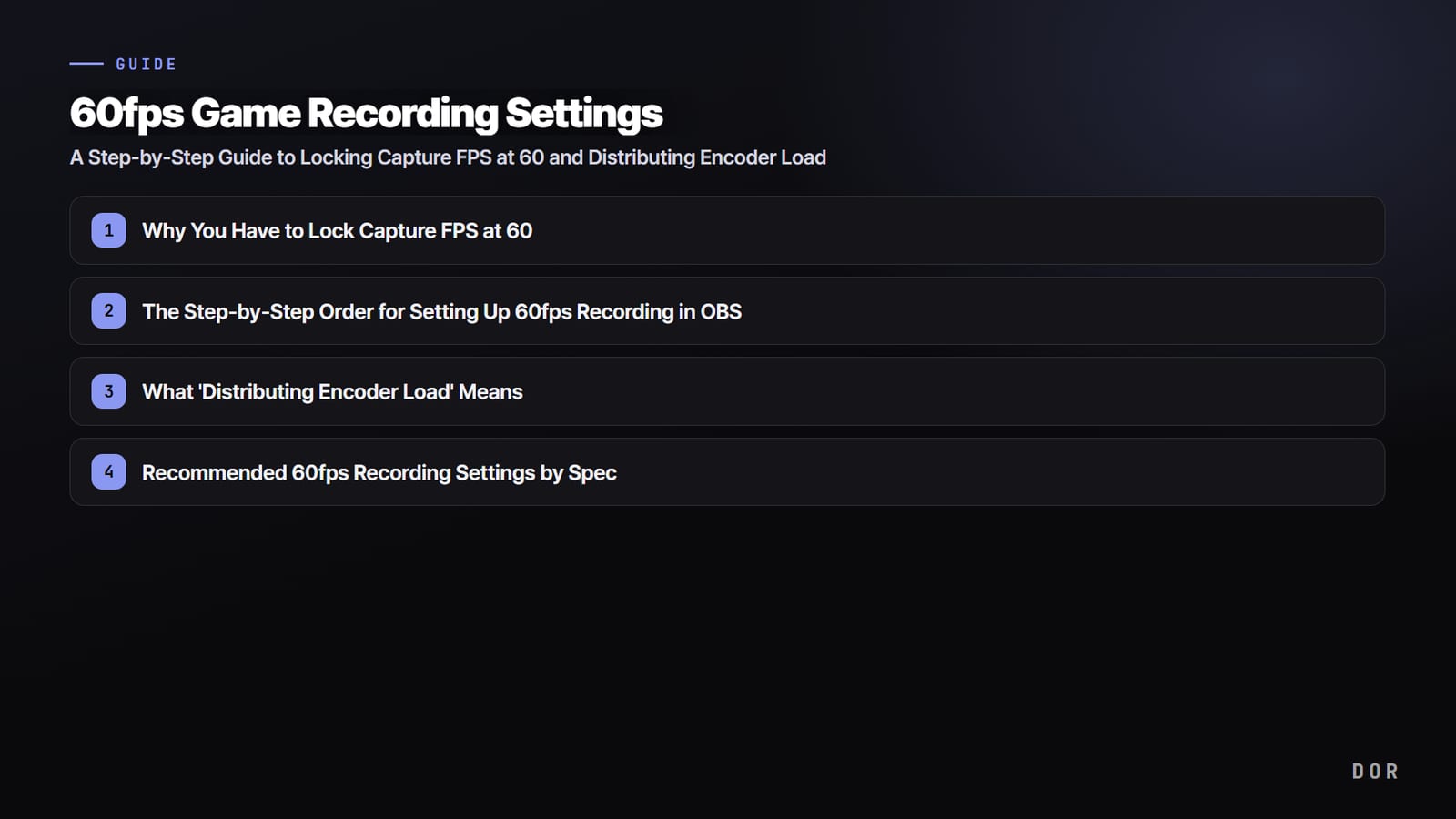

Krótko mówiąc, płynne nagrywanie gier w 60 FPS sprowadza się do dwóch rzeczy. Po pierwsze, zablokuj klatki przechwytywania (Common FPS) na 60. Po drugie, przekaż kodowanie sprzętowemu enkoderowi karty graficznej, żeby obliczenia gry i nagrywania rozłożyły się na osobne układy.
Wystarczy dopilnować tych dwóch punktów, a nagrywanie 1080p w 60 FPS pójdzie bez przycięć na większości komputerów. Poniżej znajdziesz konkretne wartości dla OBS krok po kroku oraz zalecenia dla różnych konfiguracji sprzętu.
Dlaczego klatki przechwytywania trzeba zablokować na 60
Gdy nagranie wydaje się przycinać, winne zwykle nie jest kodowanie, tylko gubienie klatek już na etapie przechwytywania. Jeśli przechwytywanie działa w 30 FPS, nagranie zostanie w 30 FPS, nawet gdy gra chodzi w 144 FPS.
Ustaw przechwytywanie na 60, a enkoder będzie co sekundę dostawał i przetwarzał równe 60 klatek. Punktem wyjścia dla nagrywania w 60 FPS nie są więc ustawienia enkodera, tylko liczba klatek przechwytywania.

Kolejność ustawień nagrywania w 60 FPS w OBS
- Krok 1: w Ustawienia > Obraz ustaw Typowe wartości FPS (Common FPS Values) na 60. Przy 30 albo trybie automatycznym nigdy nie uzyskasz 60 FPS.
- Krok 2: w Ustawienia > Obraz ustaw tę samą rozdzielczość bazową i wynikową (skalowaną), 1920x1080, żeby pozbyć się obciążenia związanego ze skalowaniem.
- Krok 3: w Ustawienia > Wyjście zmień Tryb wyjścia na Zaawansowane i przejdź do karty Nagrywanie.
- Krok 4: jako enkoder wybierz sprzętowy enkoder karty graficznej. Dla NVIDII to NVENC (HEVC/H.264), dla AMD to AMF, a dla Intela QuickSync.
- Krok 5: kontrolę przepływności (Rate Control) ustaw na CQP albo CBR, a bitrate dla 1080p w 60 FPS podnieś do 12000–25000 kbps. W przeciwieństwie do streamingu nagrywanie nie jest ograniczone łączem, więc możesz pójść wyżej.
- Krok 6: wpisz interwał klatek kluczowych równy 2 sekundy. Wartość 0 (auto) potrafi spowolnić przewijanie w edytorze.
- Krok 7: jako format nagrania wybierz mkv. Nawet jeśli OBS wyłączy się w trakcie, plik mkv zachowa się do ostatniej klatki, a później możesz go przepakować (remux) do mp4.
Kontrola przepływności: CQP czy CBR
Do nagrywania lokalnego polecamy CQP zamiast CBR (stały bitrate). CQP dopasowuje bitrate do złożoności obrazu, więc przy tym samym rozmiarze pliku daje lepszą jakość. Przy NVENC wartość CQP od 18 do 20 daje obraz praktycznie bez strat. Jeśli jednocześnie streamujesz albo chcesz przewidywalnego rozmiaru plików, wybierz CBR w zakresie 15000–20000 kbps.
Co znaczy „rozłożenie obciążenia enkodera”
Gra korzysta z rdzeni renderujących karty graficznej. Jeśli jednak nagrywasz enkoderem x264 (na procesorze), całe kodowanie spada na CPU i klatki w grze lecą w dół.
Sprzętowe enkodery, takie jak NVENC, AMF i QuickSync, korzystają z osobnego, wyspecjalizowanego układu w karcie graficznej, więc prawie nie przeszkadzają rdzeniom renderującym. Gra działa sobie, a nagrywanie sobie. Właśnie wybór enkodera najmocniej odczujesz przy nagrywaniu w 60 FPS.
Zalecane ustawienia nagrywania w 60 FPS dla różnych konfiguracji
To, jakie połączenie ustawień spokojnie utrzyma 60 FPS, zależy od sprzętu. Skorzystaj z poniższego zestawienia i dobierz enkoder oraz bitrate do swojej karty graficznej.
- Budżetowy sprzęt (klasa GTX 1650 / RX 6500): 1080p w 60 FPS, NVENC lub AMF, CBR 12000 kbps, klatka kluczowa co 2 sekundy. Kluczem do stabilności jest trzymanie się 1080p.
- Średnia półka (klasa RTX 3060 / RX 6600): 1080p w 60 FPS, NVENC HEVC, CQP 19 lub CBR 18000 kbps, klatka kluczowa co 2 sekundy. Nawet 1440p w 60 FPS nie sprawi problemu.
- Wyższa półka (RTX 4070 lub lepsza / RX 7800 lub lepsza): od 1440p do 4K w 60 FPS, NVENC HEVC, CQP 18 lub CBR 25000–40000 kbps, klatka kluczowa co 2 sekundy. Przy 4K możesz podnieść bitrate jeszcze wyżej.
- Laptop (najczęściej grafika zintegrowana): 1080p w 60 FPS, QuickSync, CBR 10000 kbps. Jeśli sprzęt za bardzo się grzeje, zejdź do 720p w 60 FPS, żeby najpierw zapewnić płynność klatek.
Co zmienia się w zależności od gry
Im szybciej zmienia się obraz, jak w strzelankach, tym bardziej liczą się 60 FPS i odpowiedni bitrate. W tytułach pełnych szybkich pojedynków na celność, takich jak VALORANT czy Counter-Strike, nagranie w 30 FPS sprawia, że ruch myszki w kluczowym clutchu wygląda na rozmazany.
W Overwatch z częstymi teamfightami 60 FPS również pozwala zachować ostrość efektów superzdolności i zmian pozycji przeciwników. W tych grach bezpieczniej podnieść bitrate o jeden stopień ponad wartość z zestawienia.
Z DOR nagrywanie jest jeszcze prostsze
Wszystkie powyższe kroki dotyczą ręcznej konfiguracji OBS. W DOR klatki przechwytywania są zoptymalizowane od razu, więc nagrywanie w 60 FPS prawie nie wymaga dodatkowych ustawień.
Nie musisz po kolei dopracowywać rozłożenia obciążenia enkodera, klatek kluczowych ani bitrate: wystarczy przy uruchomionej grze nacisnąć przycisk nagrywania, a zapiszesz płynny materiał w 60 FPS. Zamiast tracić czas w ekranach ustawień, od razu nagrywasz swoją rozgrywkę.

Co sprawdzić po nagraniu
- Kliknij prawym przyciskiem plik w odtwarzaczu i otwórz jego właściwości, żeby potwierdzić, że naprawdę zapisał się w 60 FPS.
- Jeśli liczba klatek jest niższa niż 60, sprawdź jeszcze raz, czy przechwytywanie jest zablokowane na 60 i czy enkoder jest sprzętowy.
- Jeśli obraz wygląda na rozmazany, podnieś bitrate albo obniż wartość CQP w stronę 18. Im niższa liczba, tym lepsza jakość.


