
Pewnie zdarzyło ci się wrzucić świetny klip z asem na YouTube Shorts, a potem zobaczyć malutki obraz gry na środku i czarne pasy u góry i u dołu. Powód jest prosty. Prawie każda gra działa w poziomym obrazie 16:9, a Shorts, Reels i TikTok mają pionowe proporcje 9:16.
Jeśli wrzucisz poziome wideo do pionowej ramki, wolne miejsce zrobi się czarne, a widoczna część gry skurczy się o tyle samo. Żeby więc zrobić z gry pionowego Shorta, musisz przyciąć obraz do pionowych proporcji. W tym tekście krok po kroku pokazujemy, jak zamienić poziomy obraz z gry na pionowy 9:16.
Najpierw w skrócie: są dwie główne drogi. Pierwsza to kadrowanie, czyli wycięcie pionowego fragmentu obrazu, który wypełnia całą ramkę; druga to rozmyte tło, czyli zostawienie poziomego oryginału na środku i wypełnienie pustego miejsca nad nim i pod nim rozmytym tłem.
Przy nagraniach z gier zwykle lepiej sprawdza się kadrowanie, ale bywają sytuacje, w których pasuje rozmycie. Zacznijmy od różnicy między nimi.
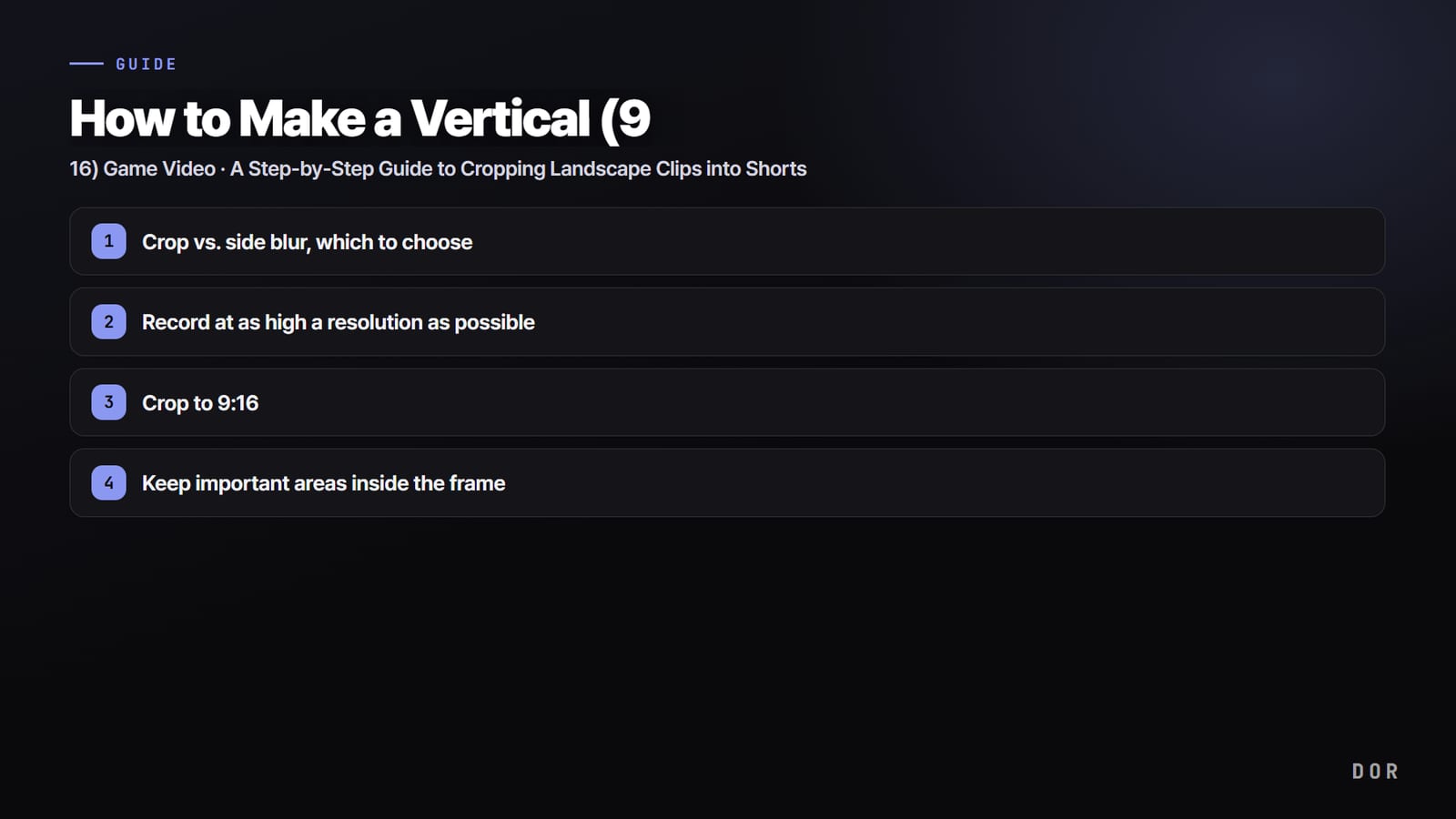
Kadrowanie czy rozmyte tło, co wybrać
Kadrowanie polega na tym, że z poziomego obrazu 16:9 zostawiasz tylko szerokość odpowiadającą pionowemu 9:16, a boki odcinasz. Tracisz tyle informacji, ile wytniesz, ale pozostałą część możesz powiększyć na cały ekran, więc postacie i walki są na telefonie duże. Shorts ogląda się na małym ekranie telefonu, dlatego kadr wypełniony sceną z gry zwykle lepiej wciąga widza.
Rozmyte tło polega na tym, że cały poziomy oryginał wstawiasz bez zmian na środek pionowej ramki, a wolne miejsce nad nim i pod nim wypełniasz tym samym obrazem, rozmytym i powiększonym jako tło.
Zaletą jest to, że nie tracisz żadnej informacji z ekranu, więc ta metoda pasuje do klipów, w których liczą się w całości dane z rogów ekranu, jak minimapa czy tablica wyników, albo do scen z szybkim ruchem w lewo i w prawo, gdzie trudno wyciąć jeden fragment. Minusem jest to, że sam obraz gry robi się mniejszy, więc na telefonie trudniej dostrzec szczegóły.
- Kiedy wygrywa kadrowanie: pojedynki 1v1 i sceny, w których akcja wybucha w jednym punkcie, jak as albo pentakill. Wypełniony ekran mocno wciąga.
- Kiedy wygrywa rozmyte tło: sceny, w których w całości liczą się dane z rogów ekranu, jak minimapa czy tablica wyników, albo w których ruch w lewo i w prawo jest tak intensywny, że trudno ustawić kadr w jednym miejscu.
- Obie metody działają: jeśli w twoim układzie kamerka jest u góry, najczęstszy format to kamerka nad wykadrowanym obrazem gry, razem wypełniające 9:16.
Krok 1: nagrywaj w jak najwyższej rozdzielczości
Jakość pionowego Shorta w dużej mierze rozstrzyga się na etapie nagrywania, jeszcze przed kadrowaniem.
Pionowe kadrowanie obrazu 16:9 oznacza, że zostaje tylko nieco ponad połowa szerokości, a reszta jest odcinana, więc przy powiększaniu pozostałego fragmentu do rozmiaru ramki 9:16 jakość zwykle spada. Jeśli oryginał był w 1080p, wykadrowany i powiększony pionowy obraz wygląda na bardziej rozmyty.
Dlatego jeśli myślisz o pionowych Shorts, bezpieczniej nagrywać w jak najwyższej rozdzielczości (1440p lub wyżej, a jeśli sprzęt pozwala, w 4K). Im więcej pikseli w oryginale, tym więcej ostrości zostaje, nawet gdy wycinasz i powiększasz tylko fragment.
Im bardziej chaotycznie rusza się obraz, jak w walce w VALORANT czy teamfighcie w League of Legends, tym większa robi się ta różnica.
Krok 2: przytnij do 9:16
To kluczowy krok zamiany nagranego poziomego klipu na pionowy. W programie do montażu najpierw ustaw proporcje projektu (płótna) na 9:16 (pionowo 1080x1920).
Poziomy klip pojawi się wtedy z pustym miejscem u góry i u dołu; powiększ go tak, żeby całkowicie wypełnił pionową ramkę, a potem przesuń w lewo lub w prawo, aż w kadrze znajdzie się to, co chcesz pokazać. Właśnie to jest kadrowanie.
Jeśli chcesz policzyć proporcje samodzielnie, ustaw obszar kadru w formacie szerokość:wysokość:początek X:początek Y. Na przykład na ekranie 1920x1080 pionowa szerokość 9:16 to około 608 pikseli, więc przy kadrze ze środka ekranu lewy punkt początkowy to około 656 pikseli.
W większości programów zamiast wpisywać te liczby znacznie wygodniej jest jednak przeciągnąć ramkę na miejsce, patrząc na podgląd.
Ustaw kadr na środku akcji
Najważniejsza decyzja przy kadrowaniu to wybór, którą część poziomego obrazu zostawić. Domyślnie zwykle zostawia się środek, ale jeśli w danej grze akcja toczy się po jednej stronie ekranu, przesuń kadr w tę stronę. Jeśli na ślepo wytniesz sam środek, możesz wypchnąć z kadru właśnie te postacie albo walki, które są najważniejsze.
Krok 3: zostaw ważne elementy w kadrze
Kadrowanie zawsze odcina boki ekranu. Kłopot w tym, że najważniejsze informacje w grze zwykle siedzą w rogach. Pasek zdrowia, licznik amunicji, minimapa i tablica wyników są przeważnie przy krawędziach, więc jeśli wytniesz sam środek, te informacje całkiem znikną. Dlatego kadrowanie do 9:16 to nie samo wycięcie środka, tylko decyzja, które ważne elementy zostawić.
- Celownik: serce każdego klipu z FPS. Ustaw poziomą pozycję kadru tak, żeby celownik zawsze był w obrębie kadru. Zwykle jest na środku ekranu, więc to rzadko problem, ale uważaj w scenach, w których mocno obracasz kamerą.
- Zdrowie i amunicja: informacje, które budują napięcie. Jeśli szkoda ci je stracić, możesz pokazać je ponownie napisem albo małą nakładką w miejscu, które zostało po kadrowaniu.
- Minimapa: jeśli w klipie liczy się kontekst rotacji albo ganka, minimapa musi zostać. Jeśli koniecznie chcesz pokazać też minimapę, rozmyte tło może sprawdzić się lepiej niż kadrowanie.
- Killfeed i wynik: żeby od razu było widać, że to był as albo pentakill, killfeed w kadrze jest bardziej przekonujący.
Wszystkich informacji nie zachowasz, więc najpierw ustal, co w danym klipie jest najważniejsze. W clutchu w VALORANT kluczowe są celownik i pozycje wrogów, a w teamfighcie w League of Legends pozycje championów i ich umiejętności. Zmieść w kadrze tylko to, co najważniejsze, a resztę śmiało odetnij albo zastąp napisami.
Z poziomego klipu prosto do pionu w edytorze DOR
Kroków może się wydawać sporo, ale z odpowiednim narzędziem sama praca zamyka się w kilku ruchach. DOR automatycznie wykrywa uruchomienie obsługiwanej gry, nagrywa w tle w 16:9, a w grach z automatycznymi klipami sam wycina najlepsze momenty, jak zabójstwa, asy i pentakille, do krótkich klipów.
Te poziome klipy przytniesz potem od razu do 9:16 w edytorze DOR i wyeksportujesz jako Shorts. Nagrywanie, automatyczne klipy i pionowe kadrowanie łączą się w jednym programie.

Całość jest prosta. Po prostu grasz jak zwykle, DOR nagrywa grę w 16:9 (a w grach z automatycznymi klipami sam zbiera też najlepsze momenty), a ty wybierasz klipy, z których chcesz zrobić Shorts, i przełączasz je w edytorze na 9:16.
Patrząc na podgląd, przesuwasz kadr tak, żeby obraz gry pasował do pionowej ramki, a obszar, który chcesz zachować, czy to pasek zdrowia, czy celownik, zostaje w kadrze i od razu zapisuje się jako pionowe wideo.
Odpada żmudne przenoszenie poziomego oryginału do innego programu do montażu i ponowne dopasowywanie proporcji.
Podsumowując: gry są w 16:9, więc żeby zrobić Shorts 9:16, trzeba kadrować, i wybierasz albo kadrowanie, które wypełnia cały ekran, albo rozmyte tło, które zachowuje wszystkie informacje z ekranu.
Przy kadrowaniu kluczowe jest takie ustawienie, żeby ważne elementy, jak pasek zdrowia, minimapa i celownik, zmieściły się w kadrze.
A z DOR przytniesz klip nagrany w 16:9 od razu do 9:16 w edytorze i wyeksportujesz go jako Shorta, więc pionowe wideo skończysz tam, gdzie powstał najlepszy moment, za jednym razem.

