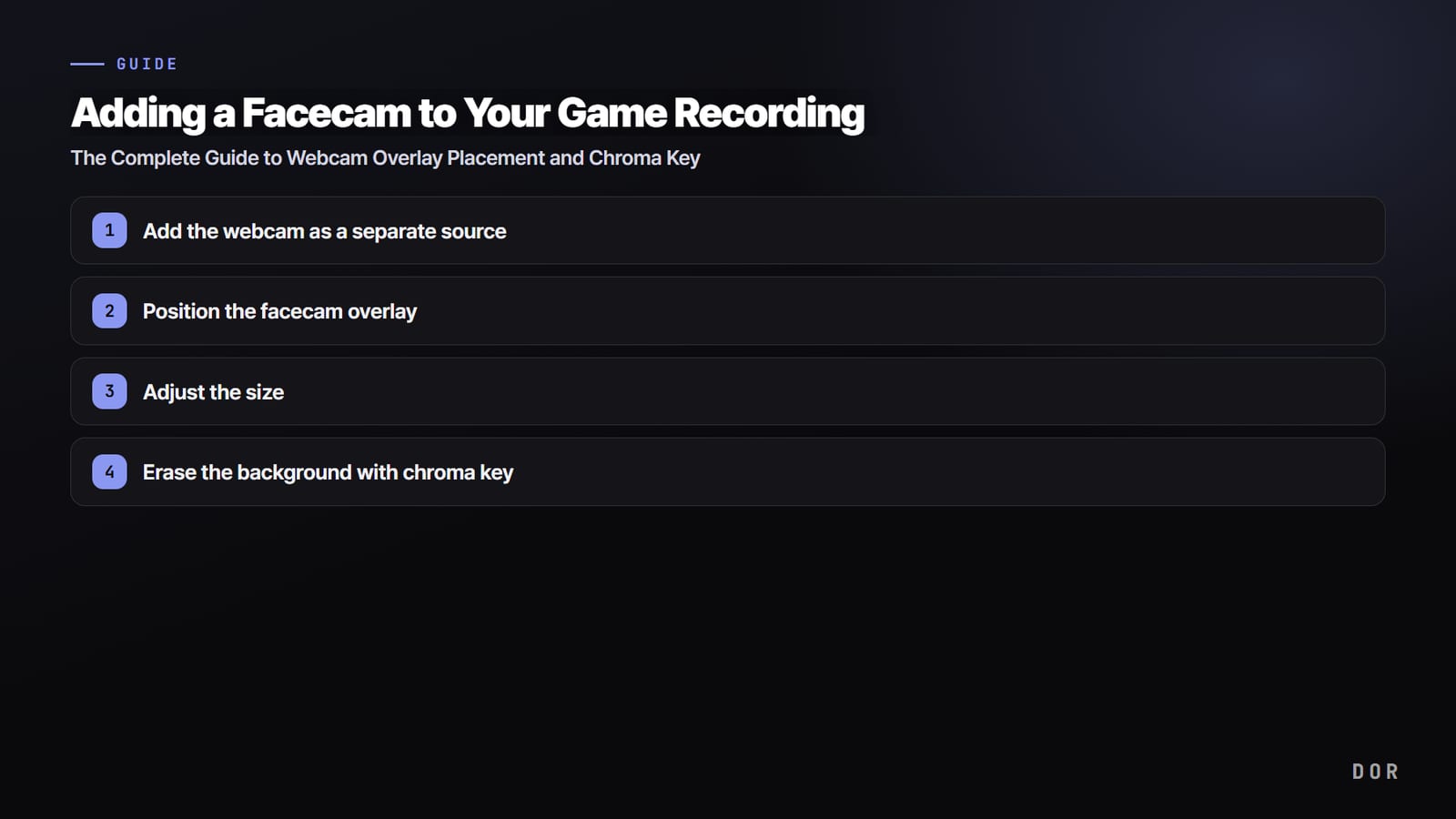

Najkrócej: dodanie facecamu do nagrania z gry polega na tym, że dodajesz kamerkę jako źródło niezależne od obrazu gry i kładziesz ją na ekranie gry jako małą nakładkę. Dorzuć do tego zielone tło i kluczowanie koloru (chroma key), a na ekranie zostanie sam kontur Twojej twarzy, bez prostokątnej ramki.
Jeśli przejdziesz przez poniższe kroki po kolei, wszystko ustawisz w mniej niż 10 minut, nawet za pierwszym razem.
Powód, dla którego warto dodać facecam, jest prosty. Nawet przy tym samym materiale z rozgrywki widzowie oglądają znacznie dłużej, gdy w rogu ekranu widać Twoje reakcje.
Kiedy razem z obrazem gry nagrywa się Twoja mina w clutchu albo okrzyk radości po wygranym teamfighcie, to samo w sobie staje się contentem. Dlatego dziś prawie wszystkie klipy z gier idą w stronę nagrywania twarzy razem z rozgrywką.
Krok 1: Dodaj kamerkę jako osobne źródło
Pierwsza rzecz to dodanie kamerki jako osobnego źródła, niezależnego od obrazu gry. Obraz gry przechwytujesz źródłem przechwytywania ekranu (albo przechwytywania gry), a twarz osobno źródłem kamerki (urządzenie przechwytywania wideo). Te dwa źródła muszą być rozdzielone, żeby później móc przesuwać i skalować samą twarz.
- W programie do nagrywania otwórz menu dodawania źródła i wybierz urządzenie przechwytywania wideo (kamerkę).
- Wskaż podłączoną kamerkę i ustaw rozdzielczość na 720p lub wyższą.
- Ułóż warstwy tak, żeby źródło gry było na dole, a źródło kamerki na wierzchu.
- Sprawdź w podglądzie, czy twarz jest poprawnie widoczna.
Krok 2: Ustaw pozycję nakładki z kamerki
To, gdzie umieścisz twarz, wpływa na odbiór całego filmu. Podstawowa zasada: róg, który nie zasłania ważnych elementów interfejsu gry. W większości gier minimapa, pasek zdrowia i umiejętności są stłoczone przy krawędziach ekranu, więc wybierz pusty róg z dala od nich.
- Lewy dolny róg: sprawdza się w grach z minimapą po prawej.
- Prawy dolny róg: dobry, gdy minimapa jest po lewej albo czat w lewym dolnym rogu.
- Lewy górny róg: często wybierany w strzelankach, w których tabela wyników lub kill feed są w prawym górnym rogu.
- Dół na środku: dobre miejsce, gdy przy kadrowaniu do pionu (Shorts/Reels) chcesz rozdzielić twarz i grę na górę i dół.
Układ interfejsu różni się w zależności od gry, więc najdokładniej będzie sprawdzić to samemu. Na przykład VALORANT ma minimapę w lewym górnym rogu, a zdrowie i amunicję na dole pośrodku i po prawej, więc lewy dolny róg jest stosunkowo bezpieczny.
League of Legends skupia minimapę i okno przedmiotów w prawym dolnym rogu, więc dobrze sprawdzi się lewy dolny albo lewy górny róg. Rozegraj szybki mecz i na własne oczy znajdź puste miejsce.
Krok 3: Dopasuj rozmiar
Gdy masz już pozycję, czas zmniejszyć rozmiar. Świeżo dodana kamerka często zajmuje cały ekran, a facecam wygląda tym naturalniej, im jest mniejszy. Zwykle dobrze sprawdza się około 15 do 20% szerokości ekranu. Zbyt duży zjada obraz gry, a zbyt mały sprawia, że nie widać mimiki, i cały sens znika.
- Złap za uchwyt w rogu źródła kamerki i zmniejszaj je z zachowaniem proporcji.
- Znajdź najmniejszy rozmiar, przy którym wciąż widać mimikę i ruch ust.
- Odsuń nakładkę lekko od krawędzi ekranu, żeby nic jej nie ucinało.
- Jeśli po nagraniu zamierzasz kadrować do pionowego klipu, umieść ją w bezpiecznym obszarze, gdzie twarz nie zostanie ucięta.
Krok 4: Usuń tło kluczowaniem koloru
Na tym etapie Twoja twarz siedzi w prostokątnej ramce. Żeby pozbyć się ramki i naturalnie wyświetlić na ekranie gry sam kontur twarzy, potrzebujesz kluczowania koloru. Chroma key to funkcja, która wybiera konkretny kolor (zwykle zielony) i robi go przezroczystym. Rozwieś za sobą zielone tło, usuń ten zielony kolor, a zostanie tylko Twoja twarz.
- Rozwieś za sobą gładkie, niepogniecione zielone (lub niebieskie) tło.
- Dodaj do źródła kamerki filtr kluczowania koloru (chroma key).
- Wybierz zielony jako kolor klucza i ustaw podobieństwo (próg) tak, żeby znikało tylko tło.
- Jeśli wokół twarzy zostaje zielona obwódka, dopracuj wartości wygładzania i podobieństwa.
Wskazówki dla czystszego usuwania tła
- Oświetl tło równomiernie, żeby nie było cieni ani różnic jasności. Zielony w plamy słabo się kluczuje.
- Unikaj zielonych ubrań i dodatków. One też staną się przezroczyste i będzie wyglądać, jakby przez Ciebie było widać tło.
- Zachowaj odpowiednią odległość między sobą a tłem, żeby cień materiału nie padał Ci na ramiona.
- Jeśli nie masz tła, możesz zamiast kluczowania koloru użyć narzędzia z funkcją usuwania tła przez AI.
Facecam i DOR: najpierw nagrywasz, potem dopracowujesz
Największa zaleta DOR jest taka, że przed grą nie musisz niczego przygotowywać. DOR wykrywa grę i automatycznie nagrywa rozgrywkę, a Ty spokojnie wybierasz później fragmenty, które trafią do filmu z facecamem.
Taki sposób pracy mocno odciąża. Skup się na grze, gdy DOR nagrywa, a potem wytnij najlepsze momenty jako klipy w edytorze DOR. Zaczynasz wtedy od krótkich, już wybranych fragmentów, które w programie do montażu łączysz z nagraniem z kamerki, dopasowując pozycję i rozmiar, na przykład powiększając twarz tylko w najlepszych momentach.

Jeśli Twoim celem jest stream albo szybka publikacja, skonfiguruj nakładkę z kamerki z kroków 1 do 4 w programie do streamowania. DOR w tym czasie dalej nagrywa rozgrywkę, więc nagranie samej gry masz zawsze pod ręką, gdy zechcesz je później dopracować.
Podsumowanie: trzymaj się tej kolejności
Całość sprowadza się do trzech kroków: dodaj kamerkę jako osobne źródło, umieść ją małą w rogu z dala od interfejsu i usuń tło kluczowaniem koloru. Ustawisz to raz, a potem możesz używać tej samej sceny przy każdej sesji. Pozwól DOR automatycznie nagrywać Twoje mecze, zachowuj najlepsze momenty w edytorze i wybierz sposób dodawania facecamu, który pasuje do Twojego stylu pracy.

