
Od razu do rzeczy: kiedy długie nagranie z gry zaczyna się ciąć w połowie, przyczyna prawie zawsze jest jedna z dwóch. Albo dysk nie nadąża z zapisem danych wideo, albo nagranie rośnie w jednym, coraz większym pliku. Rozwiązanie jest równie proste.
Przenieś folder z nagraniami na szybki SSD i ustaw automatyczny podział długiego nagrania na mniejsze pliki, a nawet dwu- lub trzygodzinna sesja nagra się płynnie do końca.
Nagrywanie w wysokiej jakości nie wysyła danych równym strumieniem, tylko zapisuje je na dysk porcjami, chwila po chwili. Gdy dysk nie przyjmie tego, co akurat spływa, klatki wypadają i obraz się tnie, choć użycie CPU i GPU wygląda zupełnie normalnie. Innymi słowy, przycięcia często nie wynikają ze słabej wydajności komputera, tylko z wąskiego gardła po stronie dysku.
Dlaczego tnie się dopiero przy długich nagraniach
Jest powód, dla którego krótkie nagrania są w porządku, a problemy zaczynają się po godzinie. Im dłużej trwa nagrywanie, tym więcej danych ląduje na dysku, a gdy pojedynczy plik urośnie do kilkudziesięciu gigabajtów, system ma coraz więcej pracy z jego aktualizowaniem. Do tego kurczy się wolne miejsce, więc zapis zwalnia jeszcze bardziej.
- Wolny dysk: HDD albo zewnętrzny dysk na USB nie przyjmie nagłych porcji danych z nagrywania w wysokiej jakości.
- Za duży pojedynczy plik: nagranie, które rośnie jako jeden kawałek, coraz mocniej obciąża dysk przy każdej aktualizacji.
- Za mało wolnego miejsca: im bardziej zapchany dysk, tym wyraźniej spada prędkość zapisu.
- Synchronizacja w tle: nagrywanie do folderu synchronizowanego z chmurą gryzie się z zapisem na bieżąco i powoduje przycięcia.
Krok 1: przenieś zapis na szybki dysk SSD
To najskuteczniejszy ruch. SSD utrzymuje stałą prędkość zapisu znacznie stabilniej niż HDD, więc przycięcia często znikają przy tych samych ustawieniach. Najlepiej wskazać jako folder nagrań osobny wewnętrzny SSD, a nie dysk, na którym jest zainstalowana gra. Wtedy wczytywanie gry i zapis nagrania nie walczą o ten sam dysk.
- Wybieraj przede wszystkim wewnętrzny SSD, w miarę możliwości inny niż dysk z grami.
- Unikaj zewnętrznych dysków na USB 2.0 i dysków podpiętych przez wspólny hub.
- Nie nagrywaj do folderów z włączoną synchronizacją chmury (Dysk Google, OneDrive itp.).
- Zawsze zostawiaj na dysku z nagraniami co najmniej 20% wolnego miejsca.
Krok 2: włącz automatyczne dzielenie pliku
W OBS Studio wejdź w Ustawienia > Wyjście, zmień tryb wyjścia na Zaawansowany i w zakładce Nagrywanie włącz automatyczne dzielenie pliku. Nagranie będzie zapisywane do nowego pliku co ustalony czas albo po osiągnięciu ustalonego rozmiaru.
Skoro jeden plik nie rośnie bez końca, dysk ma mniej pracy, a jeśli w trakcie coś się wysypie, wszystkie części zapisane do tej chwili zostaną nietknięte.
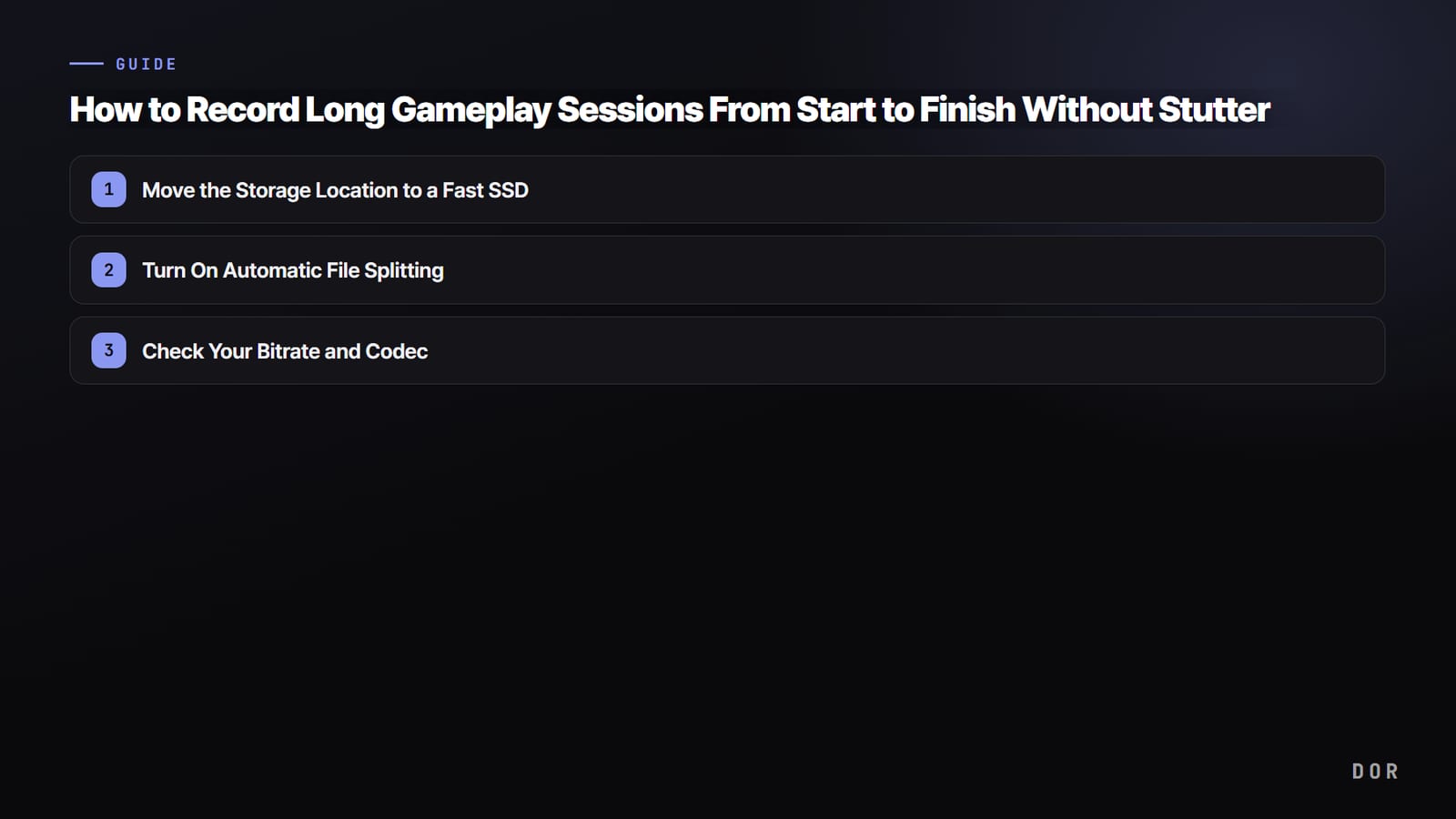
- 1Przenieś zapis na szybki dysk SSD
- 2Włącz automatyczne dzielenie pliku
- 3Sprawdź bitrate i kodek
Próg podziału około 15 minut albo 1GB zwykle sprawdza się dobrze. Zbyt drobny podział utrudnia potem sklejanie w montażu, a zbyt duży odbiera sens dzielenia. Jeśli chcesz zachować długą sesję w całości, podział co 30 minut w zupełności wystarczy.
Krok 3: sprawdź bitrate i kodek
Jeśli po przejściu na SSD i włączeniu podziału nadal się tnie, ustawiony bitrate mógł przekroczyć możliwości dysku. Nagrywanie w 4K z wysokim bitrate'em zapisuje naraz bardzo dużo danych, więc jeśli jakość jest z zapasem, obniż bitrate o jeden stopień i daj dyskowi oddech. Sprzętowy enkoder karty graficznej (NVENC itp.) pozwala nagrywać stabilnie i odciąża CPU.
- Jeśli tnie się już w 1080p 60fps, zacznij od obniżenia bitrate'u.
- W miarę możliwości używaj sprzętowego enkodera GPU, żeby rozłożyć obciążenie z CPU.
- Przy 4K SSD jest praktycznie obowiązkowy, a wolnego miejsca też musi być sporo.
DOR z natury mało obciąża dysk
Tak wygląda nagrywanie ciągłe bez przycięć, ale jeszcze prościej jest zmienić samo podejście. DOR zapisuje nagrania automatycznie w formie klipów, więc długie granie nie obciąża mocno dysku. Zamiast pisać dwie, trzy godziny do jednego pliku, zapisuje ważne momenty jako krótkie klipy, dzięki czemu nie powstaje jeden gigantyczny plik.

Ilość danych zapisywana naraz pozostaje mała nawet podczas długiej sesji, więc ryzyko przycięć spada również na wolniejszym dysku. Czy to szybka runda w VALORANT, czy długi mecz w PUBG, zachowasz jako klipy tylko potrzebne sceny i nie musisz osobno pilnować pliku z nagrania ciągłego.
Podsumowując, kolejność jest prosta. Najpierw przenieś zapis na szybki SSD, potem włącz automatyczne dzielenie pliku, a jeśli nadal się tnie, dostosuj bitrate. Jeśli pilnowanie dysku przy nagrywaniu ciągłym to dla ciebie za dużo zachodu, dobrym wyborem jest też przejście na DOR, który zapisuje nagrania w formie klipów.


