
Od razu do rzeczy: najpewniejszy sposób na zachowanie combo ultów w Marvel Rivals to włączone narzędzie, które automatycznie nagrywa cały mecz. Wbudowana funkcja highlightów też daje radę, ale w hero shooterze combo kończy się w mgnieniu oka, więc trudno za każdym razem trafić ręcznie ze skrótem. W tym poradniku krok po kroku omawiamy wszystko, od funkcji samej gry po automatyczne nagrywanie.
Dlaczego highlighty w Marvel Rivals są trudne do złapania
Marvel Rivals to gra, w której kilka ultów nałożonych na siebie w ciągu 1 do 2 sekund kończy teamfight. Gdy jednocześnie wchodzi wybuch Invisible Woman, obszarowy atak Iron Mana i ult supportu, ekran aż błyszczy, ale zanim zechcesz ten moment obejrzeć jeszcze raz, zwykle jesteś już w kolejnej walce.
Ten rytm zna każdy, kto grał w Overwatch. Decydujący moment trwa najwyżej kilka sekund i to, czy złapiesz go jako klip, przesądza o jakości twoich materiałów i analizy.
Sposób 1. Wbudowana funkcja highlightów
Marvel Rivals ma własną funkcję highlightów. Gdy w meczu wydarzy się efektowna akcja, gra automatycznie zapisuje ostatni moment, który potem obejrzysz w menu. Sprawdź to w tej kolejności.
- Kliknij ikonę profilu w prawym górnym rogu menu głównego.
- Wejdź w menu Career i otwórz zakładkę Favorites albo Highlights.
- Sprawdź automatycznie zapisane ostatnie highlighty (zwykle około 5).
- Na PC ścieżkę do pliku wideo znajdziesz w zakładce z zapisanymi highlightami.
Pliki zwykle trafiają do ścieżki Marvel Rivals / Highlights w folderze Wideo, na przykład w postaci C:\Users\NazwaUżytkownika\Videos\Marvel Rivals\Highlights. Znajdź tam plik, otwórz go w edytorze i wytnij tylko potrzebny fragment.
Sposób 2. Ręczne nagrywanie skrótem klawiszowym
Skrót do natychmiastowego klipu w zewnętrznym programie do nagrywania pozwala cofnąć się i zapisać akcję, która właśnie się wydarzyła. Zwykle zapisuje od ostatnich 15 sekund do kilku minut wstecz, więc jedno wciśnięcie klawisza zaraz po wejściu combo wystarczy, żeby ten moment został.
Haczyk polega na tym, że ta metoda za każdym razem wymaga twojej ręki. Gdy skupiasz się na teamfighcie, łatwo zapomnieć o wciśnięciu skrótu dokładnie wtedy, gdy dzieje się coś świetnego. Dlatego polecamy łączyć ją z narzędziem, które automatycznie nagrywa cały mecz.
Sposób 3. Automatyczne nagrywanie w DOR i klipy z combo ultów
Combo ultów w Marvel Rivals kończy się w ułamku sekundy, a DOR automatycznie nagrywa cały mecz, więc wciśnięcie F8 zapisuje ostatnie 30 sekund jako klip. Nawet jeśli wciśniesz klawisz już po combo, moment zostaje w całości, a wszystko, czego nie zapisałeś skrótem, wytniesz z nagrania po meczu.
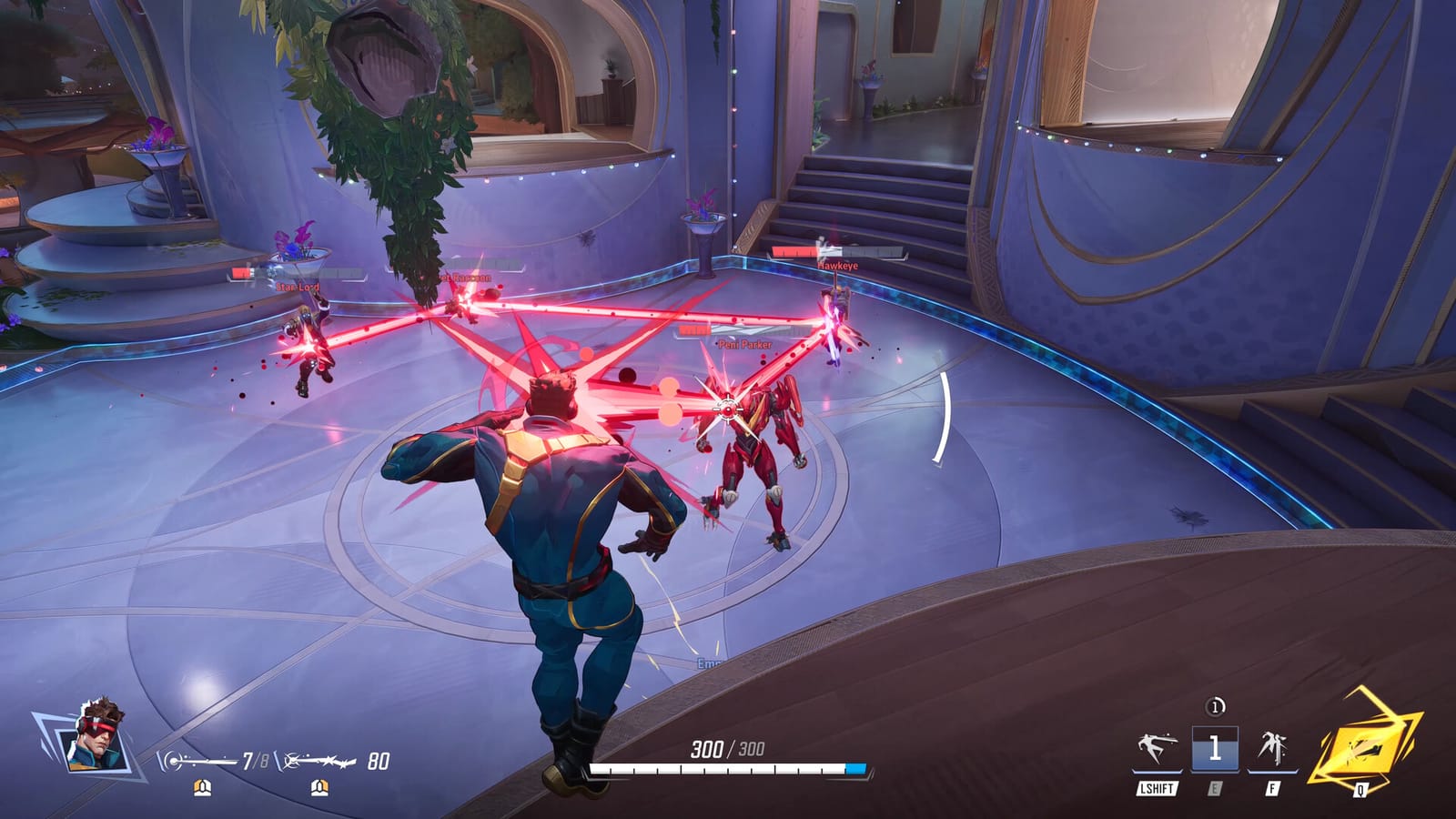
Obsługa jest prosta. Zainstaluj DOR i uruchom Marvel Rivals, a DOR sam rozpozna grę i nagra cały mecz w tle. W trakcie gry wciskaj F8, żeby od razu zachować świetne akcje jako klipy, a po meczu po prostu wybierz i przytnij fragmenty z combo z nagrania.
- Zainstaluj DOR i zostaw go włączonego.
- Uruchom Marvel Rivals i graj jak zwykle. DOR sam wykryje grę.
- Wciśnij F8 zaraz po teamfighcie albo combo ultów, a ostatnie 30 sekund zapisze się jako klip.
- Po meczu wybierz ulubione momenty z zapisanych klipów i nagrania, a potem je zapisz lub udostępnij.
Którą metodę wybrać?
Jeśli od czasu do czasu chcesz zachować jedną czy dwie sceny, wbudowane highlighty w zupełności wystarczą. Jeśli jednak chcesz mieć każde combo ultów z każdego meczu albo regularnie zbierasz klipy do filmów czy analizy, automatyczne nagrywanie i klipy pod F8 w DOR oszczędzą ci mnóstwo czasu. Gdy cały mecz jest nagrany, znika presja trafiania ze skrótem w odpowiednim momencie.
Podsumowując: zostaw włączony DOR i graj jak zwykle. Gdy wejdzie combo, wciśnij raz F8, a to, co przegapiłeś, wytnij z nagrania po meczu i klipy z highlightami są gotowe.

