
Od razu konkret: w Rainbow Six Siege najpewniejszy sposób, żeby nie stracić żadnego clutcha, to nagrywać całą rundę i wyciąć z niej tylko ten fragment, w którym wszystko się rozstrzygnęło. Ręczne wciskanie przycisku nagrywania prawie zawsze jest spóźnione o ułamek sekundy. Nie da się przecież przewidzieć, kiedy zacznie się sytuacja 1v3 czy 1v4, i włączyć nagrywania właśnie na nią.
W tym poradniku najpierw krok po kroku ustawimy ręczne nagrywanie rund, a potem pokażemy, jak automatycznie nagrywać cały mecz i zapisywać tylko momenty z clutchami. Ta sama zasada działa w innych taktycznych FPS-ach, takich jak Valorant czy CS, ale w R6 konfiguracja ma szczególne znaczenie ze względu na długość rund.
Dlaczego w R6 zapisywanie klipów jest wyjątkowo trudne
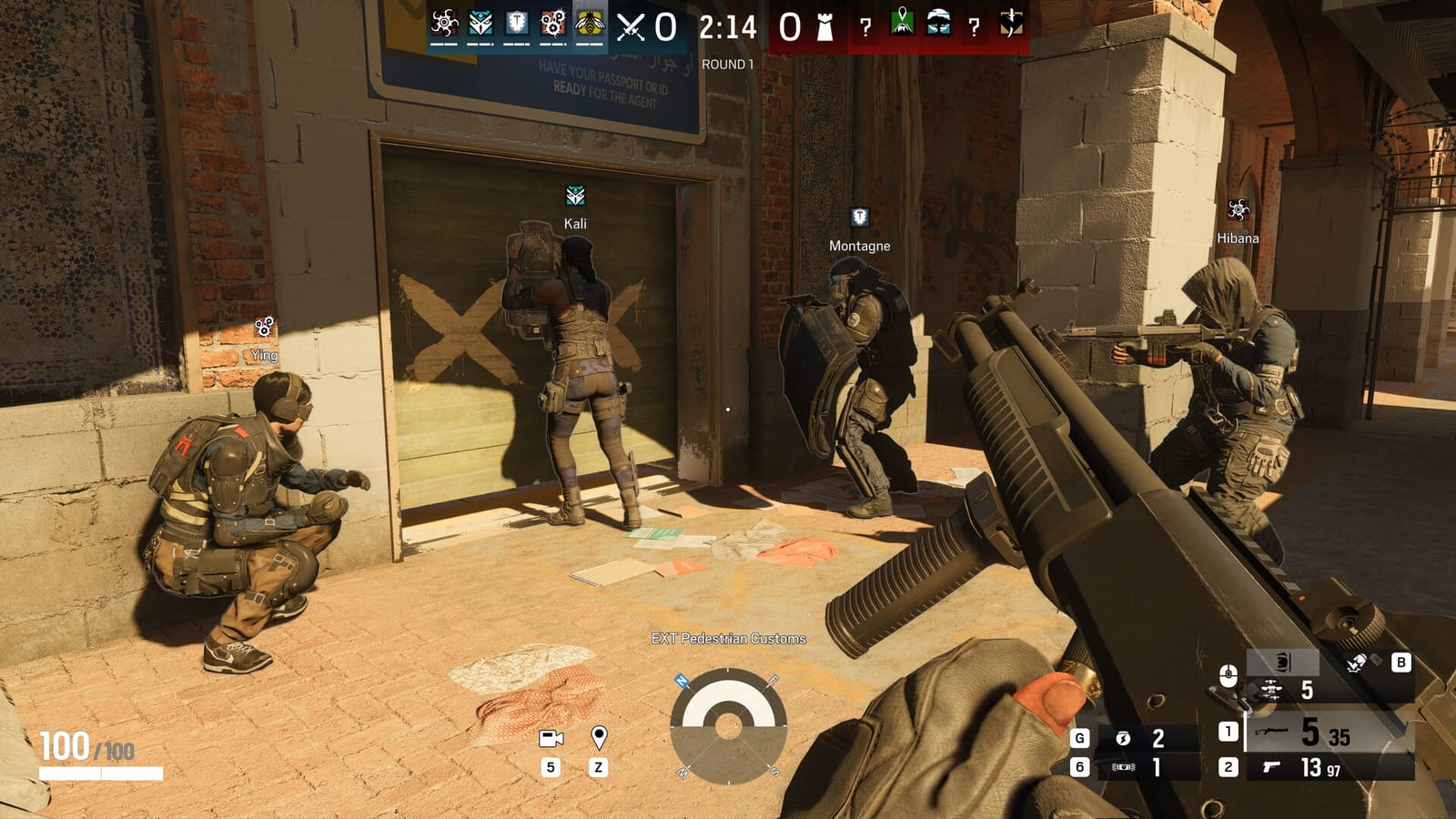
Runda w R6 trwa długo, a decydujące akcje skupiają się w jej drugiej połowie. Faza przygotowań, zwiad dronem, wejście i wymiana ognia następują po sobie, więc clutch niemal zawsze wpada w ostatnich 30 sekundach.
Tempo pojedynczej rundy jest wolniejsze niż w Valorancie czy Counter-Strike'u, dlatego jeśli nie włączysz nagrywania od początku, łatwo stracić w całości ten najważniejszy fragment z rozbrojeniem w sytuacji 1v3.
Do tego highlighty w R6 są bardzo różne. Ace (5 zabójstw w pojedynkę), clutche 1v1, 1v2 i 1v3 z rozbrojeniem, headshoty przez ściany, zagrania gadżetami operatorów, przechytrzenie rywala dronem czy kamerą i wiele innych. Nie wiesz z góry, kiedy taki moment nastąpi, więc nagrywanie całej rundy w jednym kawałku okazuje się po prostu najlepszym rozwiązaniem.
Sposób 1: ręczna konfiguracja z przechwytywaniem w grze i buforem powtórek OBS
Jeśli chcesz zacząć bez wydawania pieniędzy, najpewniejszy jest bufor powtórek w OBS. To funkcja, która cały czas trzyma w pamięci określony odcinek obrazu, a po wciśnięciu skrótu zapisuje ten poprzedni fragment do pliku. Wystarczy wcisnąć skrót tuż po zakończonym clutchu, a moment, który właśnie się wydarzył, zostanie zapisany.
- Uruchom OBS i w Ustawienia > Wyjście > zakładka Bufor powtórek zaznacz „Włącz bufor powtórek”.
- Ustaw maksymalny czas powtórki na 90 do 120 sekund. Tyle wystarczy, żeby bezpiecznie złapać w całości drugą połowę rundy w R6.
- W Ustawienia > Skróty klawiszowe przypisz „Zapisz powtórkę” do łatwo dostępnego klawisza (np. F9).
- Dodaj do źródeł przechwytywanie gry i kliknij „Uruchom bufor powtórek” na dole głównego okna.
- Wciśnij skrót zapisu zaraz po tym, jak w rundzie padnie clutch albo ace.
Jeśli wolisz lżejsze rozwiązanie albo grasz na konsoli, na tej samej zasadzie działa Xbox Game Bar lub Natychmiastowa powtórka w GeForce Experience. Trzeba jednak za każdym razem trafić ze skrótem w odpowiedni moment, a gdy jesteś w pełni skupiony na walce, często zapominasz o zapisie tuż po clutchu.
Sposób 2: automatyczne nagrywanie i zapis wybranych momentów klawiszem F8
Ograniczenia ręcznej konfiguracji są oczywiste. Clutch wpada wtedy, gdy Twoje skupienie jest największe, a sięgnięcie po skrót zapisu dokładnie w tej chwili nie jest łatwe. Dlatego coraz częściej nagrywa się automatycznie cały mecz, a potrzebne fragmenty wybiera później.
Rundy w R6 są długie, a clutche przychodzą późno, więc nagrywanie musi być włączone z wyprzedzeniem. DOR robi to za Ciebie: zaczyna nagrywać automatycznie po uruchomieniu gry i zachowuje cały mecz. Wciśnij F8 zaraz po wygranym 1v3, a ostatnie 30 sekund zapisze się jako klip. Jeśli zapomnisz, po prostu wytniesz tę rundę z nagrania.
- Zainstaluj DOR i zostaw go włączonego. Nagrywanie rusza samo, gdy uruchomisz Rainbow Six Siege.
- Gdy padnie clutch albo ace, wciśnij F8, żeby zapisać ostatnie 30 sekund jako klip.
- Zapomniałeś zapisać jakiś moment? Nic się nie stało, cały mecz jest nagrany.
- Po skończonej grze znajdź w nagraniu rundy z ace'em i clutchem i przytnij je.
- Wybierz klipy, które Ci się podobają, skróć je i wyeksportuj do social mediów.
Największa zaleta tej metody to to, że „żaden klip nie przepada”. Przy ręcznym nagrywaniu często zdarzało się zagrać świetne 1v4, nie zdążyć z zapisem i potem tego żałować. Gdy cały mecz jest nagrany, możesz później wrócić nawet do rund, których nie zapisałeś.
W grach z automatycznymi klipami, takich jak Valorant czy Counter-Strike, momenty zabójstw zapisują się jako klipy same. Szczegóły znajdziesz w artykule o automatycznych klipach z VALORANTA.
Wskazówki na koniec, żeby zapisane klipy wyglądały lepiej
- Przesuń początek klipu tuż przed wymianę ognia, a napięcie zostanie zachowane. Przy clutchach liczy się tempo wprowadzenia.
- W klipach z ace'em ucięcie około 0,5 sekundy po ostatnim zabójstwie daje czyste zakończenie.
- Do social mediów przytnij obraz do pionowego formatu 9:16, a wrzucisz go od razu, bez osobnej edycji.
- Nagrywaj z nieco głośniejszym dźwiękiem gry, żeby odgłosy zabójstw i callouty były wyraźnie słyszalne.
Podsumowując, sedno klipów z R6 to „włącz wcześniej, wybierz później”. Możesz zacząć od ręcznego bufora powtórek, ale jeśli chcesz automatycznie ogarnąć długość rund i clutche pod sam koniec, nagrywanie całego meczu plus zapis klawiszem F8 wymaga znacznie mniej wysiłku.
Niezależnie od metody najważniejsze jest to, żeby najpierw przygotować sobie środowisko, w którym po clutchu nie musisz się zastanawiać, czy zdążysz wcisnąć zapis.


