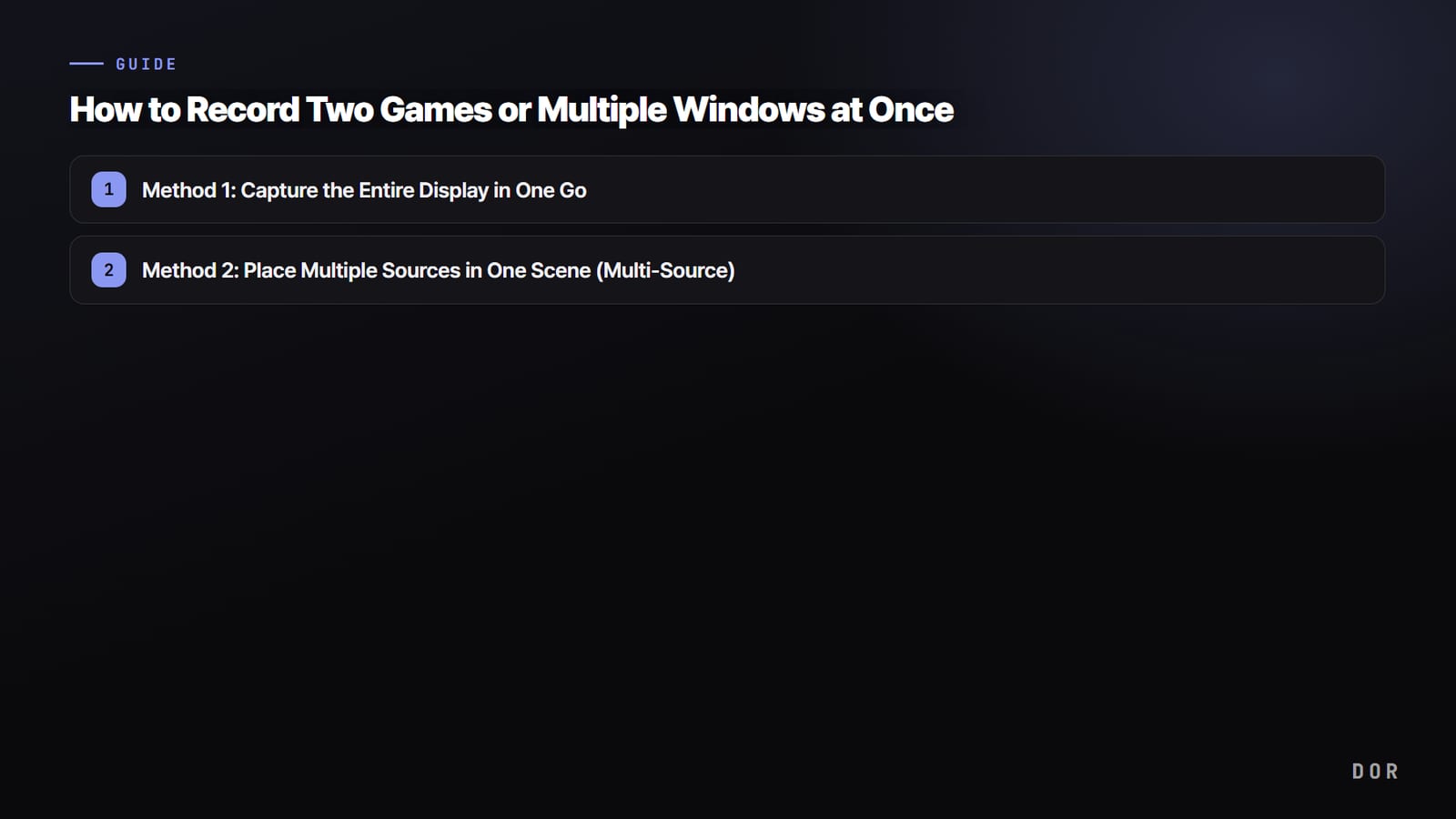

Od razu do rzeczy: są dwa główne sposoby, żeby nagrać dwie gry lub kilka okien jednocześnie. Pierwszy to przechwytywanie ekranu (pełnego ekranu), które łapie cały monitor za jednym razem. Drugi to podejście z wieloma źródłami: wstawiasz kilka źródeł okien do jednej sceny i układasz je obok siebie.
Wybierz przechwytywanie pełnego ekranu, jeśli chcesz szybko skończyć, albo układ z kilkoma źródłami, jeśli zależy Ci na schludnym obrazie.
Obie metody służą do czegoś innego. Przechwytywanie pełnego ekranu nagrywa wszystko, co widać na monitorze, dokładnie tak, jak jest, więc w kadrze wylądują też powiadomienia i pasek zadań.
Układ z kilkoma źródłami pozwala wybrać tylko te okna, których potrzebujesz, i samodzielnie ustawić ich położenie oraz rozmiar, więc efekt jest uporządkowany. Poniżej przechodzimy przez każdą metodę krok po kroku.
Metoda 1: przechwyć cały ekran za jednym razem
To metoda wymagająca najmniej pracy. Otwórz oba okna gier na jednym monitorze i nagraj cały jego obraz tak, jak jest. Niezależnie od tego, jak ułożysz okna, nagrają się dokładnie tak, jak je widzisz, więc dodatkowa konfiguracja jest prawie zbędna.
- Uruchom obie gry, które chcesz nagrać, w trybie okienkowym albo w oknie bez ramki.
- Ułóż oba okna obok siebie na jednym monitorze. W Windows wystarczy przeciągnąć okno do krawędzi ekranu, a samo zajmie połowę ekranu.
- W programie do nagrywania dodaj źródło „Przechwytywanie ekranu” (Display Capture) lub „Pełny ekran” i wybierz ten monitor.
- Sprawdź w podglądzie, czy oba okna są w pełni widoczne i nic nie jest ucięte, a potem zacznij nagrywać.
Gry w trybie pełnoekranowym czasem słabo łapią się przez przechwytywanie ekranu. Wtedy przełącz w opcjach gry tryb na okno bez ramki, a dużo łatwiej ułożysz oba okna razem na jednym ekranie. Większość popularnych tytułów, takich jak VALORANT czy League of Legends, obsługuje ten tryb. Szczegółowe ustawienia nagrywania dla poszczególnych gier opisujemy osobno w poradniku nagrywania VALORANT i poradniku nagrywania League of Legends.
Metoda 2: kilka źródeł w jednej scenie
Programy takie jak OBS Studio pozwalają umieścić kilka źródeł „Przechwytywanie okna” (Window Capture) w jednej scenie. Położenie i rozmiar każdego okna ustawiasz niezależnie, więc możesz podzielić dwie gry dokładnie na pół albo pokazać jedną mniejszą od drugiej.
- 1Metoda 1: przechwyć cały ekran za jednym razem
- 2Metoda 2: kilka źródeł w jednej scenie
- Na liście źródeł kliknij „Dodaj”, utwórz „Przechwytywanie okna” i przypisz do niego okno pierwszej gry.
- W ten sam sposób dodaj drugie „Przechwytywanie okna” i przypisz do niego okno drugiej gry.
- W podglądzie przeciągaj czerwoną ramkę każdego źródła, żeby zmienić jego rozmiar, i ułóż oba okna obok siebie.
- Upewnij się, że okna na siebie nie nachodzą i oba mieszczą się w kadrze, a potem zacznij nagrywać.
Gdy nagrywasz dwa monitory naraz
Jeśli każda gra działa na innym monitorze, a chcesz mieć oba ekrany w jednym filmie, musisz poszerzyć rozdzielczość płótna do łącznej szerokości obu monitorów. Na przykład przy dwóch monitorach 1920x1080 ustaw płótno na 3840x1080 i ułóż dwa źródła przechwytywania ekranu obok siebie. Dzięki temu oba ekrany zmieszczą się w jednej klatce bez ucinania, a synchronizacja zostanie zachowana.
Układ obrazu: jak ładnie podzielić ekran
Jeśli po prostu wciśniesz dwa okna na siłę, tekst się zmniejszy i żadna strona nie będzie czytelna. Gdy obie gry są równie ważne, dobrze sprawdza się podział na lewą i prawą połowę, a gdy jedna jest główna, lepiej wygląda duże okno główne i małe okno pomocnicze w rogu.
- Podział na lewą i prawą połowę: gdy obie gry są podobnie ważne. Dzielisz ekran dokładnie na pół.
- Główne + pomocnicze: gdy jedna gra jest najważniejsza. Główne okno duże, pomocnicze małe w rogu.
- Podział na górną i dolną połowę: przydaje się do łączenia okien, które mają dużo wysokich, pionowych informacji.
Niezależnie od układu najważniejsze jest, żeby kluczowe informacje, takie jak tekst i minimapa, miały wystarczający rozmiar i nie zlewały się. Wystarczy przed nagraniem raz sprawdzić w podglądzie, czy najmniejszy tekst da się przeczytać, a oszczędzisz sobie wielu powtórek.
Prostsza alternatywa: nagrywaj i łącz w DOR
Jeśli ustawianie źródeł jedno po drugim i dopasowywanie rozdzielczości płótna wydaje Ci się uciążliwe, możesz uprościć samo nagrywanie. DOR automatycznie wykrywa obraz gry i czysto go nagrywa, a w edytorze połączysz kilka klipów w jeden film. Nagraj obie gry osobno, a potem zestaw je razem na etapie montażu, i uzyskasz film, jakiego chcesz, bez skomplikowanej konfiguracji wielu źródeł.

Podsumowując: przechwytywanie całego ekranu, jeśli chcesz szybko skończyć, układ z kilkoma źródłami, jeśli zależy Ci na porządnym obrazie, oraz automatyczne nagrywanie z wykrywaniem gry i łączenie w montażu, jeśli chcesz ograniczyć konfigurację. Wybierz sposób w zależności od liczby gier i celu nagrania, a nagrywanie dwóch gier lub kilku okien pójdzie dużo sprawniej.

