
Odtwarzasz nagranie, dźwięk leci bez zarzutu, ale obraz w niektórych momentach staje w miejscu albo wideo i audio coraz bardziej się rozjeżdżają? Przyczyna jest prawie zawsze jedna: wideo zostało nagrane ze zmiennym klatkażem (VFR, variable frame rate).
Klucz do naprawy to wymuszenie stałego klatkażu (CFR) i zablokowanie FPS przechwytywania na jednej wartości. Poniżej po kolei: jak zapobiec problemowi przy nagrywaniu i jak uratować pliki, które już się zacinają.
Dlaczego dźwięk gra, a zacina się tylko obraz
Dźwięk zwykle płynie w stałym tempie. Liczba klatek obrazu na sekundę zmienia się natomiast w zależności od obciążenia komputera. W chwili, gdy gra mocniej obciąży sprzęt, 60 fps spada np. do 54 fps, a potem wraca do normy. Plik, w którym odstępy między klatkami są tak nierówne, to właśnie zmienny klatkaż (VFR).
Plik nagrania zapisuje w znacznikach czasu, kiedy ma zostać wyświetlona każda klatka. W pliku VFR te odstępy nie są równe, a edytory i część odtwarzaczy odtwarzają go tak, jakby zawsze były takie same. W pustych miejscach trzymają więc poprzednią klatkę i obraz wygląda na zamrożony, a dźwięk płynie swoim tempem i stopniowo odjeżdża.
Krok 1: Wymuś stały klatkaż (CFR) w programie do nagrywania
Najpewniejsza metoda to nie naprawianie zacinającego się pliku, tylko nagrywanie od początku ze stałym klatkażem. Na przykładzie OBS Studio stały klatkaż wymusisz w ustawieniach.
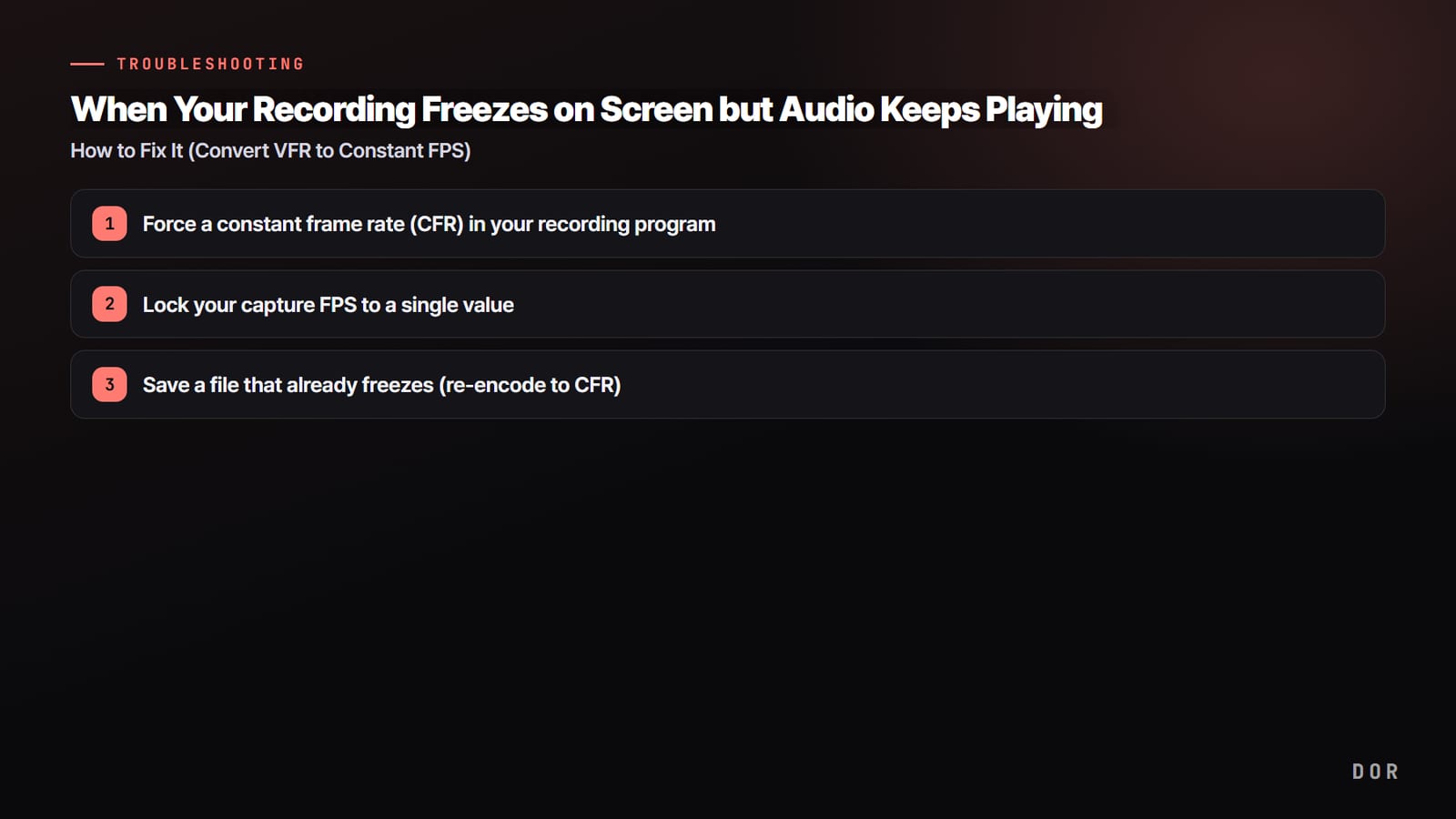
- 1Wymuś stały klatkaż (CFR) w programie do nagrywania
- 2Zablokuj FPS przechwytywania na jednej wartości
- 3Uratuj plik, który już się zacina (przekodowanie do CFR)
- W OBS w Ustawienia > Wideo ustaw FPS na stałą liczbę całkowitą (np. 60).
- W Ustawienia > Wyjście zmień tryb wyjścia na Zaawansowany.
- Przejdź na kartę Nagrywanie i znajdź pole z niestandardowymi ustawieniami muxera (Custom Muxer Settings).
- Wpisz w tym polu force-cfr=1, żeby wymusić stały klatkaż.
- Po zastosowaniu zmian zrób krótkie nagranie testowe i sprawdź, czy plik się nie zacina.
Krok 2: Zablokuj FPS przechwytywania na jednej wartości
Nawet z włączoną opcją stałego klatkażu efekt będzie połowiczny, jeśli samo przechwytywanie się chwieje. Gdy FPS przechwytywania ekranu i klatkaż gry idą w różnym tempie, program do nagrywania dokłada albo gubi puste klatki i zacinanie wraca.
- Ustaw FPS nagrywania na wartość, którą gra stabilnie utrzymuje. Jeśli 60 fps często się sypie, zejście do 30 fps da mniej przycięć.
- Ustaw limit klatek w grze (np. 60) i FPS nagrywania na tę samą wartość.
- Tryb okna bez ramki zamiast pełnego ekranu na wyłączność często daje stabilniejsze przechwytywanie.
- Na czas nagrywania zamknij ciężkie programy w tle, żeby klatkaż mniej skakał.
Krok 3: Uratuj plik, który już się zacina (przekodowanie do CFR)
Jeśli zacina się film, który już nagrałeś, przekodujesz go do stałego klatkażu darmowym programem HandBrake. Podczas przekodowania nierówne odstępy między klatkami zostają rozłożone na nowo w równych odstępach.
- Wczytaj zacinający się oryginał do HandBrake.
- Na karcie Wideo ustaw Framerate na 60 (albo bazową wartość oryginału).
- Pod spodem wybierz opcję Constant Framerate (stały klatkaż).
- Kliknij Start Encode, żeby utworzyć nowy plik, i sprawdź, czy zacinanie zniknęło.
Zgodność z edytorami: przejdź na CFR przed importem
Edytory takie jak Premiere Pro, DaVinci Resolve czy GOM Mix działają przy założeniu stałego klatkażu. Jeśli zaimportujesz oryginał VFR bez zmian, dźwięk i obraz zaczną się rozjeżdżać w chwili, gdy zrobisz pierwsze cięcie.
Dlatego najbezpieczniej jest przed montażem ujednolicić klatkaż krokami od 1 do 3 opisanymi wyżej. Im bardziej klatkaż skacze w danej grze, jak w VALORANT czy PUBG, tym więcej to daje.
Mniej ręcznej pracy od samego nagrania: DOR
Jeśli nie chcesz za każdym razem ustawiać wszystkiego ręcznie, prościej jest sięgnąć po narzędzie, które samo zajmuje się nagrywaniem. DOR po uruchomieniu wspieranej gry sam ją wykrywa i nagrywa cały mecz, więc nie musisz pilnować przycisku nagrywania. Nagrany plik możesz od razu wrzucić do edytora, a pliki VFR z innych programów naprawisz w HandBrake tak jak w kroku 3.

Podsumowując, liczą się dwie rzeczy. Wymuś stały klatkaż (CFR) w programie do nagrywania i zablokuj FPS przechwytywania na wartości, którą gra utrzyma. Wystarczy tego pilnować, a problem z dźwiękiem, który gra, i obrazem, który stoi, w większości przypadków znika. Pliki, które już się zacinają, uratujesz przekodowaniem w HandBrake albo ponownym eksportem z edytora.


