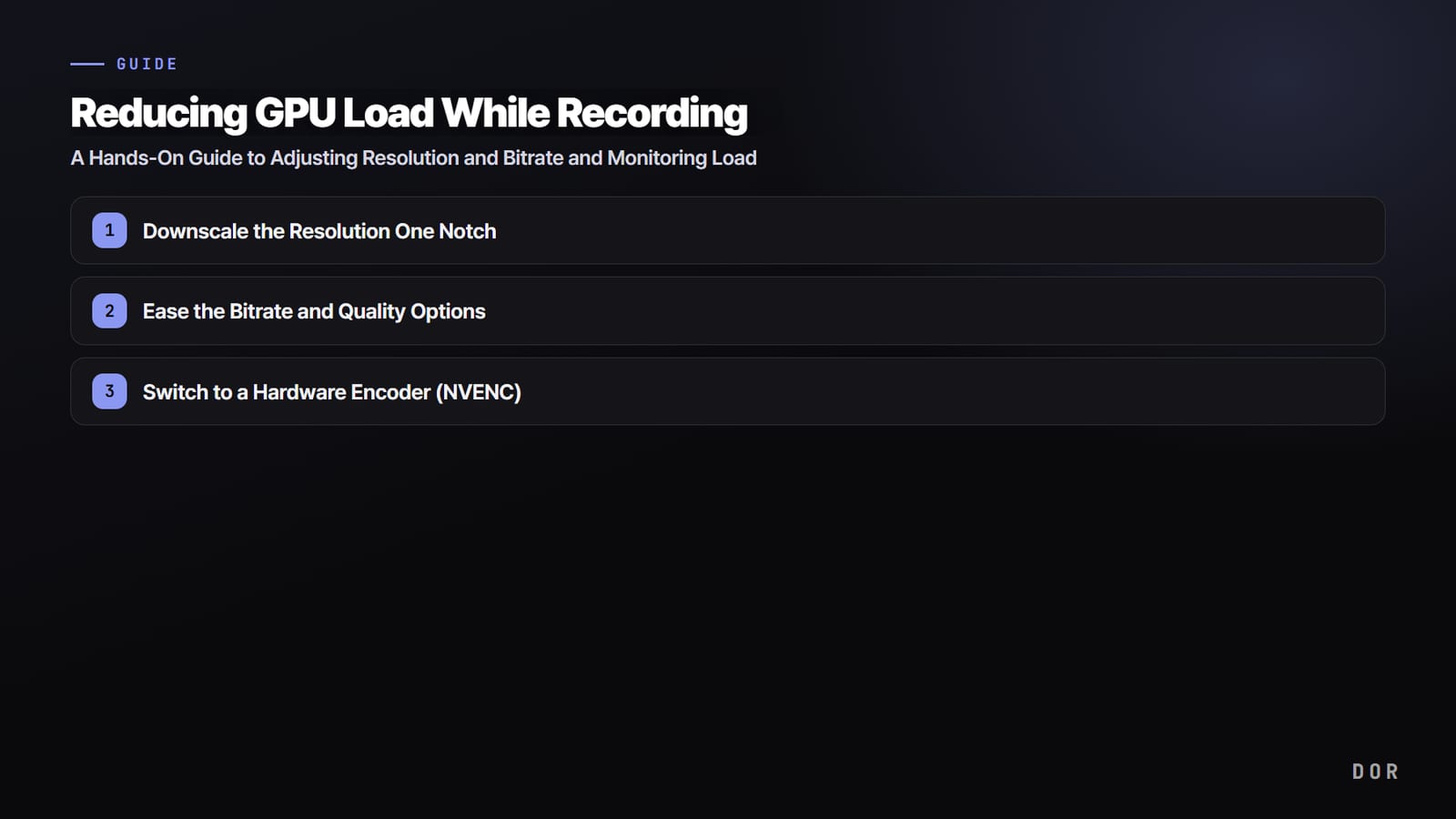

Od razu do rzeczy: zmniejszenie obciążenia GPU podczas nagrywania sprowadza się do trzech kroków.
Po pierwsze obniż rozdzielczość nagrania o jeden stopień, po drugie złagodź bitrate (albo ustawienie jakości), a po trzecie zamiast kodowania programowego użyj sprzętowego enkodera karty graficznej (NVENC). Już te trzy zmiany, wprowadzone po kolei, usuwają większość przycięć i spadków klatek.
Dlaczego nagrywanie obciąża GPU? Zamiana obrazu w plik wideo wymaga kodowania, czyli kompresji każdej klatki. Jeśli te obliczenia idą na tych samych zasobach GPU, z których korzysta gra, gra i nagrywanie dzielą ten sam tort i klatki spadają. Dlatego cała strategia sprowadza się do tego, żeby kodowanie zjadało mniej zasobów albo żeby przenieść je na osobny, dedykowany układ.
Krok 1: obniż rozdzielczość o jeden stopień
To najskuteczniejszy i najszybszy sposób. Obniż rozdzielczość wyjściową nagrania o jeden stopień: z 1440p na 1080p albo z 1080p na 900p (1600x900) lub 720p. Im niższa rozdzielczość, tym mniej pikseli musi przetworzyć enkoder i tym od razu lżejsze jest kodowanie na GPU.
Grę zostaw w natywnej rozdzielczości, a skaluj w dół tylko nagranie, wtedy zmniejszysz obciążenie bez pogarszania obrazu, na którym grasz.
Zejście z 1920x1080 do 1280x720 zmniejsza liczbę pikseli do około 44%. O tyle lżejsze robi się kodowanie, więc jeśli chcesz utrzymać klatki w dynamicznych grach, takich jak VALORANT czy PUBG, nagrywanie w 720p to całkowicie praktyczny wybór.
Krok 2: złagodź bitrate i ustawienia jakości
Bitrate to ilość danych zapisywanych w każdej sekundzie wideo. Wyższy oznacza lepszą jakość, ale też więcej pracy dla enkodera. Jeśli korzystasz z popularnej przy nagrywaniu metody CQ (Constant Quality), podnieś wartość do około 18–22, żeby lekko poluzować kompresję.
Jeśli ustawiasz bitrate ręcznie w CBR/VBR, przy 1080p i 60 fps zacznij od 40 000–60 000 kbps, a gdy brakuje zapasu mocy, obniżaj go stopniowo.
VBR (zmienny bitrate) podnosi bitrate tylko przy szybkim obrazie i obniża go w statycznych scenach, dzięki czemu przy tej samej jakości zmniejsza rozmiar pliku i obciążenie. W grach z intensywnym ruchem na ekranie VBR pomaga obniżyć średnie obciążenie.
Krok 3: przełącz się na sprzętowy enkoder (NVENC)
To najważniejszy krok. Programowe enkodery, takie jak x264, kompresują na procesorze, a niektóre tryby kodowania na GPU angażują też jednostki obliczeniowe grafiki (shadery). NVENC to natomiast osobny obwód wbudowany w GPU, przeznaczony wyłącznie do kodowania wideo.
Jest fizycznie oddzielony od jednostek graficznych, z których korzysta gra, więc nagrywanie przez NVENC ogranicza wpływ na klatki w grze do około 5%.
Na kartach NVIDIA (od serii GTX 600) możesz używać NVENC H.264, a od GTX 950 także NVENC HEVC (H.265) z lepszą kompresją. W zintegrowanej grafice procesorów Intel tę samą rolę pełni Quick Sync, a w AMD enkoder AMF. Jeśli w ustawieniach enkodera widzisz 'NVENC', samo przełączenie na niego zmienia rozkład obciążenia.
- 1Obniż rozdzielczość o jeden stopień
- 2Złagodź bitrate i ustawienia jakości
- 3Przełącz się na sprzętowy enkoder (NVENC)
Jak samemu sprawdzić obciążenie GPU
Po zmianie ustawień trzeba sprawdzić, czy obciążenie naprawdę spadło. Najprościej zrobić to w Menedżerze zadań Windows. Otwórz go skrótem Ctrl+Shift+Esc i spójrz na pozycję GPU w zakładce 'Wydajność'.
Po kliknięciu wykresu możesz rozbić go na '3D', 'Video Encode' itd., a obciążenie od nagrywania zwykle widać w 'Video Encode'. Obserwując, jak ta wartość zmienia się przy włączaniu i wyłączaniu nagrywania, zobaczysz, ile zużywa enkoder.
- Menedżer zadań > Wydajność > GPU: sprawdź ogólne użycie i użycie Video Encode. Jeśli 3D ciągle dobija do 95%, to znak, że sama gra wyciska GPU do maksimum.
- Okno statystyk OBS (Widok > Statystyki): jeśli rośnie licznik 'klatek pominiętych z powodu opóźnień kodowania', enkoder nie nadąża i trzeba jeszcze obniżyć rozdzielczość i bitrate.
- Monitorowanie klatek w grze: porównanie średniego FPS z nagrywaniem i bez niego od razu pokazuje, ile realnie zabiera nagrywanie.
- Zapas mocy GPU: jeśli gra używa 100% GPU, enkoder nie ma się gdzie zmieścić. Lekkie obniżenie ustawień graficznych, tak żeby zostało 10–20% zapasu, sprawia, że nagrywanie działa płynniej.
Co sprawdzić, gdy obciążenie nadal nie spada
- Obniż liczbę klatek: zejście z 60 fps na 48 albo 30 fps zmniejsza liczbę klatek do zakodowania, więc obciążenie spada proporcjonalnie.
- Złagodź preset enkodera: przesunięcie presetu NVENC o jeden lub dwa stopnie z jakościowego, np. P6, w stronę szybszego (np. P4) odciąża obliczenia przy niewielkiej stracie jakości.
- Wyłącz aplikacje w tle: nakładka Discorda, przeglądarki, programy do sterowania RGB i podobne po trochu podgryzają GPU. Na czas nagrywania wyłącz zbędne nakładki.
- Zaktualizuj sterowniki: przestarzały sterownik karty graficznej może obniżać wydajność NVENC, więc dbaj o aktualną wersję.
Dlaczego DOR obciąża mniej
Na obsługiwanych kartach NVIDIA, np. z serii RTX, DOR korzysta z układu kodującego NVENC w GPU i przenosi obliczenia nagrywania na dedykowany obwód.
Kodowanie odbywa się w obszarze oddzielonym od jednostek graficznych, z których korzysta gra, więc obciążenie obliczeniowe GPU pozostaje niskie, a straty klatek w grze są niewielkie.
Nie musisz głowić się nad rodzajami enkoderów ani skomplikowanymi tabelami bitrate'ów: wystarczy wybrać rozdzielczość i jakość, a nagrywanie samo pójdzie ścieżką o niskim obciążeniu.

Dlatego różnica jest duża w grach z częstymi, szybkimi zmianami obrazu. W takich tytułach jak VALORANT, gdzie o trafieniu decydują milimetry, czy PUBG, gdzie w końcowej wymianie ognia klatki decydują o przetrwaniu, nawet kilka klatek oddanych nagrywaniu wyraźnie czuć, a przeniesienie kodowania na dedykowany układ pozwala tę stratę zminimalizować.
Podsumowując: obciążenie GPU przy nagrywaniu zmniejszaj krok po kroku w kolejności niższa rozdzielczość > łagodniejszy bitrate > sprzętowy enkoder, a punkt równowagi dla swojego PC znajdziesz, sprawdzając efekt w Menedżerze zadań i statystykach OBS.
Jeśli wolisz mniej grzebać w ustawieniach, DOR to dobry punkt startowy, bo sam dobiera enkoder i na obsługiwanych kartach NVIDIA, np. z serii RTX, nagrywa ścieżką NVENC o niskim obciążeniu.


