
Zacznijmy od sedna: najczęstszą przyczyną skoku użycia CPU do 90-100% w trakcie nagrywania jest enkoder procesorowy „x264”. Obliczenia związane z kompresją wideo spadają wtedy na procesor zamiast na kartę graficzną, więc logika gry i kodowanie obrazu walczą o te same rdzenie, a obciążenie wystrzeliwuje w górę. Klucz do rozwiązania to przeniesienie kodowania na GPU (NVENC).
Dlaczego użycie CPU rośnie, gdy nagrywasz?
Nagrywanie ekranu polega na tym, że każda przechwycona klatka jest na bieżąco kompresowana (kodowana) do rozmiaru pliku wideo. Enkoder x264 robi to bezpośrednio na procesorze, a NVENC korzysta z osobnego układu wbudowanego w kartę graficzną.
x264 daje świetną jakość obrazu, ale bardzo obciąża CPU, więc przy wymagających ustawieniach, takich jak 1080p i 60 kl./s, procesor dochodzi do 100%, FPS w grze spada, a w nagraniu pojawiają się zgubione klatki. W grach, w których liczy się refleks, jak VALORANT czy PUBG, takie przycięcia czuć od razu.
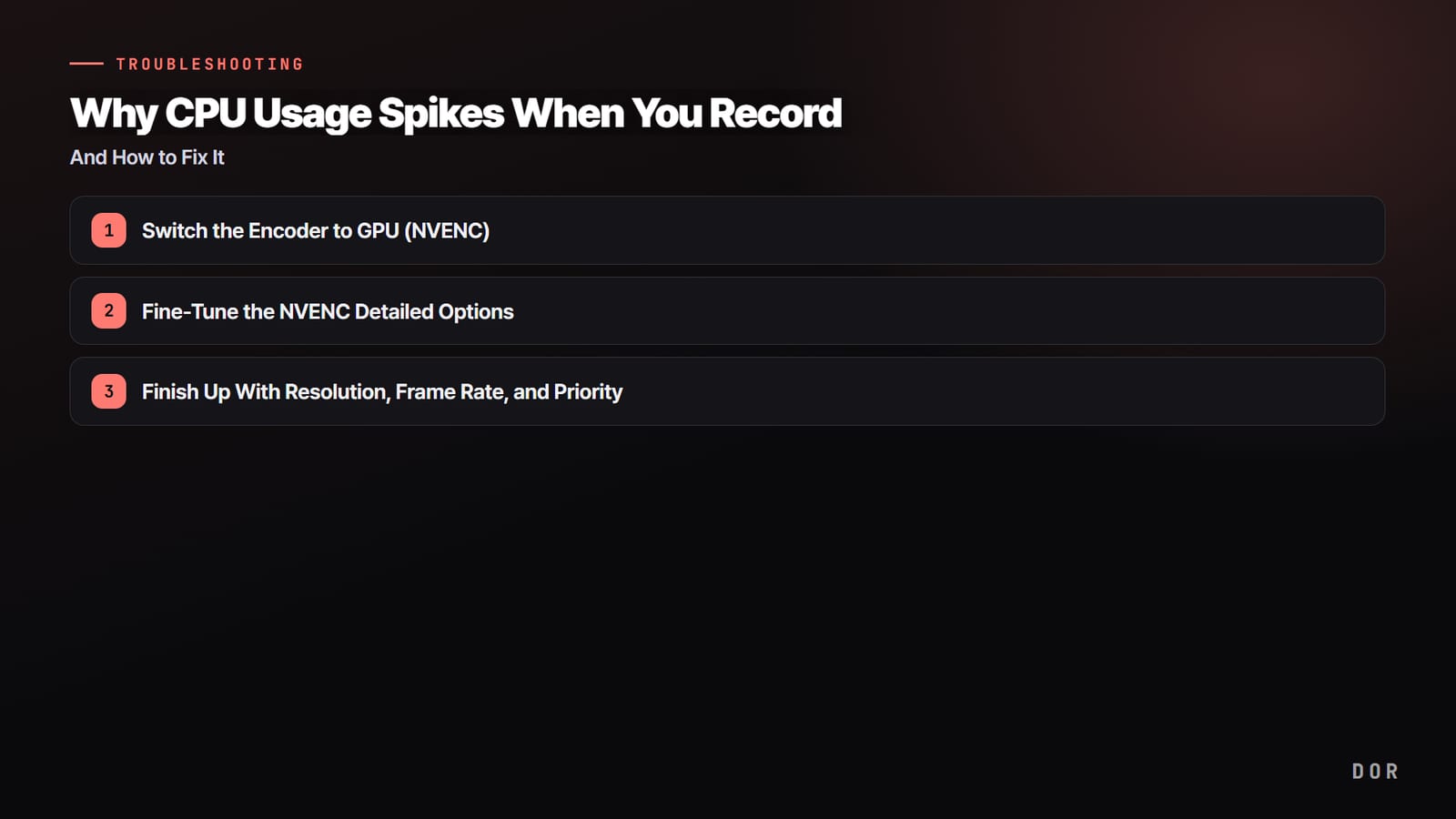
- 1Zmień enkoder na GPU (NVENC)
- 2Dopracuj szczegółowe opcje NVENC
- 3Na koniec rozdzielczość, liczba klatek i priorytet
Krok 1: zmień enkoder na GPU (NVENC)
Najwięcej zyskasz, oddając kodowanie karcie graficznej. NVENC działa na wydzielonym układzie kodującym w GPU, więc nawet gdy gra mocno obciąża kartę, wydajność kodowania prawie nie spada. Dostajesz jakość zbliżoną do presetu fast w x264, a procesor praktycznie nie jest ruszany. Tak zmienisz enkoder w OBS Studio.
- W górnym menu OBS otwórz „Ustawienia”.
- Po lewej wybierz kartę „Wyjście” i przełącz tryb wyjścia na „Zaawansowany”.
- Przejdź do zakładki „Nagrywanie”.
- W opcji „Enkoder” wybierz „NVIDIA NVENC H.264”. Przy karcie AMD wybierz „AMD AMF”, a przy zintegrowanej grafice Intela „Intel QSV”.
- Po zmianie kliknij „Zastosuj”, zrób krótkie nagranie testowe i ponownie sprawdź użycie CPU.
Krok 2: dopracuj szczegółowe opcje NVENC
Jeśli po przejściu na NVENC liczba klatek w grze wciąż lekko faluje, dostrojenie opcji szczegółowych ustabilizuje sytuację. Część zaawansowanych funkcji pożycza rdzenie obliczeniowe karty (CUDA) i może wpływać na wydajność gry, dlatego ustawienia poniżej pozwalają płynnie grać i nagrywać jednocześnie.
- Jako preset ustaw na początek „Quality” (Jakość).
- Wyłącz „Look-ahead”.
- Wyłącz też „Psycho Visual Tuning”.
- Wyłączenie tych dwóch opcji zmniejsza użycie rdzeni GPU, dzięki czemu gra i nagrywanie działają razem płynniej.
Krok 3: na koniec rozdzielczość, liczba klatek i priorytet
Jeśli nawet po przejściu na kodowanie GPU zapas mocy jest niewielki albo nie możesz użyć enkodera sprzętowego, zmień jednocześnie ustawienia wyjścia i priorytet procesu. Obciążenie kodowania rośnie razem z liczbą pikseli na ekranie, więc obniżenie rozdzielczości i liczby klatek o jeden stopień daje duży efekt. Wprowadzaj poniższe zmiany po kolei, od góry.
- Obniż rozdzielczość nagrywania o jeden stopień, z 1080p do 900p lub 720p.
- Zmień liczbę klatek z 60 na 30-45. Do zwykłych nagrań z rozgrywki to często w zupełności wystarcza.
- Jeśli musisz zostać przy x264, ustaw preset na „veryfast” lub „superfast”, żeby skrócić czas pracy procesora.
- W Menedżerze zadań, w zakładce „Szczegóły”, ustaw priorytet pliku wykonywalnego programu do nagrywania (np. obs64.exe) na „Powyżej normalnego”. W OBS ten sam efekt da opcja Ustawienia > Zaawansowane > „Priorytet procesu”.
- Posortuj programy w tle według zużycia procesora, np. karty przeglądarki, narzędzia do automatycznych aktualizacji czy ochronę antywirusa w czasie rzeczywistym, i zamykaj je od góry.
DOR sam dobiera enkoder
DOR sprawdza kartę graficzną i sam wybiera enkoder. Na obsługiwanych kartach NVIDIA, np. z serii RTX, koduje przez GPU (NVENC), więc użycie CPU zostaje niskie i nie musisz przechodzić przez opisaną wyżej zmianę enkodera.
Kompresją wideo zajmuje się wydzielony układ karty graficznej, a procesor może skupić się na logice gry, więc liczba klatek nie faluje mocno, nawet gdy grasz z włączonym nagrywaniem.

Szczególnie w grach, które mocno obciążają jednocześnie CPU i GPU, jak VALORANT czy PUBG, dorzucenie procesorowi jeszcze kodowania szybko kończy się przycięciami. DOR przenosi ciężar kodowania na GPU, więc także w takich sytuacjach nagrywa stabilnie.
Jeśli chcesz uniknąć problemów z użyciem CPU bez skomplikowanej konfiguracji, najprościej sięgnąć po narzędzie, które samo wybiera enkoder i na obsługiwanych kartach NVIDIA nagrywa z kodowaniem przez GPU.


