
Jeśli po kilku dniach nagrywania wyskakuje ostrzeżenie o pełnym dysku SSD, w dziewięciu przypadkach na dziesięć powód jest ten sam: trzymasz całe nagrania w pełnej jakości i pełnej długości.
Nagrywanie 1080p w 60 fps z hojnym bitrate to 20–30 GB na godzinę, a po przejściu na 4K może to być ponad 100 GB na godzinę.
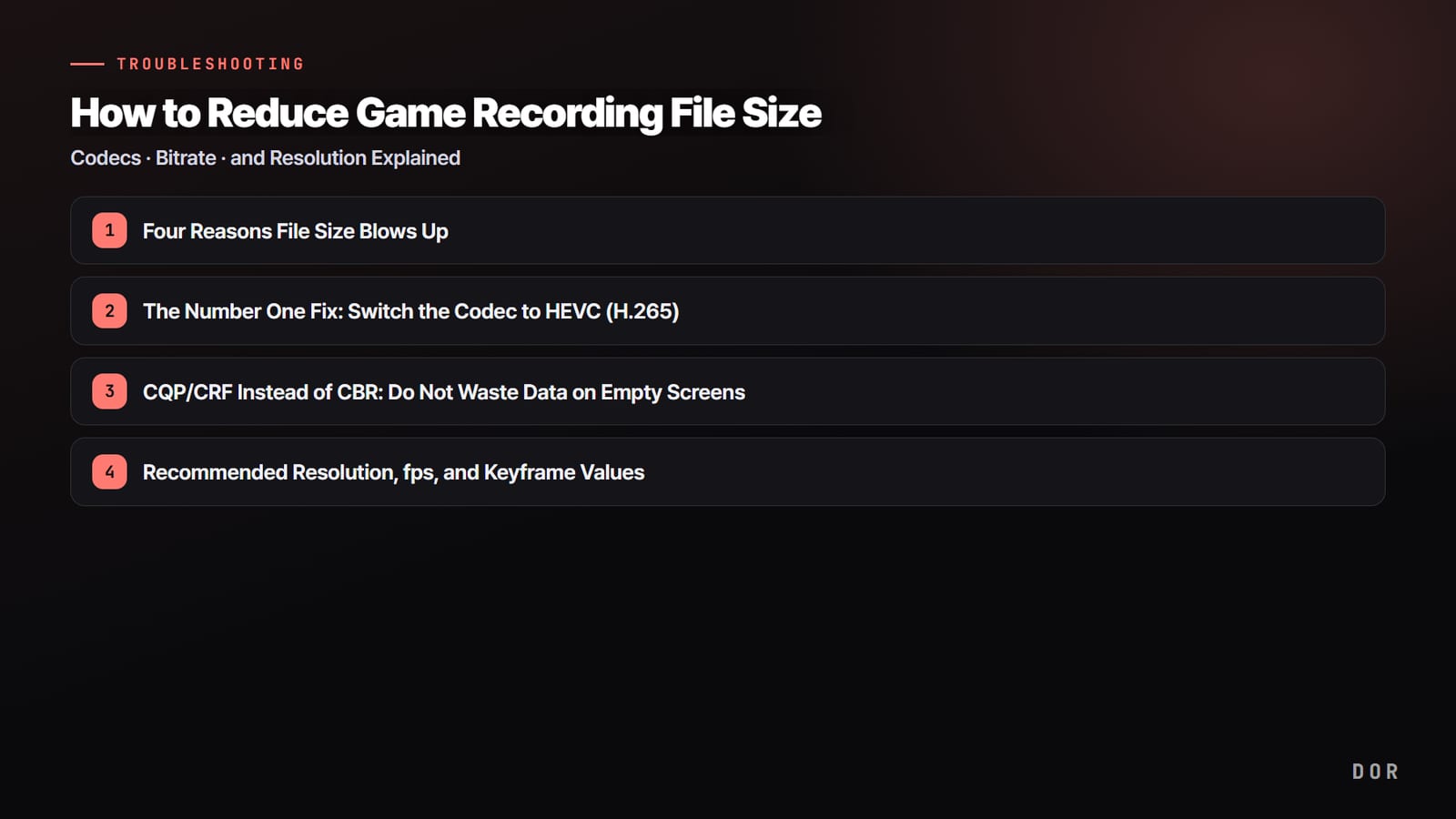
W tym poradniku wskazujemy cztery powody, przez które pliki puchną, i po kolei, od kodeka przez bitrate po rozdzielczość, pokazujemy ustawienia, które zmniejszają plik o ponad połowę przy jak najmniejszej stracie jakości.
Na koniec omawiamy, jak pozbyć się problemu, którego same ustawienia nie rozwiążą (czyli trzymania całych nagrań).
Cztery powody, przez które pliki puchną
Rozmiar pliku to w gruncie rzeczy „dane na sekundę (bitrate) × czas”. Wszystko, co powiększa plik, mieści się w tym wzorze. Kiedy wiesz, gdzie ucieka miejsce, od razu widać, co trzeba załatać.
- Wysoki bitrate: najbardziej bezpośrednia przyczyna. Podwój bitrate, a plik też urośnie prawie dwukrotnie. Nagrywanie w 50 Mb/s to około 375 MB na minutę.
- Wysoka rozdzielczość: 4K ma 4 razy więcej pikseli niż 1080p, więc przy tej samej jakości potrzebuje odpowiednio wyższego bitrate. Jeśli masz monitor 1080p, nagrywanie w 4K to czyste marnotrawstwo.
- Wysoki fps: 60 fps to dwa razy więcej klatek niż 30 fps, więc plik rośnie w tym samym stopniu. Nagrywanie w 120 fps daje niewielką odczuwalną różnicę w stosunku do rozmiaru.
- Trzymanie całych nagrań: z 30-minutowego meczu zwykle oglądasz ponownie 1–2 minuty. Przechowywanie pozostałych 28 minut w całości to prawdziwy winowajca.
Zmiana numer jeden: przejdź na kodek HEVC (H.265)
Przy tych samych ustawieniach najwięcej miejsca oszczędza zmiana kodeka. Większość nagrań domyślnie używa H.264 (AVC), a przejście na HEVC (H.265) zmniejsza plik o 40–50% przy tej samej jakości. Plik 30 GB zamienia się w 15–18 GB. To nie jest obcinanie jakości, tylko lepsza wydajność kompresji, więc oszczędzasz prawie połowę bez widocznej straty.
Jak włączyć HEVC i na co uważać z kompatybilnością
W OBS wejdź w Ustawienia, potem Wyjście i kartę Nagrywanie, a następnie zmień enkoder na „NVIDIA NVENC HEVC” (na kartach NVIDIA, obsługiwane na większości modeli od GTX 950 wzwyż). Uważaj jednak na kompatybilność.
Niektóre starsze programy do montażu i serwisy internetowe mogą nie otworzyć HEVC bezpośrednio, więc ten kodek najlepiej sprawdza się do „przechowywania i archiwizacji”, a nie do wrzucania na YouTube. Jeśli materiał ma trafić do montażu, najpierw sprawdź, czy Twój program czyta HEVC.
Chcesz zejść jeszcze niżej? AV1
Kodek AV1 jest jeszcze wydajniejszy niż HEVC i przy tej samej jakości daje mniejsze pliki. Sprzętowe kodowanie działa jednak tylko na najnowszych kartach, takich jak seria RTX 40, Intel Arc i Radeon RX 7000, więc jeśli Twoja karta to obsługuje, to najmocniejszy wybór do archiwizacji. Jeśli nie, realnym numerem jeden pozostaje HEVC.
CQP/CRF zamiast CBR: nie marnuj danych na statyczny obraz
Sposób przydzielania bitrate też mocno wpływa na rozmiar pliku. Popularny CBR (stały bitrate) zużywa tyle samo danych niezależnie od tego, czy obraz stoi w miejscu, czy na ekranie dzieje się chaos. Pełne 50 Mb/s leci nawet na prawie nieruchome fragmenty, jak ekran lobby, i to jest marnowanie miejsca.
CQP (Constant Quantization Parameter) lub CRF (Constant Rate Factor) działa inaczej: ustawiasz „docelową jakość”, a enkoder zużywa tylko tyle danych, ile potrzeba, by ją osiągnąć.
Na spokojnych fragmentach sam obniża bitrate i oszczędza miejsce, a więcej danych daje tylko skomplikowanym scenom, jak finałowa walka w PUBG czy wielkie eksplozje w Battlefield 6. W efekcie cały plik jest mniejszy przy tej samej jakości.
Zalecane NVENC CQP: 19–23
W OBS ustaw Tryb wyjścia na „Zaawansowany”, wybierz NVENC jako enkoder nagrywania, a w kontroli bitrate pojawi się opcja „CQP”. Niższa wartość CQP to wyższa jakość i większy plik, wyższa to niższa jakość i mniejszy plik.
Przy nagrywaniu gier punkt równowagi między jakością a rozmiarem leży gdzieś między 19 a 23. Żeby zmniejszyć plik prawie bez straty jakości, ustaw 20–21, a jeśli chcesz ciąć mocniej, podnieś do około 23. Powyżej 23 w szybkim ruchu zaczyna być widać rozmycie.
Zalecana rozdzielczość, fps i klatki kluczowe
Gdy kodek i sposób przydzielania bitrate są ustawione, zostają rozdzielczość, fps i klatki kluczowe. Wystarczy obniżyć przesadzone wartości do rozsądnego poziomu, a plik zmniejszy się jeszcze bardziej.
- Rozdzielczość 1080p: jeśli masz monitor 1080p albo materiał idzie na YouTube, 1080p w zupełności wystarczy. Nagranie w 4K zajmuje 4 razy więcej, a większość widzów nie zauważy różnicy.
- 60 fps: w strzelankach, gdzie liczy się płynny ruch, nagrywaj w 60 fps, a do zwykłej archiwizacji wystarczy 30 fps. 120 fps prawie nic nie daje w stosunku do rozmiaru.
- Interwał klatek kluczowych 2 sekundy: zbyt częste klatki kluczowe (I-frame) powiększają plik. Interwał 2 sekund to standardowy kompromis między kompatybilnością a rozmiarem i taką wartość domyślnie zaleca też OBS.
W grze z szybko zmieniającym się obrazem, jak VALORANT, dobrze sprawdza się około 60 fps, 1080p i CQP 21, zarówno pod względem jakości, jak i rozmiaru. W wolniejszej grze albo przy zwykłym archiwizowaniu zaoszczędzisz więcej, ustawiając 30 fps i CQP 23.
Rozwiązanie u źródła: zapisuj klipy, nie całe nagrania
Wszystko powyżej dotyczy „robienia mniejszych plików”, ale prawdziwy problem z miejscem leży gdzie indziej. Po co w ogóle trzymać 28 minut, do których nigdy nie wrócisz? Nawet przy najlepiej dopracowanym kodeku i bitrate, dopóki zbierasz całe nagrania, dysk SSD w końcu się zapełni.
W 30-minutowym meczu naprawdę wartościowe są tylko zabójstwa, walka drużynowa, która odwróciła grę, i kilka clutchy.
Dlatego największy efekt daje „zmiana samego sposobu nagrywania”. Zamiast trzymać całe nagrania, zapisuj tylko chwile z najlepszymi zagraniami jako krótkie klipy, a duże pliki po prostu nie powstają. Tak działa DOR.
Sam wykrywa uruchomienie gry, działa w tle, a w obsługiwanych grach wycina i zapisuje jako krótkie klipy tylko kluczowe momenty, takie jak zabójstwa i ace.
Skoro nie ma 28-minutowego materiału źródłowego, nie przybywa kilkudziesięciu GB na godzinę i nie musisz przewijać długich nagrań w poszukiwaniu najlepszych akcji.
Na obsługiwanych kartach NVIDIA, na przykład z serii RTX, DOR nagrywa ze sprzętowym kodowaniem NVENC, więc wpływ na liczbę klatek w grze też jest niewielki.
Przekoduj zebrane już nagrania w HandBrake
Zmiana ustawień nie ruszy starych nagrań, które już leżą na dysku. Możesz je hurtowo przekodować w darmowym programie HandBrake. Wczytaj nagranie, zmień kodek wideo na „H.265 (x265)”, ustaw jakość na RF 22–24 i uruchom kodowanie, a plik zmniejszy się mniej więcej o połowę bez wyraźnej straty jakości. Niższe RF to wyższa jakość i większy plik, więc 22 stawia na jakość, a 24 na rozmiar.
HandBrake obsługuje kolejkę dla całych folderów, więc wrzuć wszystkie zebrane nagrania naraz i zostaw na noc, a rano zajmowane miejsce będzie wyraźnie mniejsze. Po przekodowaniu i sprawdzeniu jakości usuń oryginały, żeby odzyskać miejsce.
Pamiętaj jednak, że przekodowanie to tylko sprzątanie „tego, co już się nazbierało”. Żeby problem nie wrócił, najlepiej od razu przestawić sposób nagrywania na klipy.
Podsumowanie: kolejność zmniejszania plików
Kolejność jest prosta. (1) Zmień kodek na HEVC (H.265) i zetnij rozmiar o połowę, (2) użyj CQP 19–23 zamiast CBR, żeby nie marnować danych na pustych fragmentach, (3) obniż przesadzone wartości do 1080p, 60 fps i klatek kluczowych co 2 sekundy.
(4) To, co już się nazbierało, przekoduj w HandBrake z RF 22–24. A przede wszystkim przejdź na zapisywanie samych klipów z najlepszymi momentami zamiast całych nagrań, a problem z miejscem praktycznie zniknie.
Zalecane ustawienia nagrywania i przykłady klipów znajdziesz na stronach gier, w które grasz najczęściej: PUBG, Battlefield 6, VALORANT.



