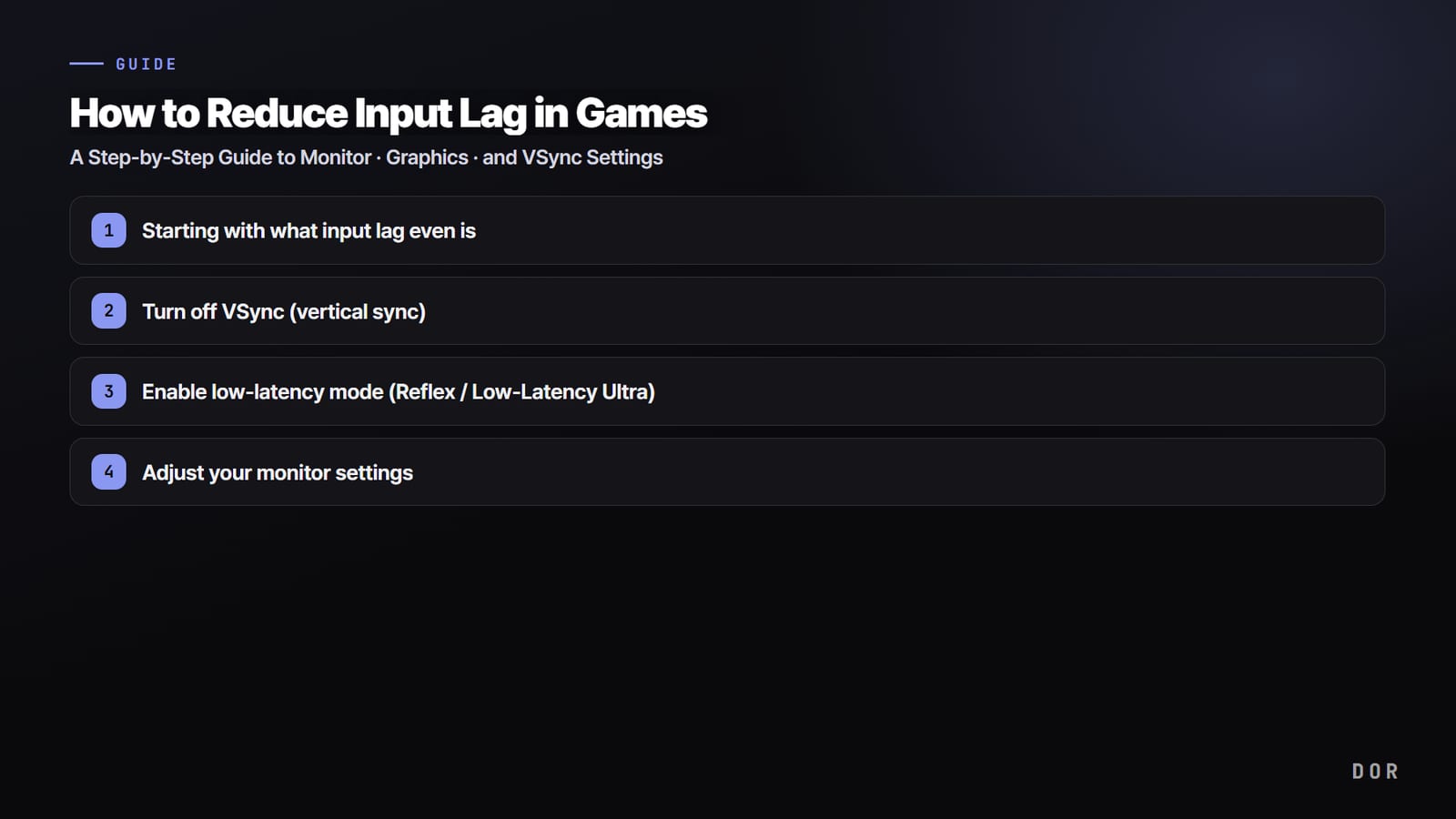

Zacznijmy od wniosku: input lag w grach w większości wyraźnie spada, gdy po kolei zajmiesz się czterema rzeczami: wyłączysz VSync, włączysz tryb niskich opóźnień, ustawisz monitor na jego pełne odświeżanie i ograniczysz klatki nieco poniżej tej wartości.
Nie musisz kupować drogiego sprzętu; sama zmiana ustawień na obecnym komputerze sprawia, że obraz szybciej nadąża za ruchem myszy. Poniżej rozbieramy to przyczyna po przyczynie.
Najpierw: czym w ogóle jest input lag
Input lag to opóźnienie od chwili kliknięcia myszą lub wciśnięcia klawisza do momentu, w którym efekt pojawia się na ekranie.
To opóźnienie nie bierze się z jednego miejsca; składa się z kilku etapów: odpytywania myszy (polling), przetwarzania przez grę, renderowania przez GPU i wyświetlania przez monitor. Dlatego poprawienie tylko jednej rzeczy ma swoje granice, a cała sztuka polega na urwaniu trochę na każdym etapie.
Krok 1: wyłącz VSync (synchronizację pionową)
VSync zapobiega rozrywaniu obrazu (tearing), ale przetrzymuje gotową klatkę z GPU, aż monitor będzie gotowy ją przyjąć, przez co jest klasyczną przyczyną większego input laga. W grach, w których o wygranej decyduje czas reakcji, jak VALORANT czy Counter-Strike, lepiej wyłączyć VSync, nawet kosztem lekkiego rozrywania obrazu.
- Wyłącz VSync (synchronizację pionową) w ustawieniach grafiki w grze.
- Sprawdź, czy w panelu sterowania karty graficznej nie masz włączonego globalnego VSync.
- Jeśli tearing Ci przeszkadza, zamiast po prostu wyłączać VSync zastąp go G-Sync albo FreeSync, o których piszemy niżej.
Krok 2: włącz tryb niskich opóźnień (Reflex / Low Latency Ultra)
Tryb niskich opóźnień nie pozwala GPU ustawiać w kolejce zbyt wielu klatek naprzód. Im dłuższa kolejka klatek czeka, tym dłużej Twój ruch musi czekać na pojawienie się na ekranie, więc to ustawienie skraca tę kolejkę i zmniejsza opóźnienie.
- Jeśli gra obsługuje NVIDIA Reflex, włącz Reflex w jej ustawieniach. To działa najdokładniej.
- Jeśli Reflexa nie ma, ustaw Low Latency Mode na Ultra w Panelu sterowania NVIDIA.
- Na karcie AMD włącz Anti-Lag albo odpowiadającą mu opcję w Radeon Software.
Także w grze takiej jak League of Legends, gdy klatki nadmiernie się kolejkują, między kliknięciem a reakcją pojawia się subtelne opóźnienie, a tryb niskich opóźnień zmniejsza tę różnicę. W 2026 roku to właściwie ustawienie, które po prostu zostawia się włączone.
Krok 3: ustaw monitor
Zaskakująco często ludzie zmieniają ustawienia tylko w panelu sterowania, a sam monitor zostawiają bez zmian. Żeby to dało efekt, trzeba wejść do menu OSD monitora i wszystko sprawdzić samodzielnie.
- W ustawieniach ekranu Windows sprawdź, czy częstotliwość odświeżania jest ustawiona na maksimum (np. 144 Hz, 240 Hz). Często zostaje na 60 Hz.
- Włącz G-Sync lub tryb zgodności FreeSync w menu OSD monitora. Sam panel sterowania tego nie załatwi.
- Jeśli masz opcję overdrive (czas reakcji matrycy), ustaw ją na środkowy poziom, żeby wyważyć smużenie i odwrócone smużenie.
- Gdy tylko się da, uruchamiaj grę w trybie pełnoekranowym. Okno lub okno bez ramki mogą dokładać input laga.
Krok 4: ustaw limit klatek (FPS)
Przy G-Sync lub FreeSync w momencie, gdy liczba klatek przekroczy częstotliwość odświeżania monitora, synchronizacja się rozjeżdża, a input lag skacze. Dlatego stabilniej jest zablokować maksymalną liczbę klatek nieco poniżej odświeżania.
- Na monitorze 144 Hz ustaw limit około 141 FPS, na 240 Hz około 237 FPS.
- Jeśli gra ma własny limit klatek w ustawieniach, użyj go w pierwszej kolejności.
- Jeśli gra nie ma takiej opcji, ustaw tę samą wartość w zewnętrznym limiterze, np. RTSS.
- Włącz Tryb gry w Windows, żeby proces gry dostawał priorytet.
Na co uważać, gdy nagrywasz podczas gry
Nawet jeśli dzięki powyższym ustawieniom solidnie zbijesz input lag, ciężki program do nagrywania zabiera zasoby GPU i CPU, klatki spadają, a reakcja znów robi się wolna. DOR korzysta z lekkiego przechwytywania zaprojektowanego tak, żeby nagrywać przy niewielkim wpływie na input lag, więc możesz zapisywać klipy, prawie nie tracąc wypracowanej responsywności.
Szczególnie w grach, w których liczy się reakcja przy pojedynczym strzale, jak VALORANT czy Counter-Strike, obciążenie od nagrywania od razu czuć w dłoniach.
Także w grze takiej jak League of Legends spadek klatek podczas teamfightu sprawia, że sterowanie zaczyna się ciągnąć, więc bezpieczniej jest trzymać obciążenie nisko dzięki lekkiemu przechwytywaniu.

Podsumowanie
Input laga nie usuniesz jednym kliknięciem; to praca, w której zbijasz opóźnienie etap po etapie. Wyłącz VSync, włącz tryb niskich opóźnień, porządnie ustaw monitor i ogranicz klatki tuż poniżej odświeżania. A jeśli chcesz nagrywać swoje mecze, zadbaj też o lekkie narzędzie do przechwytywania, a zachowasz responsywność i nie przegapisz najlepszych momentów.


