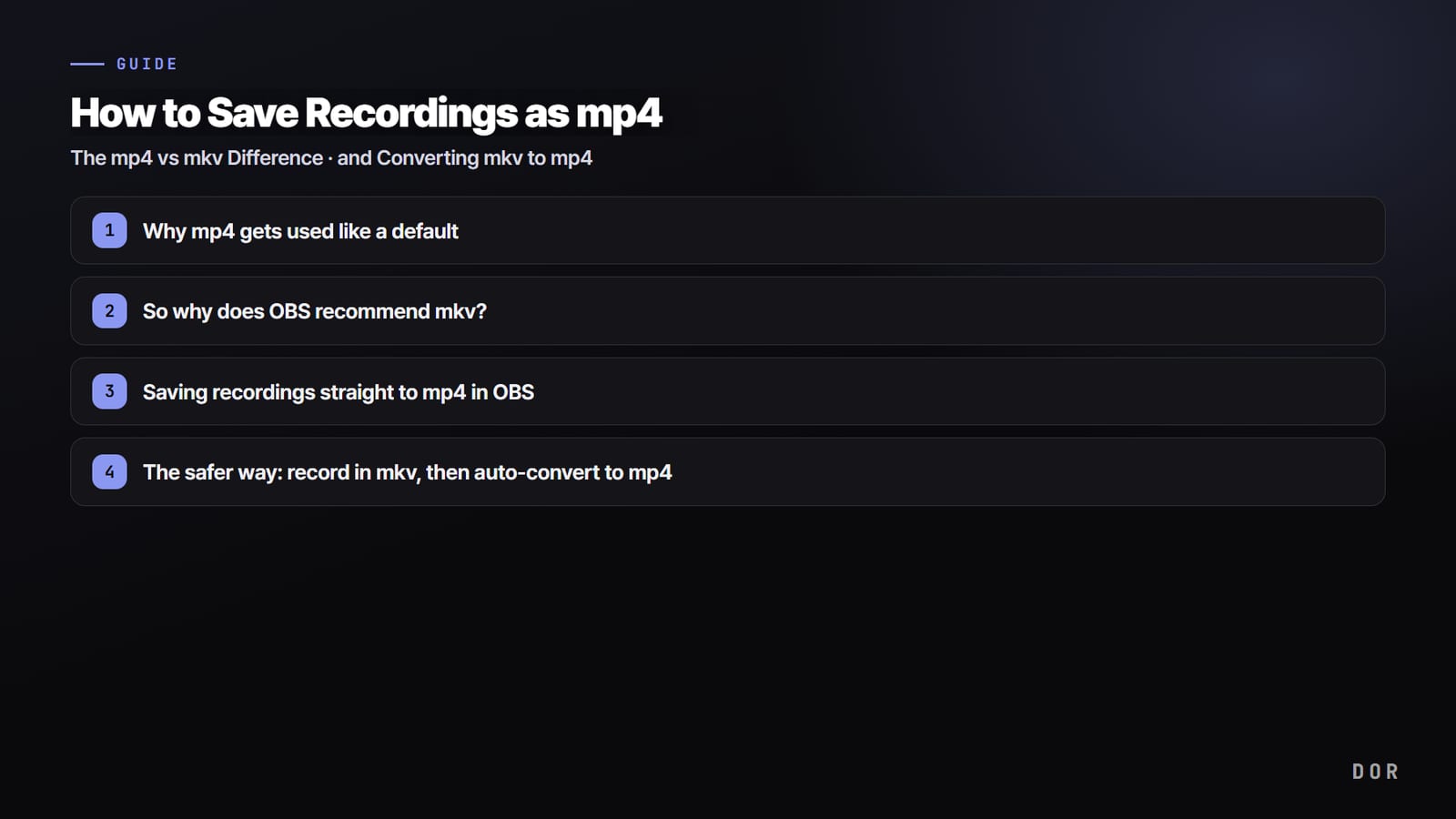

Krótko: do montażu i wrzucania filmów najpewniejsze jest mp4, a mkv sprawdza się lepiej, gdy liczy się stabilność samego nagrywania. Dlatego standardem jest schemat „nagraj w mkv, potem zamień na mp4”. Oba formaty nie różnią się jakością.
To po prostu dwa różne pudełka (kontenery) na ten sam obraz, więc zamiana nie psuje jakości, tylko zmienia opakowanie. W tym poradniku po kolei pokazujemy, jak zapisywać w mp4, jak przerobić mkv na mp4 i na czym naprawdę polega różnica między tymi formatami.
Najpierw jedno pojęcie. mp4 i mkv to tak zwane „kontenery”, czyli powłoki pliku. Sam obraz w środku (zakodowany np. kodekiem H.264) może być identyczny, a przy tym samym kodeku i tych samych ustawieniach jakość w mp4 i w mkv jest dokładnie taka sama. Pytanie „który format ma lepszą jakość” nie ma więc sensu. Prawdziwa różnica dotyczy kompatybilności i stabilności.
Dlaczego mp4 to praktycznie domyślny format
mp4 jest standardem z jednego powodu: kompatybilności. YouTube, Instagram i TikTok, programy do montażu takie jak Premiere Pro, DaVinci Resolve czy CapCut oraz domyślne odtwarzacze w Windowsie, na Macu i w smartfonach rozpoznają mp4 od razu.
Gdy wrzucasz nagrany klip z VALORANTA prosto do edytora albo wysyłasz go znajomym na Discordzie czy Messengerze, mp4 najrzadziej kończy się komunikatem „nie można otworzyć pliku”.
To czemu OBS poleca mkv?
Kto używa OBS, ten często widzi nagrania zapisane jako mkv. Na początku to dziwi, ale jest powód. mp4 zapisuje „spis treści” filmu (tzw. moov atom) na samym końcu pliku dopiero wtedy, gdy nagrywanie zakończy się normalnie. Jeśli OBS wysypie się w trakcie, nagle zabraknie prądu albo zapełni się dysk, ten indeks nigdy nie powstaje i cały plik przestaje się otwierać.
mkv jest zbudowany inaczej, więc nawet przy nagłym przerwaniu większość nagranego materiału przetrwa. Jeśli crash trafi pod koniec kilkugodzinnej sesji w League of Legends albo nagrania turnieju, w mp4 możesz stracić wszystko, a z mkv odzyskasz materiał aż do chwili przerwania. Dlatego oficjalna rekomendacja OBS brzmi: „nagrywaj w mkv, a w razie potrzeby zamień na mp4”.
Jak w OBS nagrywać od razu w mp4
Jeśli nagrywasz krótkie materiały i nie boisz się crashy, możesz od początku zapisywać w mp4. Oto kolejność kroków w OBS.
- W górnym menu OBS otwórz „Ustawienia”.
- W lewej kolumnie wybierz zakładkę „Wyjście”.
- Przewiń do sekcji „Nagrywanie” i znajdź listę „Format nagrywania”.
- Wybierz z listy „mp4” i kliknij „Zastosuj”, a potem „OK”.
- Od teraz nagrania będą zapisywać się jako pliki .mp4.
Bezpieczniejszy sposób: nagrywanie w mkv i automatyczna zamiana na mp4
OBS ma opcję, która „nagrywa w mkv, ale po zakończeniu nagrania sama robi z niego mp4”. To najlepszy sposób, żeby mieć jednocześnie stabilność i kompatybilność, więc przy długich i ważnych nagraniach warto z niego korzystać.
- Otwórz „Ustawienia”, potem „Wyjście” i sekcję „Nagrywanie”, a format nagrywania zostaw na „mkv”.
- Przejdź do zakładki „Zaawansowane” w lewej kolumnie.
- W obszarze „Nagrywanie” włącz opcję „Automatycznie przepakuj (remux) do mp4”.
- Kliknij „Zastosuj”, a potem „OK”.
- Teraz nagranie zapisuje się bezpiecznie w mkv, a po jego zatrzymaniu w tym samym folderze automatycznie pojawia się obok plik mp4.
Jak zamienić gotowy plik mkv na mp4 (remux)
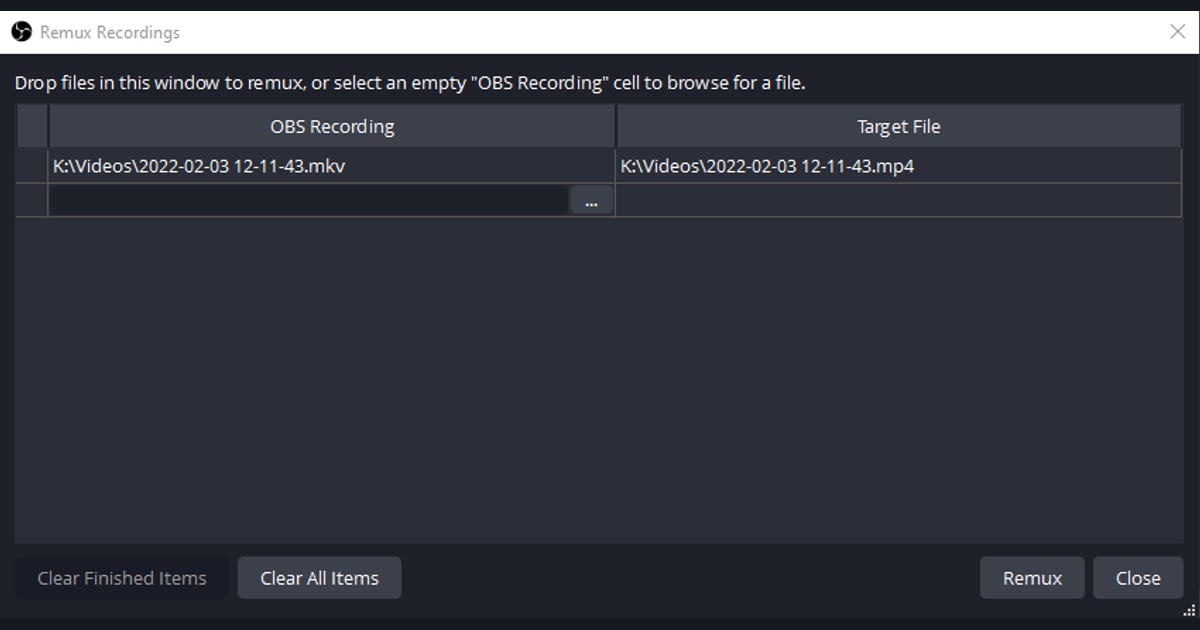
Jeśli masz już nagranie w mkv, przerobisz je na mp4 bezpośrednio w OBS. Służy do tego „remux”, który zmienia tylko powłokę na mp4 bez ponownego kodowania obrazu. Dzięki temu nie tracisz ani odrobiny jakości, a całość trwa bardzo krótko.
- W górnym menu OBS otwórz „Plik”, a potem „Przepakuj nagrania (remux)”.
- W polu po lewej dodaj plik mkv, który chcesz przerobić.
- Po prawej, w polu „Plik docelowy”, ustaw miejsce zapisu i nazwę pliku mp4.
- Kliknij przycisk „Przepakowanie (remux)”, żeby rozpocząć konwersję.
- Po zakończeniu dostajesz plik mp4 o tej samej jakości.
mp4 vs mkv w skrócie
- Kompatybilność: mp4 jest od razu rozpoznawane przez większość platform, edytorów i urządzeń; mkv na części urządzeń i w niektórych aplikacjach może się nie otworzyć.
- Stabilność: mkv zachowuje materiał do chwili przerwania nawet przy crashu albo braku prądu; w mp4 nagłe zamknięcie może uszkodzić cały plik.
- Jakość: przy tym samym kodeku i ustawieniach oba formaty są identyczne; kontener nie wpływa na jakość.
- Rozmiar pliku: dla tego samego filmu praktycznie podobny, mkv bywa minimalnie większy.
- Montaż i publikacja: mp4 jest zdecydowanie wygodniejsze; mkv często trzeba najpierw przekonwertować.
- Standardowy schemat: ważne, długie sesje nagrywaj w mkv, a po zakończeniu zamieniaj na mp4.
DOR w ogóle nie wymaga konwersji
Tak wygląda standardowa obsługa mp4 w OBS. Jeśli jednak męczy cię za każdym razem schemat „nagraj, sprawdź format, przekonwertuj”, jest inna droga: narzędzie, które w ogóle nie potrzebuje konwersji. Program do nagrywania gier DOR zapisuje pliki mp4 gotowe do montażu i udostępniania, więc etap zamiany mkv na mp4 po prostu znika.
DOR sam zamienia najlepsze momenty z twojej rozgrywki w klipy, a te od początku zapisują się jako mp4. Nagrany ace w VALORANCIE albo teamfight w League of Legends możesz od razu wrzucić do edytora albo opublikować jako YouTube Shorts czy Instagram Reels bez zmiany formatu.
Bez grzebania w ustawieniach formatu i klikania w remux: nagrany plik jest od razu plikiem, który możesz udostępnić.

Podsumowując: jeśli korzystasz z narzędzia, które konfigurujesz samodzielnie, jak OBS, najbezpieczniej trzymać się schematu „nagrywam w mkv, potem zamieniam na mp4”.
Jeśli natomiast chcesz od razu mieć plik mp4 bez żadnej konwersji, narzędzie takie jak DOR, które od początku zapisuje w mp4, oszczędzi ci sporo czasu. Wybierz w zależności od tego, czy twoim celem jest „zachowanie długiego oryginału”, czy „szybka publikacja”.

