
Przechodząc od razu do rzeczy: najpewniejszy sposób, żeby zapisać klip z asem w VALORANT, to zostawić to programowi do nagrywania, który sam wykrywa zabójstwa i asy.
Rundy w VALORANT są krótkie, więc moment asa łatwo przegapić, ale DOR automatycznie nagrywa mecz, zapisuje każde zabójstwo jako osobny klip i oznacza rundy z asem. Nawet gdy masz zajęte ręce i nie zdążysz wcisnąć skrótu, najważniejsze akcje same lądują w My Clips.
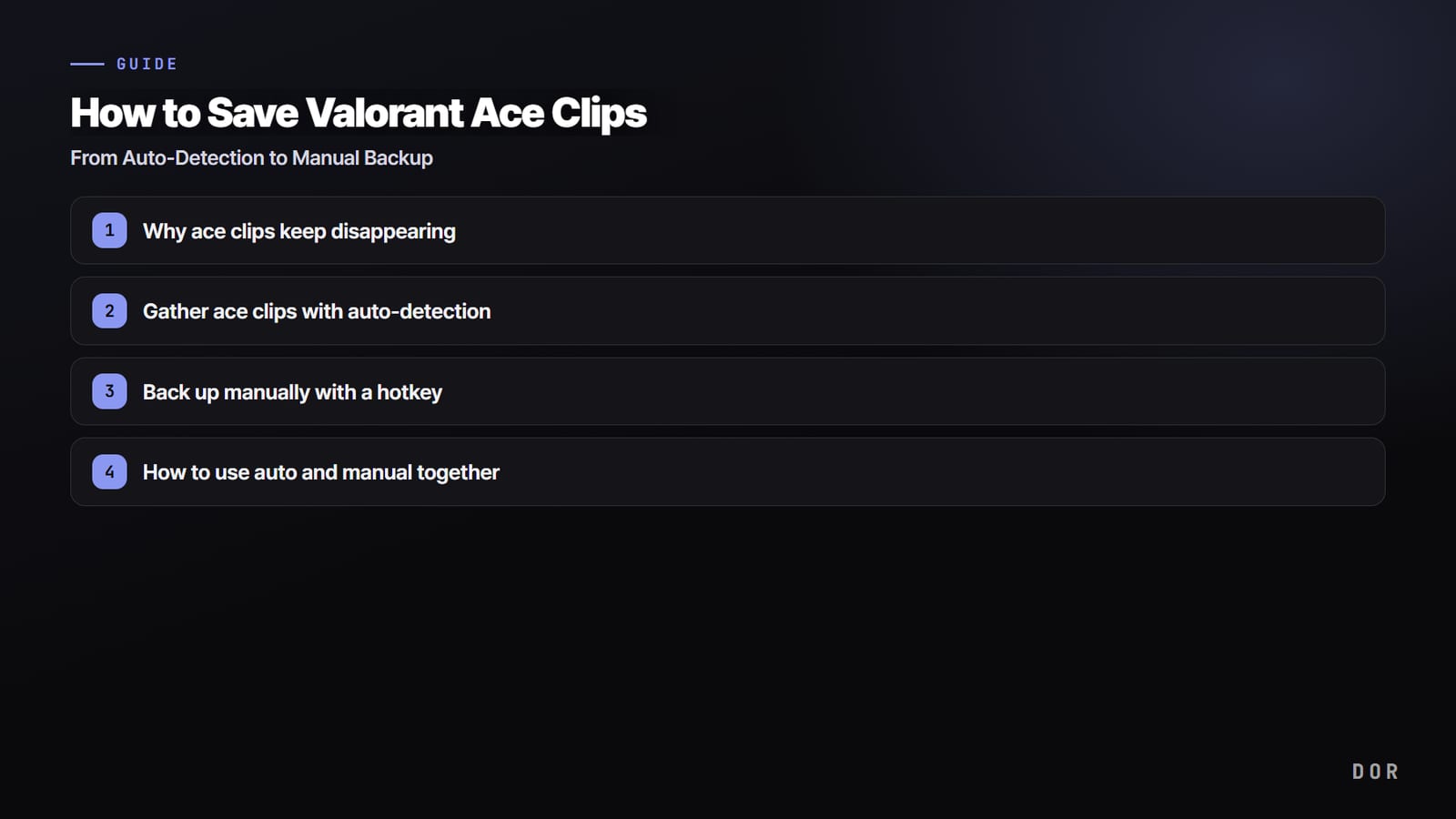
W tym poradniku krok po kroku pokazujemy, jak zbierać klipy z asem dzięki automatycznemu wykrywaniu i jak uzupełnić je ręczną kopią. Ten sam schemat działa w innych taktycznych strzelankach, takich jak Counter-Strike, nie tylko w VALORANT, więc wystarczy nauczyć się go raz, a przy zmianie gry użyjesz go tak samo.
Dlaczego klipy z asem ciągle przepadają
Runda w VALORANT trwa najwyżej około 100 sekund, a as zwykle mieści się w ostatnich kilku sekundach. Gdy wpada piąty kill, ponoszą cię emocje, już szykujesz się do kolejnej rundy i po prostu przeoczasz moment na wciśnięcie skrótu nagrywania. Tak właśnie najlepsza akcja dnia znika bez śladu.
Można też zostawić włączone nagrywanie całego meczu, ale przeszukiwanie dwu- czy trzygodzinnego filmu, żeby wyciąć sam fragment z asem, jest bardziej męczące, niż się wydaje. Dlatego wygodniejsze jest automatyczne wykrywanie, które od razu zapisuje najważniejsze momenty jako osobne klipy.
Co w VALORANT liczy się jako as i kiedy DOR go oznacza
W VALORANT as oznacza, że jeden gracz eliminuje w jednej rundzie wszystkich pięciu przeciwników.
Dwa podobne pojęcia działają inaczej: team ace to sytuacja, gdy każdy z pięciu graczy twojej drużyny zabija po jednym z pięciu przeciwników, a clutch to wygranie rundy przez ostatniego żywego gracza drużyny.
DOR oznacza na klipach tylko asy i clutche, a klipy z kilkoma zabójstwami opisuje według liczby zabójstw w klipie.
| Pojęcie | Co oznacza w grze | Co DOR pokazuje na klipie |
|---|---|---|
| As (Ace) | Jeden gracz eliminuje w rundzie wszystkich pięciu przeciwników | Jeśli twoja drużyna wygrała rundę, tag Ace na ostatnim klipie z twoim killem z tej rundy |
| Clutch | Ostatni żywy gracz drużyny wygrywa rundę | Jeśli twoja drużyna wygrała rundę z clutchem, tag Clutch na ostatnim klipie z twoim killem z tej rundy |
| Od Double Kill do Quadra Kill | Jeden gracz zdobywa w rundzie od dwóch do czterech zabójstw | Etykieta Double Kill, Triple Kill lub Quadra Kill zależnie od liczby zabójstw w jednym klipie (klip ze wszystkimi pięcioma zabójstwami dostaje etykietę Ace) |
| Team ace | Każdy z pięciu graczy twojej drużyny eliminuje jednego z pięciu przeciwników | Bez osobnego tagu (twoje zabójstwo zapisuje się jako zwykły klip z killem) |
Pięć zabójstw asa jest rozłożonych na całą rundę, więc jeden klip nie zmieści ich wszystkich, jeśli między pierwszym a ostatnim killem minie więcej czasu niż wynosi Highlight Length (domyślnie 30 sekund).
W takiej sytuacji otwórz film z całego meczu, przeskocz do tej rundy za pomocą znaczników rund na pasku postępu i użyj Trim Section, żeby wyciąć wszystkie pięć zabójstw do jednego filmu. Jeśli często zapisujesz asy, możesz też przed meczem zwiększyć Highlight Length do 45 lub 60 sekund.
Jak sprawdzić liczbę asów w VALORANT i znaleźć klipy z asem
- W grze: strona Kariera (Career) pokazuje historię meczów i rangę, a strona Wyróżnienia (Accolades) w Competitive Hub zbiera twoje wyróżniające się występy w rankingowych meczach. Z notatek do patchy Riot nie wynika jednak, czy asy są liczone osobno.
- Strony ze statystykami: część stron, na których wyszukujesz gracza po Riot ID, liczy asy osobno. Każda z nich liczy według innych okresów i zasad, a twoje statystyki mogą się nie wyświetlić, jeśli historia meczów jest ustawiona jako prywatna. Jeśli próbowałeś zapisać highlighty aplikacją trackera i się nie udało, zajrzyj do poradnika Valorant Tracker: highlighty nie działają.
- DOR: w meczach nagranych przez DOR otwórz mecz w My Clips, a od razu znajdziesz klipy z tagiem Ace. Zobaczysz, ile asów zdobyłeś w tym meczu, i obejrzysz każdy z nich. Wszystko, co DOR robi automatycznie w VALORANT, zebraliśmy na stronie VALORANT.
Metoda 1: zbieraj klipy z asem dzięki automatycznemu wykrywaniu
Automatyczne wykrywanie zapisuje podczas gry momenty tuż przed twoimi zabójstwami i śmierciami jako krótkie, osobne klipy. DOR przycina każdy klip do ustawionej długości Highlight Length (domyślnie 30 sekund), kończąc go 3 sekundy po zdarzeniu, i zachowuje też film z całego meczu. Najważniejsze, że kluczowe akcje zapisują się same, bez wciskania jakiegokolwiek skrótu.
Oto kolejność konfiguracji w DOR.
- Zainstaluj i uruchom DOR. Nie musisz sam dodawać VALORANT; DOR wykrywa grę automatycznie, gdy się uruchamia.
- W Settings > Game > Valorant sprawdź, czy Highlight Auto Analysis i Kill są włączone (domyślnie są). Długość klipu wybierzesz w Settings > Highlight > Highlight Length: 15, 30, 45 lub 60 sekund, domyślnie 30.
- Zacznij od domyślnych 1080p i 30fps. Jeśli chcesz płynniejszy obraz, podnieś to do 60fps, a rozdzielczość, liczbę klatek i długość klipu ustawiasz przed startem nagrywania, więc zrób to przed meczem.
- Graj jak zwykle. Każde zabójstwo zapisuje się jako klip, a jeśli twoja drużyna wygra rundę z asem, ostatni klip z killem z tej rundy dostaje tag Ace.
- Po meczu otwórz go w My Clips, przejrzyj klipy z tagiem Ace i w razie potrzeby popraw początek i koniec przez Trim Section.

Metoda 2: ręczna kopia skrótem klawiszowym
Są sceny, których wyjątkowość znasz tylko ty, jak efektowny flick z Operatora albo walka drużynowa, w której wszystko zagrało. Takie momenty bezpieczniej zapisać samemu. Ręczna kopia jednym skrótem zachowuje fragment tuż przed naciśnięciem, więc świetnie sprawdza się jako zabezpieczenie uzupełniające automatyczne wykrywanie.
- W programie do nagrywania przypisz skrót natychmiastowego zapisu do klawisza, do którego łatwo sięgnąć.
- Ustaw długość zapisu na około 15 do 30 poprzednich sekund, żeby początek nie został ucięty, nawet jeśli naciśniesz skrót już po zakończeniu asa.
- Naciśnij skrót chwilę po asie albo efektownej akcji.
- Po rundzie otwórz zapisany klip i sprawdź, czy fragment został poprawnie uchwycony.
Jak łączyć tryb automatyczny i ręczny
Najskuteczniejsze połączenie to automatyczne wykrywanie włączone na stałe i ręczny skrót jako zabezpieczenie. Automat sam zbiera większość zabójstw i asów, a ty jednym naciśnięciem zapisujesz własne highlighty, które mogłyby mu umknąć. W ten sposób łapiesz każdy klip, a folder nie puchnie bez potrzeby.
Gdy to opanujesz, ten sam schemat przeniesiesz do gier innych niż VALORANT. W grach opartych na rundach, takich jak Counter-Strike, DOR także automatycznie robi klipy z zabójstw, śmierci i asyst, więc to samo podejście działa. Tagi Ace i Clutch pojawiają się jednak tylko na klipach z VALORANT.
Podsumowanie
Rundy w VALORANT są tak krótkie, że ręcznie trudno złapać klip z asem. Domyślnie zbieraj fragmenty z zabójstwami i asami dzięki automatycznemu wykrywaniu w DOR, a ręcznym skrótem uzupełniaj tylko sceny, które automat mógłby przeoczyć, i najlepsze akcje dnia będą bezpiecznie zapisane.
Zacznij od domyślnych 1080p, 30fps i 30-sekundowych klipów, a liczbę klatek i długość klipu dopasuj przed meczem do swojego stylu gry.


