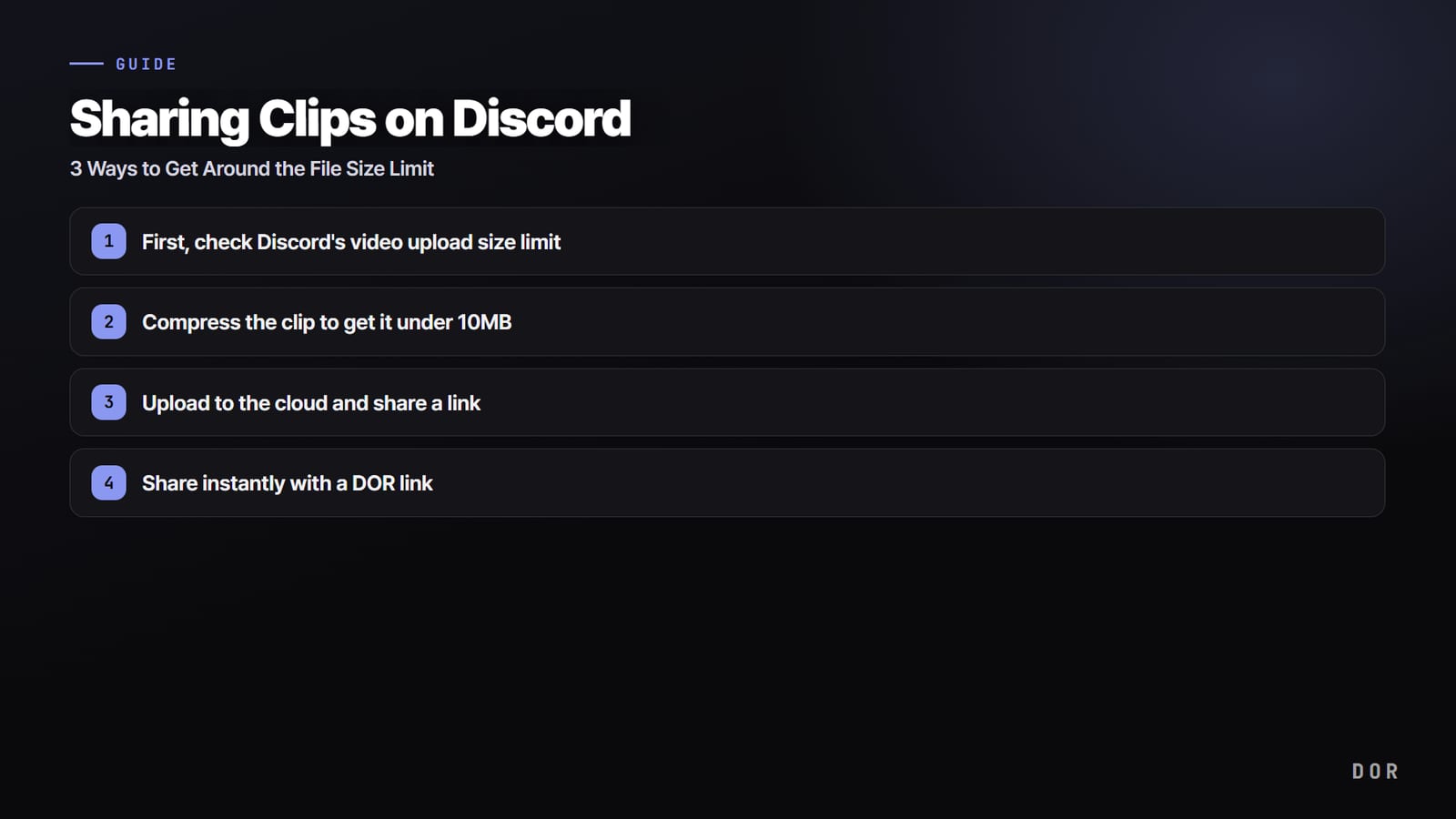

Od razu konkret: na darmowym koncie Discord wyślesz film o rozmiarze maksymalnie 20 MB (13 sierpnia 2026 limit podniesiono z 10 MB i w listopadzie nadal obowiązuje). Klip z gry w 1080p przy typowym bitrate 8 Mb/s osiąga ten limit po około 20 sekundach.
Żeby wysłać większy klip, masz dwie drogi: skompresować plik poniżej 20 MB albo zamienić film w link i po prostu wkleić adres na czacie. Link to najwygodniejsze rozwiązanie, bo limit rozmiaru w ogóle go nie dotyczy.
Najpierw sprawdź limit rozmiaru filmów na Discordzie
W 2026 roku limit przesyłania plików na Discordzie zależy od planu. Gdy najpierw sprawdzisz, z jakiego planu korzystasz, łatwiej ustalisz docelowy rozmiar przy kompresji.
Rozmiar w MB to bitrate w Mb/s pomnożony przez długość w sekundach i podzielony przez 8. Przykład: klip 1080p przy 8 Mb/s zajmuje około 1 MB na sekundę, więc limit 20 MB to mniej więcej 20 sekund.
| Ustawienie nagrywania (zakładany bitrate) | Darmowe 20 MB | Nitro Basic 50 MB | Nitro 500 MB |
|---|---|---|---|
| 720p30 przy 5 Mb/s | ok. 32 s | ok. 1 min 20 s | ok. 13 min 20 s |
| 1080p30 przy 8 Mb/s | ok. 20 s | ok. 50 s | ok. 8 min 20 s |
| 1080p60 przy 12 Mb/s | ok. 13 s | ok. 33 s | ok. 5 min 33 s |
- Konto darmowe: 20 MB na plik (13 sierpnia 2026 podniesiono z 10 MB)
- Nitro Basic (subskrypcja miesięczna): 50 MB na plik
- Nitro (wyższy plan subskrypcji): 500 MB na plik
- Przesyłanie z telefonu jest teraz mierzone przed kompresją, tak jak wcześniej na komputerze
Discord podniósł darmowy limit z 10 MB do 20 MB 13 sierpnia 2026 (według oficjalnego FAQ o załącznikach). Nie ustalaj celu kompresji na podstawie liczby 10 MB czy 25 MB ze starszych artykułów.
Jedno zastrzeżenie z tego samego FAQ: aplikacja mobilna sprawdza teraz rozmiar przed kompresją, tak jak już wcześniej robiła to wersja na komputer, więc przed wysłaniem zerknij na rzeczywisty rozmiar pliku.
Sposób 1. Skompresuj klip poniżej 20 MB
Przy krótkim klipie sama kompresja wystarczy, żeby zmieścić się w limicie. Pokazujemy kroki na przykładzie HandBrake, darmowego narzędzia do kompresji wideo. Dokładniejszą kolejność działań (najpierw długość, potem bitrate, na końcu rozdzielczość) opisujemy w poradniku Discord: za duży plik wideo, jak zmniejszyć klip z gry bez utraty jakości.
- Otwórz HandBrake i wczytaj plik klipu, który chcesz udostępnić.
- Ustaw Format na MP4, a kodek na H.264. Ta kombinacja najlepiej współpracuje z podglądem na Discordzie.
- Zmniejszenie rozdzielczości z 1080p do 720p obniża rozmiar prawie o połowę.
- Jeśli ustawiasz bitrate ręcznie, dla 30‑sekundowego klipu zacznij od około 2000 do 2500 kb/s.
- Kliknij Start Encode, żeby przekonwertować plik, i sprawdź, czy gotowy plik ma mniej niż 20 MB.
Sposób 2. Wrzuć plik do chmury i udostępnij link
Jeśli klip jest za długi, żeby zmniejszyć go nawet kompresją, rozwiązaniem jest link. Wrzuć film do usługi w chmurze, takiej jak Google Drive, Dropbox czy OneDrive, a potem wklej link do udostępniania na czacie Discorda. Plik nie przechodzi przez serwery Discorda, więc limit rozmiaru go nie dotyczy.
- Wrzuć plik klipu na dysk w chmurze.
- Zmień ustawienia udostępniania tego pliku tak, żeby każdy z linkiem mógł go obejrzeć.
- Skopiuj wygenerowany link i wklej go na kanale Discorda albo w wiadomości prywatnej.
- Gdy odbiorca kliknie link, film od razu odtworzy się lub pobierze w jego przeglądarce.
Ten sposób wymaga jednak za każdym razem ustawiania uprawnień udostępniania, a odbiorca musi wyjść z Discorda i przejść do innej karty. Podgląd na czacie nie zawsze wyświetla się poprawnie, co dokłada jeszcze jeden krok.
Sposób 3. Udostępnij od razu linkiem DOR
Najszybciej jest korzystać z klipów, które od początku powstają jako linki. W DOR nagrywasz rozgrywkę i od razu udostępniasz klip jednym linkiem, omijając limit rozmiaru Discorda. Nie musisz kompresować ani osobno wrzucać pliku do chmury.
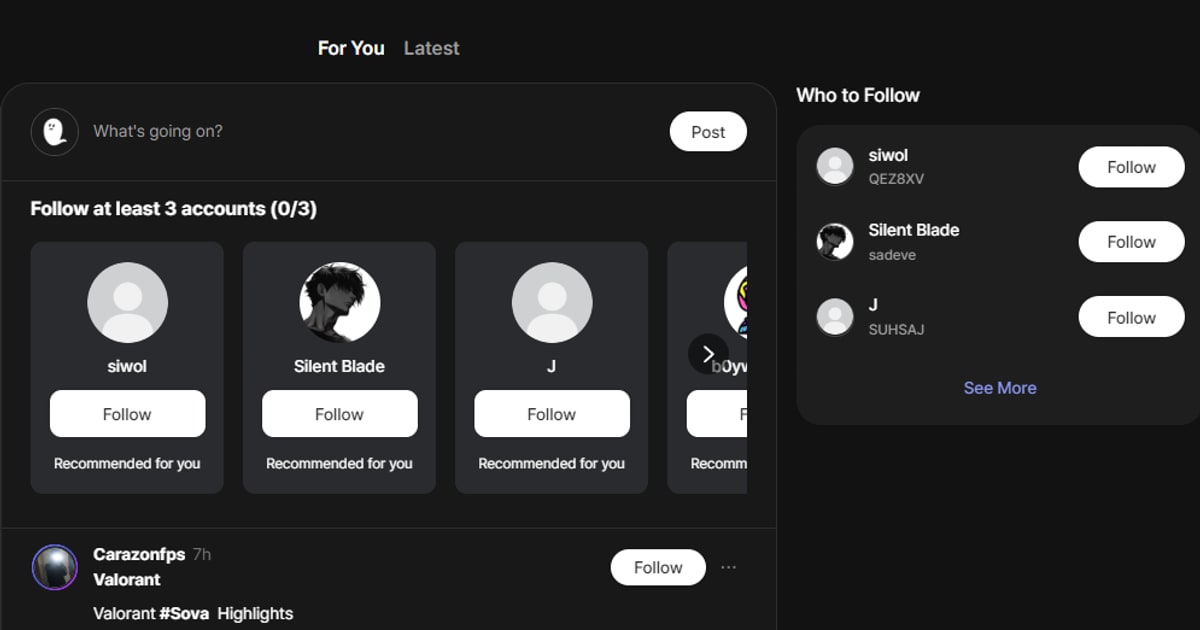
- Nagraj moment z gry w DOR albo otwórz klip, który już masz zapisany.
- Kliknij przycisk udostępniania, żeby skopiować link do klipu.
- Wklej link na kanale Discorda albo w wiadomości prywatnej.
- Znajomy klika link i od razu odtwarza klip. Limity rozmiaru plików nie mają tu żadnego znaczenia.
Ten sposób szczególnie przydaje się, gdy udostępniasz highlighty z różnych gier naraz. Ace z Valorant wrzucisz na kanał do chwalenia się statystykami, a pentakilla z League of Legends na kanał ze swoim duo, za każdym razem jednym linkiem. Nie musisz się też martwić, że kompresja rozmyje obraz.
Podsumowanie: wybierz sposób dopasowany do długości klipu
Przy krótkim momencie trwającym od 20 do 30 sekund kompresja w zupełności wystarczy, żeby zejść poniżej 20 MB. Przy highlightcie dłuższym niż minuta albo filmie, w którym chcesz zachować jakość, rozwiązaniem jest link, a spośród linków DOR załatwia sprawę w jednym kroku, bez dodatkowej pracy. Wybierz sposób na podstawie długości klipu i tego, jak bardzo zależy ci na jakości.

