Resposta curta: um GIF de jogo é feito cortando o trecho que você quer de um clipe curto de gameplay e convertendo em GIF. Em vez de subir um vídeo longo inteiro, você tira só o destaque de 3 a 5 segundos e transforma num GIF em loop. Funciona muito bem em qualquer lugar onde você precisa de uma imagem que se mexe sozinha, sem clique, como chats do Discord, posts de comunidade e threads de reação.
Este guia mostra o fluxo inteiro passo a passo, da diferença entre GIF e mp4 curto à captura do clipe, ao corte do trecho e à otimização de FPS e tamanho para finalizar. O princípio é o mesmo em qualquer ferramenta; aprendendo a ordem, você está pronto.
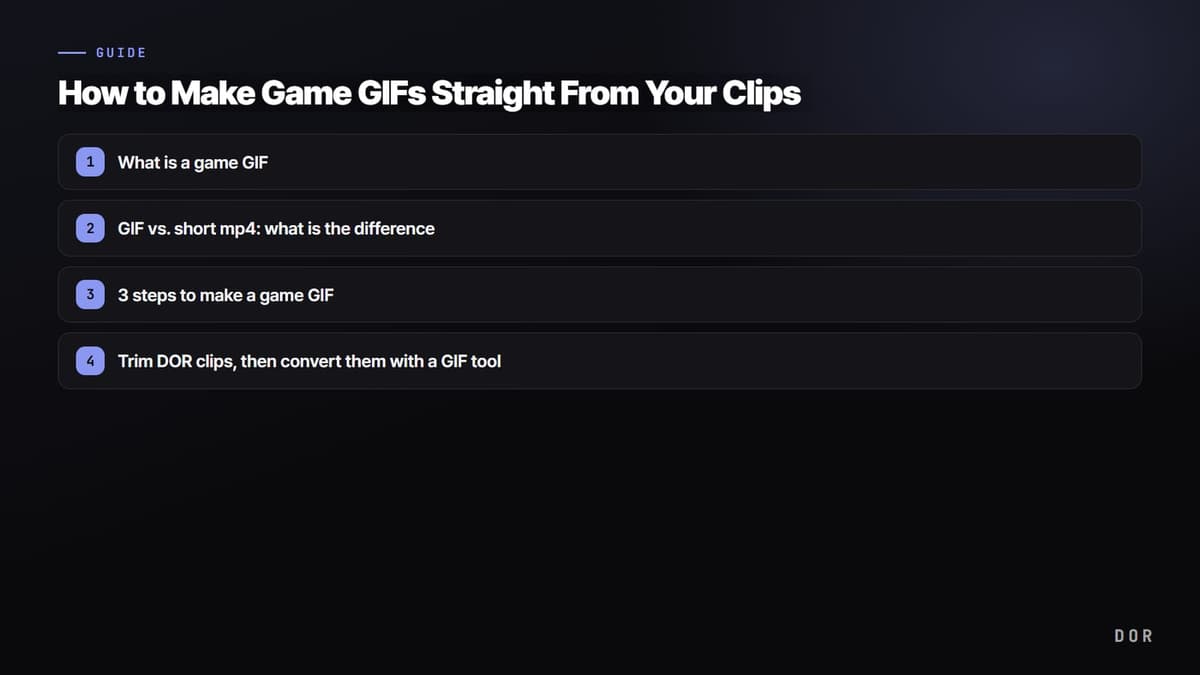
O que é um GIF de jogo
O GIF é um formato de animação que junta várias imagens e as reproduz em intervalos curtos. Ele não tem som e, na maioria dos chats e comunidades, fica em loop automaticamente, sem botão de play. É por isso que combina tão bem com a ideia de mostrar um momento várias vezes seguidas.
GIF ou mp4 curto: qual a diferença
Mesmo para a mesma cena, fazer um GIF ou manter um mp4 curto depende do seu objetivo. Veja as principais diferenças em poucas linhas.
- Tamanho do arquivo: com a mesma duração, o GIF é bem mais pesado que o mp4. Quanto mais colorida ou cheia de movimento a cena, mais o tamanho do GIF incha.
- Qualidade: o mp4 ganha em reprodução de cores e nitidez. O GIF reduz a paleta a 256 cores, então os degradês podem ficar quadriculados.
- Reprodução automática e compatibilidade: o GIF roda em loop sem clique em quase toda janela de chat. O mp4 pode ter som, mas muitas vezes exige apertar o play.
3 passos para fazer um GIF de jogo
1. Pegue o clipe de destaque
A matéria-prima de um GIF é, no fim, um clipe curto. Primeiro, você precisa do arquivo de vídeo com a cena que quer transformar em GIF. Replays do jogo, os recursos de gravação do console ou do PC e clipes salvos com um programa de gravação servem como material. Como o GIF dura só alguns segundos, é mais fácil tirar só o momento necessário de um original mais longo, de 30 segundos ou um minuto.
Cenas que dá vontade de ver em looping combinam especialmente com GIF, como um ace no Valorant, uma virada em teamfight no League of Legends ou um combo de ultimates no Overwatch. Cada guia de jogo explica melhor como usar os clipes: Valorant, League of Legends, Overwatch.
2. Corte o trecho
Defina o início e o fim do trecho que vai virar GIF e corte do clipe original. O segredo de um bom GIF é a duração. De 2 a 6 segundos é a faixa mais segura, e uns 3 segundos evitam que o loop fique chato e ainda deixam o arquivo leve. Corte as telas de carregamento ou de espera desnecessárias nas pontas e coloque o ponto de início bem no momento do impacto.
3. Converta e otimize o GIF
Ao converter o trecho cortado em GIF, ajuste a quantidade de quadros e o tamanho do arquivo. Uma taxa de quadros (FPS) entre 15 e 24 é o ideal. FPS mais alto fica mais fluido, mas aumenta muito o arquivo; baixar deixa o arquivo mais leve, com movimento mais picado. Reduzir a resolução para 720p ou menos, em vez de manter a original, também economiza bastante espaço.
- Encurte a duração: tirar até 1 segundo já reduz o tamanho de forma visível. Fique só com o trecho que realmente precisa.
- Baixe o FPS: só passar de 24 para 15 já deixa o arquivo mais leve. A menos que a cena tenha movimento rápido, 15 basta.
- Otimize resolução e cores: diminuir o tamanho e comprimir a paleta de cores mantém você abaixo dos limites de envio do Discord e das comunidades.
Corte os clipes do DOR e converta numa ferramenta de GIF
A parte mais trabalhosa desses três passos é pegar o clipe de destaque. Percorrer um vídeo longo de gameplay do começo ao fim atrás da cena toma muito tempo. Nos jogos com clipes automáticos, o DOR detecta destaques como abates, mortes e ultimates enquanto você joga e os salva como clipes. Quando a partida acaba, uma lista de clipes já separados está esperando, e você escolhe na hora a cena para o GIF.
Depois que o DOR salva um destaque como clipe, corte o trecho que quer no editor e converta o clipe cortado numa ferramenta de conversão para GIF. Use o DOR para os clipes automáticos e o corte, e uma ferramenta dedicada para a conversão e a otimização do GIF.

Para fechar
No fim, um GIF de jogo se resume a cortar um bom trecho de um clipe curto e converter em GIF. Lembre das referências de 2 a 6 segundos, 15 a 24 FPS e 720p ou menos, e você faz um GIF leve e limpo em qualquer ferramenta. Se quer gastar menos tempo caçando destaques, vale muito usar junto uma ferramenta que salva os clipes automaticamente.
 #Valorant