Mesmo com o mesmo vídeo, só a thumbnail pode multiplicar as suas visualizações. Isso porque o espectador passa os olhos pela miniatura no feed de recomendados por mais ou menos meio segundo antes de decidir se clica. Ou seja, a thumbnail não é a "capa" do vídeo, é o "outdoor" dele. Por melhor que seja o conteúdo, se o outdoor estiver borrado, ninguém entra. Este artigo organiza os princípios de uma thumbnail de jogo que dá clique na ordem cor, texto, pessoa, fundo e tamanho, e dá para seguir tudo mesmo sem saber nada de design. No final, mostramos como usar ferramentas grátis, evitar os erros mais comuns e transformar os destaques dos clipes do DOR direto em thumbnail.
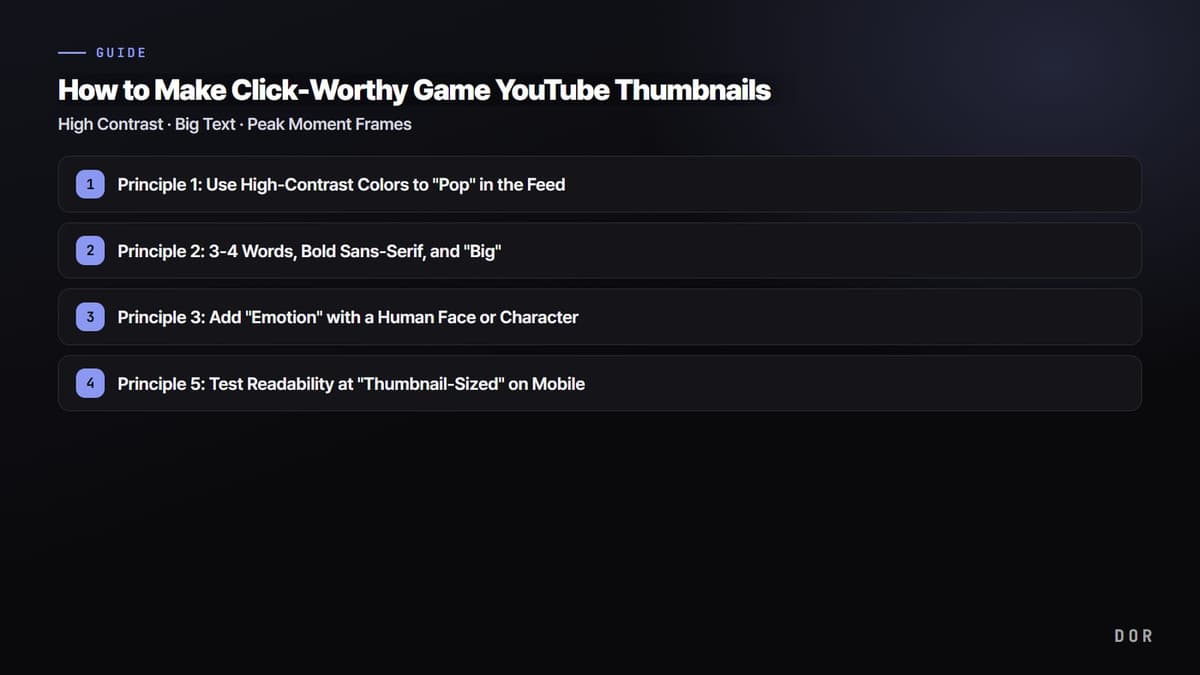
Princípio 1: use cores de alto contraste para "saltar" no feed
O feed de recomendados mostra dezenas de thumbnails ao mesmo tempo. Para chamar a atenção primeiro no meio delas, o contraste de cor precisa ser forte. Em fundo escuro, use texto claro e bem saturado (amarelo, branco ou tons neon); em fundo claro, use texto escuro (preto ou vermelho escuro). Imagens de jogo costumam ser escuras e visualmente poluídas, então só colocar um contorno (stroke) ou uma sombra no texto para separá-lo do fundo já faz uma diferença enorme na leitura.
Fique em 2 ou 3 cores
Se bater a ganância e você usar cinco cores diferentes, tudo parece bagunçado e o espectador não sabe para onde olhar. Junte em 2 ou 3 cores: uma principal (por exemplo, texto amarelo), uma de destaque (por exemplo, um realce vermelho) e as cores do jogo no fundo. Num jogo como o VALORANT, em que vermelho e branco dominam, puxar essas mesmas cores para um visual unificado também é uma ótima saída.
Princípio 2: 3 a 4 palavras, fonte sem serifa grossa e "grande"
O texto da thumbnail não é lugar para copiar o título. O título do vídeo aparece separado, ao lado, então o texto da miniatura deve ser uma "frase-isca que se lê de relance". O segredo está na quantidade de palavras e no tamanho da fonte. Não passe de 3 a 4 palavras e use uma fonte sem serifa grossa em vez de uma letra fina e rebuscada. Assim os traços não embolam mesmo quando a thumbnail aparece pequena no celular.
- Bons exemplos: "Não acredito", "Clutch insano na solo", "Virada 1v5"
- Mau exemplo: "Compilado de momentos absurdos das minhas partidas de solo hoje.zip" (longo demais, ninguém lê)
- Deixe as palavras grandes o bastante para ocupar pelo menos um terço da tela e dê um pouco de espaço entre as letras para elas não grudarem
- Números (1v5, 99%, 0,1 s) puxam muito o olhar e aumentam a taxa de cliques
Princípio 3: coloque "emoção" com um rosto ou personagem
As pessoas olham para rostos por instinto. Se você tem facecam (webcam), colocar bem grande a sua reação num momento de choque ou euforia é o que mais funciona para a taxa de cliques. Quanto mais exagerada a expressão, mais ela desperta a curiosidade de que "aconteceu alguma coisa aqui". Sem facecam, dá para trocar por um close de um personagem do jogo ou uma pose marcante de um campeão ou agente.
Recorte o personagem do fundo e deixe-o grande
Quando um campeão do League of Legends ou um herói do Overwatch é o protagonista da thumbnail, recortar só o personagem do fundo e colocá-lo grande deixa tudo muito mais forte. Atrás dele, coloque uma cena do jogo desfocada ou uma cor sólida para a figura se destacar. Recortar o fundo leva só um clique numa ferramenta grátis como o remove.bg, que mostramos mais abaixo.
Princípio 4: no fundo, use o "quadro do auge" do vídeo
O fundo mais rápido e mais forte não é uma ilustração desenhada à parte, e sim um único quadro capturado do momento mais impactante do vídeo: o instante em que sai um pentakill, o abate final de um ace, aquela fração de segundo em que a virada se confirma. Funciona porque vira a isca que faz o espectador pensar "quero ver essa cena". O segredo é insinuar o auge do vídeo e esconder o desfecho.
Deixe espaço vazio para a imagem respirar
Quanto mais chamativo o quadro do auge, mais você precisa deixar de propósito um "espaço vazio" para colocar o texto e a figura. Se a tela inteira estiver tomada por efeitos de explosão, o texto fica ilegível onde quer que você o coloque. Já na hora de escolher qual quadro capturar, prefira um em que um dos lados seja mais simples ou escureça um pouco a área onde o texto vai ficar.
Princípio 5: teste a leitura em "tamanho de miniatura" no celular
A maior parte das visualizações no YouTube acontece no celular. Mas, trabalhando numa tela grande de PC, é fácil cair na armadilha do "claro que dá para ler". Reduza bastante a thumbnail pronta, do jeito que ela vai aparecer de verdade: na tela do celular, ela é do tamanho de uma unha. Nesse tamanho, confira se (1) o texto grande dá para ler, (2) o protagonista salta à vista e (3) dá para entender do que é o vídeo em meio segundo.
Ferramentas grátis e tamanhos recomendados
Você não precisa comprar programa de design. As ferramentas grátis abaixo bastam. O Canva já vem com modelos de thumbnail para YouTube, então você só troca o texto; o Photopea oferece de graça, no navegador, quase os mesmos recursos do Photoshop, ótimo para montagens precisas; e o remove.bg recorta automaticamente personagens e pessoas do fundo.
- Canva: baseado em modelos grátis; troque só texto e cor e termine em 5 minutos. Recomendado para iniciantes
- Photopea: alternativa grátis ao Photoshop no navegador. Ótimo para trabalho preciso com camadas, contornos, sombras e mais
- remove.bg: remove o fundo de personagens e rostos (recorte) com um clique
- Tamanho recomendado (vídeo horizontal): 1280x720 pixels, proporção 16:9, menos de 2MB
- Tamanho recomendado (Shorts e Reels): 1080x1920 pixels, proporção vertical 9:16
Faça a thumbnail de Shorts à parte, na vertical
Shorts e Reels são verticais, então usar a thumbnail horizontal 16:9 do jeito que está corta a parte de cima e de baixo ou esconde o texto. Faça a versão de Shorts à parte, em 1080x1920 na vertical, e o mais seguro é colocar o texto um pouco acima do centro. A parte de baixo fica coberta pelo título e pela interface.
5 erros comuns
- Texto pequeno e longo demais: o motivo número um de não dar para ler no celular. Corte para 3 a 4 palavras e aumente
- Contraste fraco: texto escuro em tela de jogo escura some. Separe com contorno ou sombra
- Sem espaço vazio: a tela está entupida de efeitos e não sobra lugar para o texto
- Clickbait demais: se a thumbnail e o conteúdo forem muito diferentes, a taxa de rejeição sobe e o alcance acaba caindo
- Um estilo diferente a cada vídeo: sem consistência no canal, ninguém reconhece "o seu vídeo". Fixe cor, fonte e layout e isso vira marca
Pegue o quadro do auge direto dos clipes do DOR
Lendo até aqui, você esbarra num obstáculo prático: "de onde eu tiro um bom quadro de fundo?". Vasculhar uma gravação longa desde o começo para achar aquele pentakill toma muito tempo. Em jogos com clipes automáticos, como League of Legends, VALORANT e Overwatch, o DOR detecta automaticamente momentos de auge como abates durante a partida e os salva como clipes curtos; nos outros jogos suportados, você salva o lance na hora com o F8 (últimos 30 segundos). Ou seja, os "auges" da sua gravação já ficam separados.
O fluxo é simples. (1) Abra o clipe do auge que o DOR cortou automaticamente, (2) capture a tela no quadro mais impactante, (3) jogue essa imagem no Canva ou no Photopea como fundo e (4) coloque por cima o texto grande e a expressão ou o personagem. O tempo que você gastaria cavando em vídeos longos desaparece, e o trabalho da thumbnail passa de "procurar" para "escolher e decorar". Quanto mais o jogo tiver momentos de auge claros, como VALORANT, League of Legends e Overwatch, melhor esse método funciona.
 #Valorant