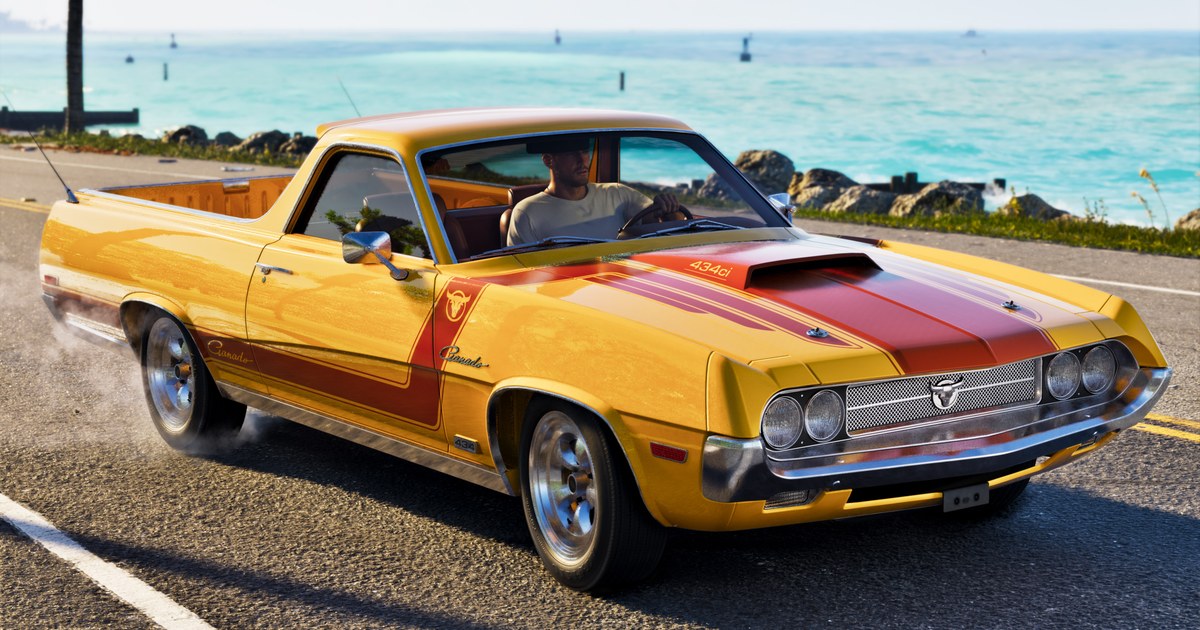
O piloto automático do GTA 6 (Grand Theft Auto VI) faz Jason ou Lucia dirigirem sozinhos até o destino marcado. A resposta curta são quatro passos.
Marque um destino no mapa, entre num veículo e avance um pouco pela estrada, segure o direcional para baixo e aperte Options (Menu no Xbox) para ativar a câmera cinematográfica e, quando o aviso de piloto automático aparecer no canto inferior direito da tela, segure Círculo (B no Xbox).
Não tem nada para desbloquear, então dá para usar desde o começo do jogo. Como o piloto automático respeita semáforos e regras de trânsito, ele é mais lento do que dirigir na mão, mas é ótimo para largar o controle numa viagem longa e assistir às ruas de Leonida como se fosse um filme.
Este guia se baseia no GTA 6 lançado para PS5 e Xbox Series X|S em 19 de novembro de 2026 (atualizado em 23/11/2026) e mostra, nesta ordem, os botões, o controle de velocidade, as configurações para conferir quando o piloto automático não funciona e o uso em barcos. Para ter noção do tamanho de Leonida, leia tamanho e regiões do mapa do GTA 6.
Tudo depende de destino e estrada: acertando os dois, ele liga na câmera cinematográfica
O piloto automático precisa de duas coisas. Um destino marcado no mapa e, na configuração padrão, o veículo em cima de uma estrada. Sem destino, segurar o direcional para baixo e apertar Options nem ativa a câmera cinematográfica, e o aviso de piloto automático não aparece.
Se o destino está marcado mas o aviso fica cinza, normalmente o veículo está num lugar que não conta como estrada, tipo uma trilha de terra ou uma praia.
Nesse caso, volte para a estrada ou vá em Configurações > Jogabilidade e coloque Auto Drive em Unrestricted para poder ligar também fora da estrada. Mesmo no Unrestricted, a IA funciona melhor quando acha a estrada mais próxima e segue por ela, e fora do asfalto ela pode bater em árvores ou arbustos.
A câmera cinematográfica tem ângulos de filme que você não controla, então dirigir na mão nessa visão é desconfortável. Por isso, assim que a câmera cinematográfica ligar, o mais fácil é segurar Círculo (B) na hora e passar a direção para o piloto automático.
Dá para escolher entre três níveis de velocidade com L2 e R2 (LT e RT no Xbox), mas a diferença entre eles é pequena, e em qualquer velocidade o carro para no sinal vermelho e segue as regras de trânsito.
Dirija você mesmo em perseguição policial ou quando estiver com pressa, e guarde o piloto automático para viagens longas e tranquilas.
Como ativar o piloto automático
- 1Marque um destino no mapaAbra o mapa (o touchpad no PS5), leve o cursor até onde quer ir e aperte X (A no Xbox) para marcar o destino. Sem destino, a câmera cinematográfica dos próximos passos não liga.
- 2Entre no carro e vá para a estradaAperte Triângulo (Y no Xbox) perto de um carro para entrar e depois aperte R2 (RT no Xbox) de leve para entrar na estrada. Na configuração padrão, o aviso de piloto automático só aparece na estrada.
- 3Ative a câmera cinematográficaSegure o direcional para baixo e as opções de câmera aparecem no canto inferior direito da tela. Ainda segurando, aperte Options (Menu no Xbox) para ativar a câmera cinematográfica.
- 4Segure Círculo para começar o piloto automáticoQuando o aviso de piloto automático aparecer no canto inferior direito, segure Círculo (B no Xbox). Se o aviso demorar, acelere de leve para colocar o carro em movimento. Agora seu personagem dirige sozinho até o destino.
- 5Ajuste a velocidade e pare quando precisarDurante o trajeto, mude a velocidade com L2 e R2 (LT e RT). Quando quiser dirigir você mesmo, segure o direcional para baixo ou segure Círculo (B) de novo. Apertar outros botões pode disparar ações inesperadas, como sair do carro.
Comandos do piloto automático do GTA 6 num só lugar (PS5 / Xbox)
| O que você quer fazer | Comando PS5 / Xbox | Observações |
|---|---|---|
| Marcar um destino | Escolha um ponto no mapa e aperte X / A | Sem destino, a câmera cinematográfica não liga |
| Ativar a câmera cinematográfica | Segure o direcional para baixo e aperte Options / Menu | Opções de câmera e aviso de piloto automático aparecem no canto inferior direito |
| Começar o piloto automático | Segure Círculo / Segure B | Se o aviso não aparecer, acelere de leve na estrada |
| Mudar a velocidade | L2 e R2 / LT e RT | Três níveis, regras de trânsito em todos |
| Retomar o controle | Segure o direcional para baixo, ou segure Círculo / B de novo | Você volta a dirigir na hora |
| Usar fora da estrada | Configurações > Jogabilidade > Auto Drive > Unrestricted | Fora do asfalto pode bater em árvores e arbustos |
| Piloto automático no barco | Mesmos comandos, destino no mar ou num lago | Destino em terra encerra o piloto automático onde a água navegável acaba |
O que conferir quando o piloto automático não funciona
- Tem um destino marcado no mapa
- O veículo está na estrada (ou Auto Drive está em Unrestricted para fora da estrada)
- A câmera cinematográfica está ligada com direcional para baixo e Options (Menu)
- Círculo (B) está sendo segurado, não só tocado
- No barco, o destino pode ser alcançado pela água, como o mar ou um lago
- Se o carro parou, pode ser sinal vermelho, engarrafamento ou acidente
Como fazer vídeo de GTA 6: transforme os passeios no piloto automático em Shorts
Um passeio de piloto automático por Leonida na câmera cinematográfica já parece cena de filme. Para guardar, grave no console, passe para o PC e edite no DOR Studio. No PS5, use o botão Create para salvar a jogabilidade recente de 15 segundos até 1 hora ou iniciar uma nova gravação (até 1 hora).
No Xbox Series X|S, use o menu do botão Xbox para capturar o que acabou de acontecer, até os últimos 2 minutos, ou iniciar uma gravação.
Copie os vídeos do PS5 da Galeria de mídia para um pendrive ou pegue no celular pelo upload automático do PS App, e encontre as capturas do Xbox na lista de Capturas do app Xbox no celular. O passo a passo detalhado do PS5 está em como gravar GTA 6 no PS5.
Suba o vídeo no Studio de dor.gg para transformar em Short vertical 9:16, juntar vários clipes, cortar, colocar texto, música e efeitos (shake zoom, punch zoom e outros) e depois exportar em mp4 ou compartilhar por link. O resultado sai sem marca d'água.
Dicas de edição para Shorts estão em como editar GTA 6 para Shorts e TikTok, e o processo completo da gravação no console até a postagem está em como fazer vídeo de GTA 6.

