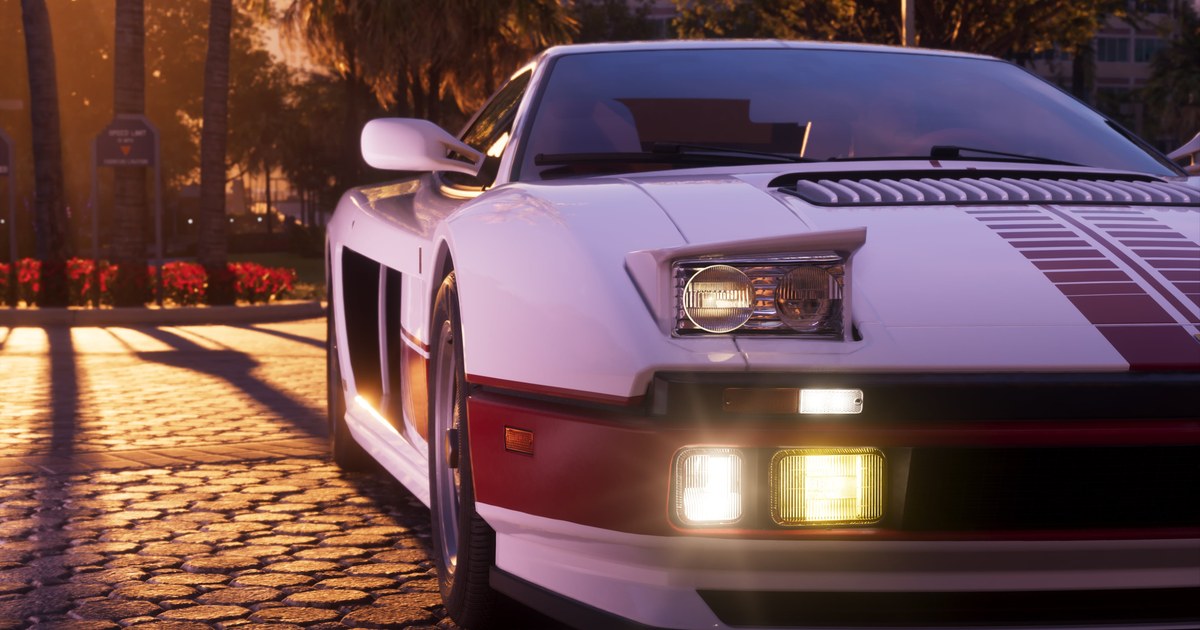
Se você acabou de abrir GTA 6 no PS5, baixe o Motion Blur Strength para 0 no menu Display, desligue o Camera Shake e calibre o HDR no console antes de mexer na calibração do jogo.
Na mira, use o modo Partial com Aim Assist Strength em 4 e comece a sensibilidade em 7 para olhar ao redor e entre 5 e 6 para mirar, ajustando um ponto por vez.
GTA 6 tem como meta 30 fps no PS5, no PS5 Pro e no Xbox Series X|S, e não existe modo desempenho, então as configurações que fazem diferença de verdade são as que deixam a imagem nítida e os controles responsivos.
Cada valor abaixo só entrou na lista quando pelo menos dois sites de guias diferentes indicavam o mesmo menu e o mesmo valor em 23 de novembro de 2026, e mantivemos os nomes dos menus em inglês para você achar tudo rápido.
Resposta rápida: imagem nítida, HDR primeiro no console e mira Partial
Não há modo gráfico para escolher. A Rockstar já disse que GTA 6 tem como meta 30 fps em todos os consoles, e no PS5 Pro o upscaling PSSR e as sombras com ray tracing entram sozinhos, sem nenhuma opção extra. Sobram três lugares que valem a pena mexer.
Primeiro, em Display > Visual Effects, deixe o Motion Blur Strength em 0, que é o que menos borra a imagem quando você gira a câmera a 30 fps. Se ficar travado demais, 1 a 2 é o meio-termo. Segundo, o HDR começa no console, não no jogo.
No PS5, vá em Configurações > Tela e vídeo > Saída de vídeo, coloque HDR em Ativado quando compatível e passe pelas três telas de Ajustar HDR com a TV no modo jogo.
Depois faça a calibração de brilho e HDR dentro do jogo comparando com as imagens de referência na tela, e não copiando os números de outra pessoa. Terceiro, na mira, o modo Partial com Aim Assist Strength em 4 é a escolha mais segura no controle. Ativar 120Hz ou VRR não muda a meta de 30 fps.
Até 23 de novembro de 2026 não existe anúncio oficial de versão para PC, e você acompanha essa história em data de lançamento de GTA 6 no PC.
O que mudar primeiro, na ordem
- 1Calibre o HDR no PS5 antes de tudoColoque a TV no modo jogo e desligue a suavização de movimento. Depois vá em Configurações do PS5 > Tela e vídeo > Saída de vídeo, deixe o HDR em Ativado quando compatível e ajuste as três telas de Ajustar HDR até o símbolo ficar quase invisível. Esses valores viram a base para o HDR dentro do jogo.
- 2Faça a calibração de brilho e HDR do jogoAbra o menu de pausa > Settings > Display e entre na calibração de brilho e HDR. Ajuste só até a imagem de referência ficar do jeito que o guia na tela descreve, sem colar números da comunidade. Cada TV tem um limite de brilho diferente, então os mesmos números geram imagens diferentes.
- 3Diminua os efeitos visuaisEm Display > Visual Effects, deixe o Motion Blur Strength em 0 e mantenha baixa a intensidade de Hit Effects no menu Display. Na mesma aba Display ficam o Blood & Gore Intensity, com três níveis, e a opção Dismemberment, então baixe a intensidade ou desligue o Dismemberment se o sangue estiver demais para você.
- 4Desligue o Camera ShakeNo menu Camera, desligue o Camera Shake e deixe o Camera Bob abaixo do padrão. A tela balança menos enquanto você anda, o que ajuda quem sente enjoo, e as perseguições também ficam mais estáveis.
- 5Ajuste mira, sensibilidade e zona mortaNas configurações do controle, em Aim and Assists, coloque Targeting em Partial e Aim Assist Strength em 4. Comece com Look Sensitivity 7 e Aim Sensitivity entre 5 e 6, e deixe o Aim Response Curve em Standard. Baixe as zonas mortas (deadzones) até o menor valor em que a câmera fica parada quando você solta o analógico.
- 6Organize legendas, mapa e áudioAtive as legendas para não perder diálogos na TV e aumente o UI Text Size se o texto dos menus parecer pequeno. Se você vive se perdendo no caminho, troque o Navigation para o minimapa Always On. No áudio, deixe o volume dos diálogos acima da música e dos efeitos sonoros, e ative o Mute Licensed Music se pretende postar vídeos.
Melhores configurações de GTA 6 no PS5 em uma tabela
| Configuração | Recomendado | Por quê |
|---|---|---|
| Motion Blur Strength | 0, ou 1 a 2 se parecer travado | Imagem mais nítida ao girar a câmera a 30 fps |
| Camera Shake | Desligado | Visão mais estável dirigindo e atirando |
| Camera Bob | Abaixo do padrão | Menos balanço e menos enjoo ao andar |
| Targeting | Partial | Fica entre Lock On e Free Aim, fácil no controle |
| Aim Assist Strength | 4, ou 0 com Free Aim | Fica mais fácil acertar o alvo no controle |
| Sensibilidade | Comece com Look 7 e Aim 5 a 6 | Rápido para olhar em volta, preciso na hora de mirar |
| Zona morta | Menor valor sem drift no analógico | Os comandos parecem ter menos atraso |
| HDR | Ajustar HDR do console, depois calibração do jogo | Na ordem errada, o brilho fica desregulado |
Confira isto antes de começar
- Veja se a TV está no modo jogo e com a suavização de movimento desligada.
- Termine as telas de Ajustar HDR do PS5 antes da calibração de HDR do jogo.
- Não procure modo desempenho. Todos os consoles têm como meta 30 fps e as melhorias do PS5 Pro entram sozinhas.
- Mude a sensibilidade um ponto por vez e teste uma volta de carro e um tiroteio antes de ajustar de novo.
- Se você vai gravar e postar clipes, ative o Mute Licensed Music antes de gravar.
Como fazer vídeo de GTA 6
Com as configurações no ponto, capture a gameplay no console, passe para o PC ou para o celular e finalize no DOR Studio. No PS5, o botão Create permite salvar a jogatina recente de 15 segundos até 1 hora, ou iniciar uma nova gravação de até 1 hora.
No Xbox Series X|S, aperte o botão Xbox para salvar na hora os últimos 30 segundos, mude a duração para salvar até os últimos 2 minutos, ou use Iniciar gravação para capturar dali em diante.
Copie as capturas do PS5 para um pendrive ou baixe no celular pelo PS App, enquanto as capturas do Xbox sobem sozinhas para a rede Xbox e aparecem em Capturas no app Xbox para celular.
Envie o clipe para o DOR Studio em dor.gg e, direto no navegador, mude para a proporção vertical 9:16, junte vários vídeos, corte e coloque texto, música e efeitos, depois exporte um mp4 ou compartilhe um link, sem marca d'água. O passo a passo completo está em como fazer vídeo de GTA 6 e como fazer Shorts e TikToks de GTA 6.
Nos jogos de PC compatíveis, é só deixar o app DOR aberto que ele detecta o jogo e grava a partida inteira automaticamente.