Se você grava sessões inteiras, acumula vários GB por hora, quando na verdade só quer rever alguns lances de 10 segundos escondidos ali dentro. E rever depois o vídeo original enorme para achar e cortar esses trechos também dá bastante trabalho. O “Buffer de Replay” (Replay Buffer) do OBS, mais conhecido como replay instantâneo, resolve isso pelo caminho oposto. Em vez de salvar tudo e cortar depois, ele pega só “aquele lance de agora há pouco” no momento em que acontece. Este artigo mostra como o buffer de replay funciona, como configurar no OBS, qual é a carga de codificação e qual é a limitação clara desse método, além da alternativa.
O que é o buffer de replay? Como funciona guardar os últimos N segundos na memória
O buffer de replay mantém o tempo todo só os “últimos N segundos” de vídeo na memória do computador (RAM). Se você definir 30 segundos, por exemplo, o OBS sempre guarda os 30 segundos mais recentes na memória e vai descartando o que for mais antigo. Pense nele como um “buffer circular” que roda inteiro na memória e não grava nenhum arquivo no disco.
Aí, quando rola um lance incrível e você aperta o atalho, os últimos N segundos que estavam na memória naquele instante são salvos na hora como um único arquivo de vídeo. Diferente da gravação normal, que só captura o que vem “depois” de você apertar para gravar, a grande sacada é poder voltar no tempo e resgatar um momento que já passou. É o mesmo conceito do replay instantâneo dos consoles ou do “replay instantâneo” do overlay da sua placa de vídeo.
Configurando o buffer de replay do OBS, passo a passo
O buffer de replay já vem no OBS, então não precisa instalar nada a mais. É só ativar nesta ordem.
Passo 1: ative o buffer de replay nas configurações de Saída
Vá em Configurações > Saída. Se o modo de saída lá em cima estiver em “Simples”, a caixa “Ativar Buffer de Replay” aparece ali mesmo; se estiver em “Avançado”, surge uma aba separada “Buffer de Replay”. Ao marcar essa caixa, aparece um campo para digitar o tempo máximo de replay (em segundos).
Passo 2: defina o tempo máximo entre 20 e 30 segundos
Recomendamos um tempo máximo de replay de 20 a 30 segundos. É o suficiente para pegar um abate, uma teamfight ou uma grande jogada, e colocar mais que isso só consome mais memória. Como esse trecho fica na memória o tempo todo, subir para 60 ou 120 segundos faz o uso de RAM disparar. Se você quer uma folga antes e depois do lance, 30 segundos é mais seguro que 20.
Passo 3: defina um atalho para salvar
Vá em Configurações > Atalhos e atribua uma tecla fácil de alcançar a “Salvar Buffer de Replay”. Uma tecla que não conflite com os comandos do jogo, como F9 ou uma combinação com Ctrl, funciona bem. É exatamente esse botão que você vai apertar na hora H. Confira se a tecla funciona também dentro do jogo e se não entra em conflito com outros atalhos.
Passo 4: clique em “Iniciar Buffer de Replay” para deixar em espera
Depois de configurar, aparece o botão “Iniciar Buffer de Replay” no painel de controles à direita da tela principal do OBS. Você precisa clicar nele antes de jogar para que ele comece de fato a acumular os últimos N segundos na memória. Se não clicar, não há nada para salvar, por mais que você aperte o atalho. Quando o jogo acabar, clique em “Parar Buffer de Replay”.
Carga de codificação: mais leve que gravar tudo, mas não é de graça
O buffer de replay continua codificando a tela em tempo real e acumulando na memória, então a carga de codificação em si é parecida com a de uma gravação normal. O que alivia é que ele não fica gravando no disco o tempo todo e o trecho salvo tem só N segundos. Aqui também, o segredo é o codificador.
Em Configurações > Saída, troque o codificador de software (x264) por “NVIDIA NVENC H.264”, e a carga de codificação vai para um chip dedicado da GPU, reduzindo bastante a perda de quadros no jogo. Se deixar em x264, a CPU cuida do jogo e da codificação ao mesmo tempo, o que pode causar travadas perceptíveis em jogos sensíveis a FPS como Valorant ou Overwatch. Subir demais a resolução e o bitrate aumenta o uso de memória e a carga juntos, então recomendamos começar por volta de 720p/30 FPS.
- Codificador: NVIDIA NVENC H.264 em vez de software (x264), para tirar o peso da CPU e passar para a GPU
- Tempo máximo de replay: 20 a 30 segundos (quanto mais longo, mais memória usada)
- Resolução e FPS: comece em 720p/30 FPS se estiver pesado, ou 1080p/60 FPS se tiver folga
- Iniciar o buffer de replay automaticamente: ative para não precisar clicar em “Iniciar”
O limite do buffer de replay: no fim, alguém precisa apertar o botão
O buffer de replay é sem dúvida um recurso esperto, mas tem uma limitação fundamental: ele não consegue “perceber” os melhores momentos. Ele só guarda os últimos N segundos; o OBS não faz ideia se aquilo foi um pentakill ou uma caminhada qualquer. Então, no fim das contas, logo depois que o lance passa, é você quem tem que apertar o atalho.
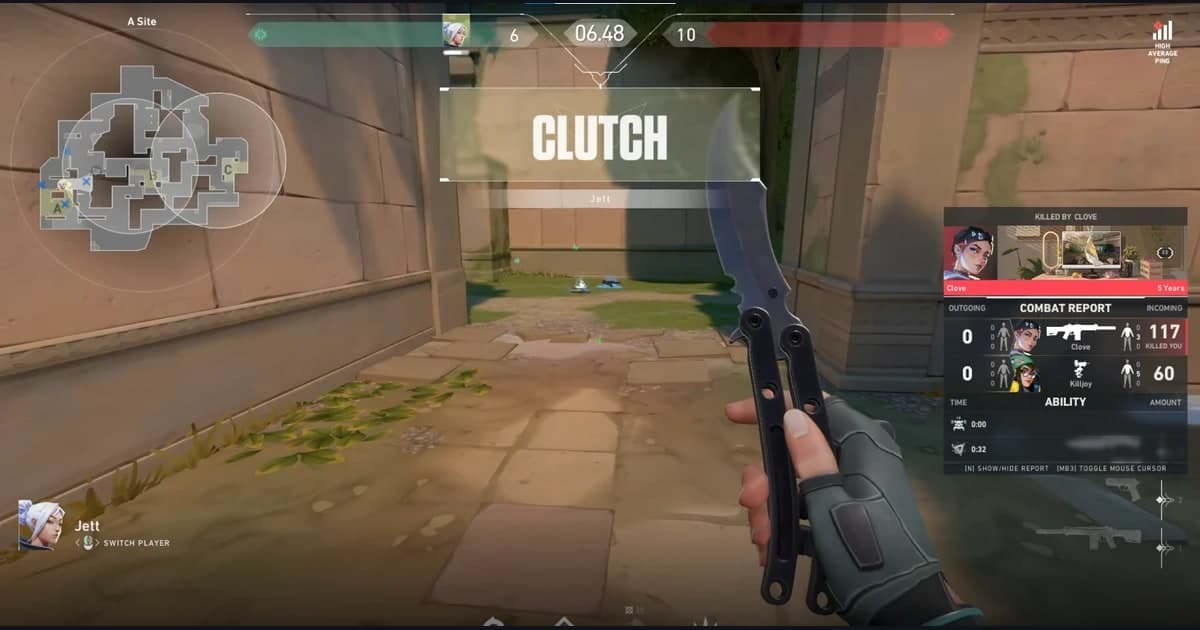
O problema é que, quanto mais incrível o lance, mais as suas mãos estão ocupadas com o jogo. Apertar o atalho de salvar nos 3 segundos em que estoura uma teamfight no League of Legends, ou no instante em que você limpa o time inimigo com a ultimate no Overwatch, não é nada fácil. Esquecer no calor do momento, ou apertar tarde demais e perder o começo, é muito comum. A falta de detecção automática é o maior ponto fraco do buffer de replay.
E se você não precisasse apertar botão nenhum? A detecção automática do DOR
Se o seu problema principal é “eu esqueço de apertar”, a resposta é um método em que você nem precisa apertar. Como o buffer de replay, o DOR guarda o trecho recente, mas, em vez de um atalho, ele detecta automaticamente abates e melhores momentos dentro do jogo e salva esses lances como clipes. Você não precisa tirar as mãos do jogo na hora H.
Depois de instalado, ele entra em ação sozinho assim que você abre um jogo compatível como Valorant, League of Legends ou Overwatch, e quando você fecha o jogo os melhores momentos já estão reunidos em clipes. As três etapas que você faz na mão no OBS, “iniciar o buffer, decorar o atalho, apertar na hora H”, simplesmente somem. A codificação por hardware NVENC é o padrão, então a carga é leve, e é grátis e sem marca d'água.
Resumindo: se você quer escolher exatamente quais momentos salvar e também vai fazer live e edição, o buffer de replay do OBS é uma ferramenta gratuita poderosa. Mas, se o seu problema de verdade é “não quero perder os bons momentos, só que vivo esquecendo de apertar o botão”, o DOR, que tira esse peso com a detecção automática, é o caminho com menos esforço. Veja exemplos de clipes automáticos nas páginas dos jogos que você mais joga: Valorant, League of Legends, Overwatch.
 #Valorant