Uma partida de PUBG é longa e visualmente carregada, com vegetação, veículos em movimento e fumaça mudando a tela inteira. Por isso as gravações crescem rápido. Baixe demais a qualidade e inimigos distantes ou tiros com mira ficam borrados; suba demais o bitrate e poucas partidas enchem um SSD. Estime o tamanho primeiro e depois confirme a configuração com uma gravação de teste real. A instalação em si só precisa de 40 GB (mínimo) a 50 GB (recomendado) de espaço livre segundo a Steam (tabela logo abaixo), e a tabela completa de CPU e GPU está em requisitos mínimos e recomendados de PUBG. Este artigo trata das gravações que se acumulam por cima disso: como estimar o tamanho delas e como diminuí-lo.
Espaço para liberar antes de gravar: 40–50 GB para a instalação, mais as gravações
A versão de PUBG para PC (Steam) informa 'Armazenamento: 40 GB de espaço disponível' nos requisitos mínimos e '50 GB de espaço disponível' nos recomendados na página da loja Steam (verificada em 14 de setembro de 2026). Esses números são o espaço livre necessário na hora de instalar, não quanto o jogo ocupa depois, e podem mudar com patches, então confira de novo a mesma página. A tabela completa de CPU, GPU e RAM, e como ver o espaço real ocupado na aba Armazenamento da Steam, está no guia de requisitos de sistema e armazenamento de PUBG.
| Item | Espaço livre | Observações |
|---|---|---|
| Requisitos mínimos | 40 GB de espaço disponível | Página da loja Steam (verificada em 14 de setembro de 2026) |
| Requisitos recomendados | 50 GB de espaço disponível | Página da loja Steam; o Suporte de PUBG descreve os requisitos recomendados como voltados a 144 fps na maioria das situações |
| Tamanho real após instalar | Sem valor oficial | Confira em Steam → Configurações → aba Armazenamento |
| Uma hora extra de gravação | Cerca de 5,5 GB com vídeo a 12 Mbps mais áudio a 0,16 Mbps | Nosso próprio cálculo pela fórmula abaixo; varia com o bitrate |
Quando falta espaço para o PUBG: mover, limpar, separar discos
- 1Mova o jogo para outro disco sem reinstalarPrimeiro, crie uma pasta de biblioteca Steam no disco de destino (Configurações → aba Armazenamento → botão '+' no topo). Depois selecione o disco onde está o PUBG, marque o jogo e clique em Mover; a Steam copia os arquivos sem baixar de novo. A página de ajuda da Steam também avisa que instalar a própria Steam num HD externo não é recomendado por possíveis problemas de desempenho.
- 2Veja o espaço real ocupado e faça uma limpezaEm Configurações → Armazenamento, veja quanto o PUBG ocupa de fato e quanto sobra em cada disco. Depois apague da lista de replays do jogo os que você já assistiu e exclua gravações de partida inteira que já analisou.
- 3Deixe as gravações num disco diferente do jogoAponte a pasta de saída do seu gravador (no OBS, o Caminho de gravação na aba Saída das Configurações) para um disco diferente daquele em que o PUBG está instalado. As gravações crescem gigabytes por hora, e assim elas não comem o espaço do disco do jogo ou do Windows.
Os replays são explicados no guia de replay e death cam de PUBG, e onde os arquivos de replay se acumulam está em onde ficam os arquivos de replay de PUBG.
Repare onde está a variável de verdade. A instalação para nos 50 GB, mas as gravações continuam somando cerca de 5,5 GB a cada hora. Você não precisa guardar todas as partidas inteiras; se só os abates e os chicken dinners ficarem, a maior parte do problema de espaço desaparece. O DOR detecta o PUBG, grava a partida inteira automaticamente e transforma seus abates em clipes na biblioteca do app, então apagar o original e manter os clipes vira a rotina padrão. Os detalhes estão na seção do DOR abaixo e no comparativo dos melhores programas de clipe para PUBG. Antes, porém, calcule a velocidade com que essas gravações se acumulam.
Estime o tamanho da gravação de PUBG pelo bitrate
Esta estimativa em GB decimais usa o bitrate somado de vídeo e áudio. Gravação com bitrate variável, overhead do contêiner e complexidade da cena podem mudar o tamanho final.
Para fazer a conta, converta Mbps em megabytes por segundo e multiplique por 3.600 segundos. Por exemplo, vídeo a 12 Mbps mais áudio a 160 Kbps (0,16 Mbps) dá 12,16 × 0,45, ou cerca de 5,47 GB. O Explorador de Arquivos pode mostrar um valor um pouco diferente porque GB e GiB usam unidades diferentes.
| Bitrate total | Tamanho estimado para 30 minutos | Tamanho estimado para 1 hora | Tamanho estimado para 5 horas |
|---|---|---|---|
| 8Mbps | Cerca de 1,8 GB | Cerca de 3,6 GB | Cerca de 18 GB |
| 12Mbps | Cerca de 2,7 GB | Cerca de 5,4 GB | Cerca de 27 GB |
| 20Mbps | Cerca de 4,5 GB | Cerca de 9 GB | Cerca de 45 GB |
| 40Mbps | Cerca de 9 GB | Cerca de 18 GB | Cerca de 90 GB |
Bitrate mais alto sempre melhora o vídeo de PUBG?
Bitrate baixo demais cria artefatos em bloco na fumaça, na grama e em giros rápidos de câmera, mas o ganho de qualidade diminui depois de certo ponto. Resolução, taxa de quadros, codec (H.264, HEVC ou AV1), preset do encoder e complexidade da cena influenciam o resultado. A gravação baseada em qualidade também muda o bitrate de cena para cena, então o tamanho do arquivo pode variar entre partidas.
- Use 1080p a 60 fps como ponto de partida e confirme que inimigos distantes e o kill feed continuam legíveis.
- Inclua no vídeo de teste veículos em alta velocidade, lutas na fumaça e vegetação densa.
- Se vai subir o vídeo, veja a versão recomprimida pela plataforma antes de decidir aumentar a qualidade do original.
- Usar monitor 4K não significa que você precisa gravar em 4K. Pense primeiro em onde o vídeo será assistido e para que será editado.
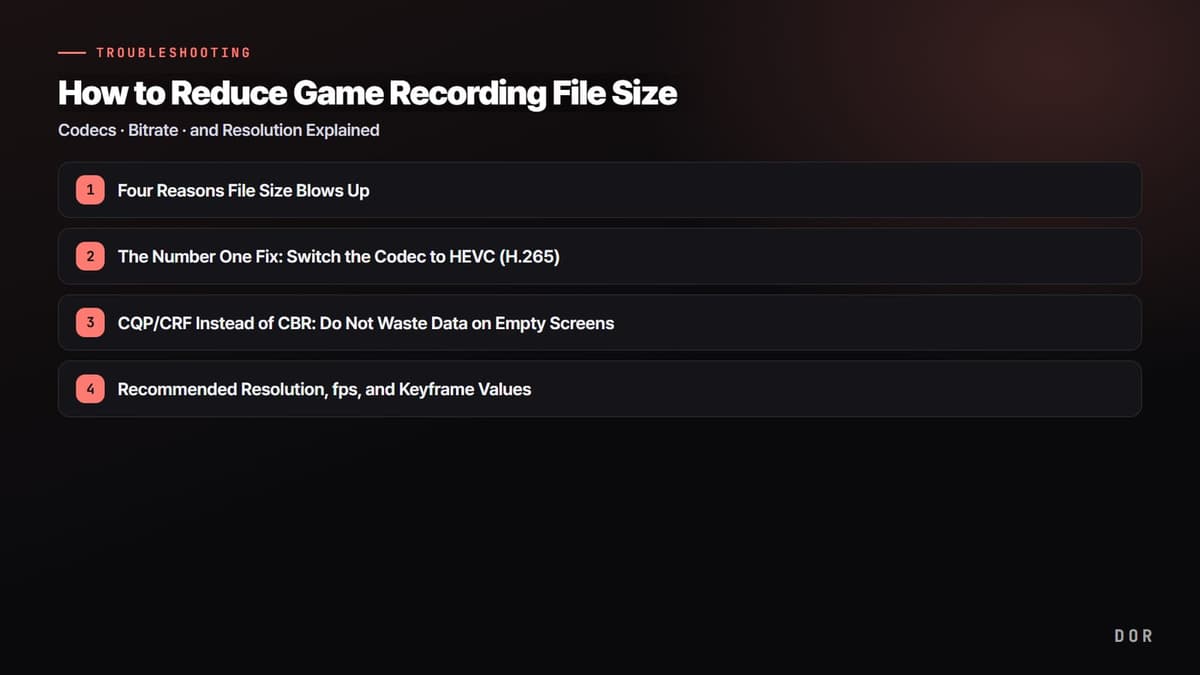
Como reduzir o tamanho da gravação de PUBG, em ordem
- 1Baixe o bitrate desnecessariamente altoGrave a mesma cena por 30 segundos em cada configuração e compare o tamanho do arquivo e os artefatos de compressão na vegetação e na fumaça.
- 2Ajuste a taxa de quadros ao objetivoMantenha 60 fps se o combate suave importa; compare com 30 fps quando a prioridade é análise básica e menos espaço ocupado.
- 3Teste codecs mais eficientesHEVC ou AV1 podem entregar a mesma qualidade percebida num arquivo menor, mas confirme antes a compatibilidade com o editor e com o aparelho de reprodução.
- 4Separe gravações de partida inteira dos clipesApague as partidas inteiras já analisadas conforme sua política de arquivo e mantenha chicken dinners, clutches e outros highlights como clipes separados.
- 5Crie uma rotina de organizaçãoOrganize arquivos originais, editados e já publicados toda semana ou sempre que o espaço livre cair abaixo de um limite definido.
Controle o armazenamento ao gravar PUBG com o OBS
No OBS, revise o encoder e a qualidade ou bitrate em Configurações → Saída → Gravação e depois confira a resolução de saída e o FPS em Configurações → Vídeo. Copiar o valor de CBR de streaming nem sempre é eficiente para gravação local; um modo baseado em qualidade pode servir melhor. Os nomes e opções variam conforme a versão do OBS e o modo de saída, então siga o que aparece na sua instalação atual.
| Configuração do OBS | Efeito no tamanho do arquivo | O que conferir |
|---|---|---|
| Resolução de saída | Mais pixels exigem mais dados | A menor resolução em que inimigos pequenos e a interface continuam legíveis |
| FPS | 60fps salva mais quadros que 30fps | Fluidez do movimento nas lutas e o objetivo da gravação |
| Bitrate/qualidade | Configurações mais altas geralmente geram arquivos maiores | Artefatos de compressão visíveis na fumaça e na vegetação |
| Codec | Muda a eficiência de compressão e a compatibilidade | Suporte da GPU, do editor e do aparelho de reprodução |
| Faixas de áudio | Mais faixas e bitrate de áudio maior somam dados | Se o áudio do jogo e o microfone precisam de edição separada |
Organize os clipes do DOR junto com os originais de partida inteira
Guarde os originais do OBS das partidas que precisam de análise do jogo inteiro e leve os momentos curtos que você quer rever ou compartilhar para uma biblioteca de clipes como a do DOR. Assim você não precisa guardar todas as partidas inteiras para sempre. Antes de apagar um original, abra o clipe de PUBG e confira início, fim, áudio e qualidade de imagem.
- Pasta de originais: partidas inteiras que ainda não foram analisadas ou editadas
- Pasta/biblioteca de clipes: momentos que valem guardar, como chicken dinners, abates de longe e jogadas com veículo
- Pasta de versões editadas: arquivo final exportado com legenda e música
- Backup: registros de campeonatos, scrims e partidas com amigos que não dá para repetir
- Aguardando exclusão: pasta temporária para arquivos que serão removidos depois de uma última revisão
Defina regras claras para limpar as gravações de PUBG
Baseie as regras de limpeza no uso de cada arquivo, em vez de apagar tudo do mais antigo para o mais novo. Remova primeiro os renders intermediários que já foram publicados e têm backup, apague as gravações comuns de partida inteira depois de analisá-las e copie para outro disco vídeos de campeonato ou momentos insubstituíveis. Colocar data, modo, mapa e resultado no nome de cada arquivo ajuda a identificar o que pode ser descartado sem precisar abrir.
 #PUBG: Battlegrounds