Ready or Not é um FPS tático em que você é o comandante de uma equipe da SWAT levando o esquadrão a cenas de alto risco para prender suspeitos e resgatar civis. Empilhar na porta, sincronizar na call e entrar juntos, ou fazer um suspeito se render sem disparar um tiro, são momentos que parecem desperdiçados se só você viu. Por outro lado, uma tentativa que desandou porque uma bala atravessou a parede vira ótimo material de análise com o esquadrão. A partir da atualização do app de outubro de 2026, o DOR detecta Ready or Not automaticamente e grava a sessão inteira, então este guia mostra como dividir essa gravação por fase da missão, cortar e mandar.
A gravação segue a sessão, não a missão
Ready or Not não é dividido em um vídeo por missão. Tudo, da abertura ao fechamento, é um único mp4. A tela de equipamento, a nova tentativa depois de uma missão falhada e a missão seguinte correm juntas num arquivo só, então decidir antes o que guardar de cada fase reduz muito o tempo de busca. Para alinhar com precisão o início e o fim de uma cena, veja Como cortar clipes de jogo.
Da gravação de uma missão de Ready or Not a um clipe para compartilhar
- 1Instale o DOR e abra Ready or NotInstale o app gratuito DOR no seu PC com Windows e abra Ready or Not. O DOR detecta o jogo e começa a gravar automaticamente. É só confirmar que o jogo está ligado no grupo de gravação da partida inteira nas configurações, e não há mais nada para fazer durante as missões.
- 2Anote o nome da missão e a hora da entradaFazer várias missões numa noite, ou repetir a mesma algumas vezes, deixa a gravação longa. Deixe no chat do esquadrão ou numa nota o nome da missão, qual tentativa era e a hora aproximada de uma entrada marcante, e você pula direto até ela na biblioteca.
- 3Ache o breach pelo flash e pelos gritosAs entradas costumam ficar onde o barulho da porta, uma flashbang e os gritos do esquadrão se acumulam de uma vez. Percorra até o áudio ficar alto de repente e comece uns 10 segundos antes, para a tensão de esperar na porta vir junto.
- 4Corte uma versão de análise e uma versão para exibirPara a análise que você vai ver com o esquadrão, guarde o trecho longo da entrada até o fim da limpeza da sala, para ficar claro quem pegou qual canto. Para o clipe de exibição para os amigos, corte em menos de 20 segundos, da porta abrindo até o suspeito se render. É só cortar a mesma gravação duas vezes.
- 5Escolha uma proporção na biblioteca e gere o linkNa ferramenta de corte da biblioteca do app, marque início e fim e escolha uma proporção. Uma análise mostrando corredores estreitos e a planta das salas combina com 16:9, enquanto uma entrada curta para o celular combina com 9:16 ou 1:1. Quando o corte termina, um link do dor.gg é criado.
- 6Mande um para o esquadrão e um para os amigosCole o link da análise no chat do esquadrão antes da próxima missão para acertar a ordem de entrada, e mande o link de exibição para os amigos por mensagem. Quem recebe reproduz na hora no navegador do celular ou do PC, sem instalar o app.
O que guardar em cada fase da missão e quem recebe
| Fase da missão | Cena para guardar | Quem recebe e quanto tempo |
|---|---|---|
| Equipamento | A tela em que você escolhe o esquadrão, as armas e o equipamento | Os colegas que vão entrar com você, 10 a 20 segundos para o planejamento |
| Empilhamento e breach | Alinhar dos dois lados de uma porta, sincronizar e entrar juntos | Análise do esquadrão com 30 a 40 segundos; os amigos recebem a entrada de 10 segundos |
| Limpeza da sala | Conferir os cantos um a um enquanto limpa a sala | O seu esquadrão, cerca de um minuto incluindo o erro |
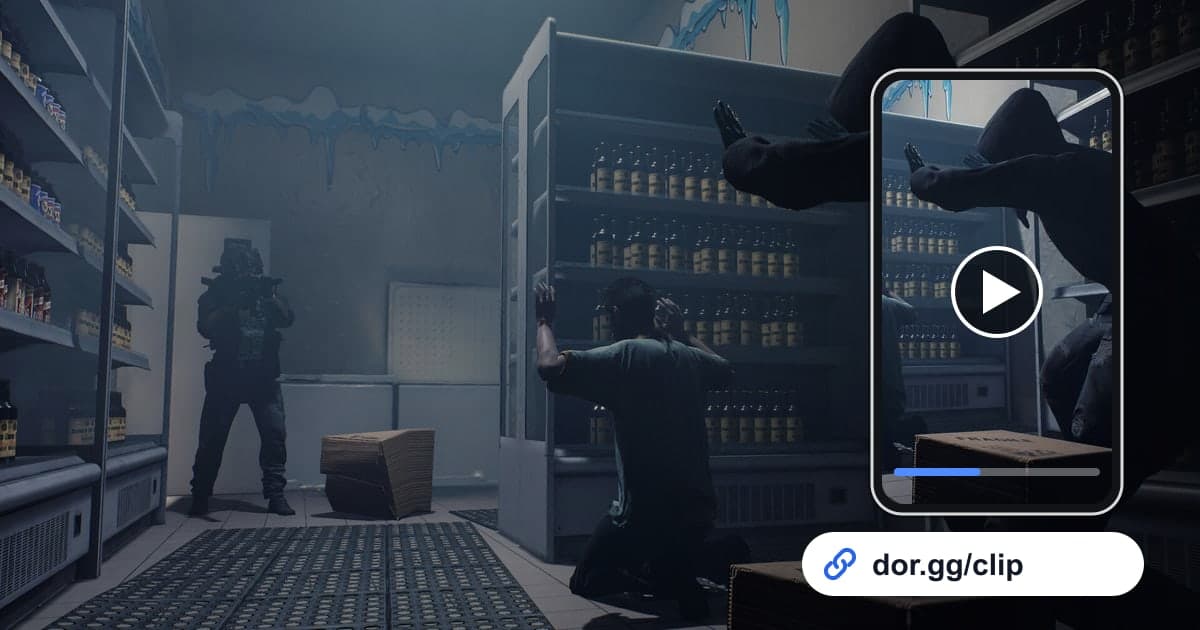
| Prisão limpa | Um suspeito levantando as mãos sem nenhum tiro | Um clipe de 20 segundos que funciona até para amigos que não jogam |
| Resgate de reféns | Proteger um civil e levá-lo para fora em segurança | Os amigos, 30 segundos até o final |
| Resultados | A tela de pontuação depois do fim da missão | O seu esquadrão, 10 segundos para compartilhar o recorde |
Antes de entrar em ação
- Ready or Not está ligado na gravação da partida inteira nas configurações.
- Se você pretende fazer várias missões seguidas, o disco de gravação tem mais de 20GB livres.
- O seu microfone está conectado, se você quer as suas calls no vídeo.
- Você sabe onde vai anotar o nome da missão e a hora da entrada.
- Você decidiu qual versão, análise ou exibição, vai para quem.
Gravando Ready or Not com o DOR
O DOR é um app gratuito para desktop Windows. Quando você abre Ready or Not, ele detecta o jogo e grava a partida inteira. Como tudo, da abertura ao fechamento, fica num vídeo contínuo, as prisões, os tiroteios e até as suas novas tentativas estão todos lá para você cortar. Jogar por muito tempo enche o disco rápido, e a gravação para automaticamente se o espaço livre cair abaixo de 20GB. Em placas de vídeo NVIDIA, a codificação por hardware NVENC é o padrão, e o som do jogo e o seu microfone são gravados juntos, então as calls que você grita ficam no mesmo vídeo. Para transformar uma entrada curta num clipe vertical, veja Como fazer um vídeo de jogo vertical. No DOR Studio você ajusta a duração, junta vários vídeos, aplica templates de efeito e adiciona texto, música de fundo e volume, e depois baixa um mp4 ou compartilha um link.