
Se você pesquisou se dá para continuar jogando no Windows 10 depois do fim do suporte, a resposta curta é: nada desliga.
A Microsoft encerrou o suporte ao Windows 10 em 14 de outubro de 2025, o que significa fim das atualizações de recursos, das correções de segurança e do suporte técnico, mas o sistema continua funcionando e seus jogos continuam abrindo. O problema é a segurança.
Um PC gamer fica o dia inteiro com launcher, chat de voz e navegador abertos, e toda falha descoberta depois daquela data continua aberta se você não fizer nada.
Para a maioria dos jogadores, existem dois caminhos: se inscrever nas Atualizações de Segurança Estendidas (ESU) para usuários domésticos, que segundo a página oficial da Microsoft vão até 12 de outubro de 2027, ou atualizar para o Windows 11 se o seu hardware for compatível.
Alguns artigos antigos ainda citam outubro de 2026 como fim do ESU doméstico, então confie na data da página atual da Microsoft.
Abaixo você encontra o que o ESU cobre e como confirmar a inscrição, os requisitos de League of Legends, VALORANT e Call of Duty: Modern Warfare 4 no Windows 10 e uma rotina rápida para seguir antes de migrar para o Windows 11. Todas as informações valem para 10 de novembro de 2026.
O que conferir para jogar no Windows 10 (em 10 de novembro de 2026)
| Item | Situação no Windows 10 | O que conferir |
|---|---|---|
| Suporte ao Windows 10 | Encerrado em 14 de outubro de 2025. O PC continua funcionando, mas as atualizações de recursos, as correções de segurança e o suporte técnico pararam | Sem ESU, nenhum patch de segurança lançado depois dessa data chega ao seu PC |
| ESU para usuários domésticos | Apenas atualizações de segurança críticas e importantes, até 12 de outubro de 2027. Nada de recursos novos | Exige 22H2, as atualizações mais recentes e uma conta Microsoft de administrador. A inscrição é feita sincronizando as configurações, com 1.000 pontos do Microsoft Rewards ou com uma compra única de US$ 30 mais impostos |
| League of Legends | O mínimo inclui Windows 10 build 19041 ou superior (x64). O recomendado é Windows 11 com TPM 2.0 ativado | Builds mais antigas mostram o erro VAN 9004 e pedem para atualizar o sistema |
| VALORANT | Windows 10 build 19041 ou superior, ou Windows 11, 64 bits | No Windows 11, TPM 2.0 e Inicialização Segura UEFI também são obrigatórios |
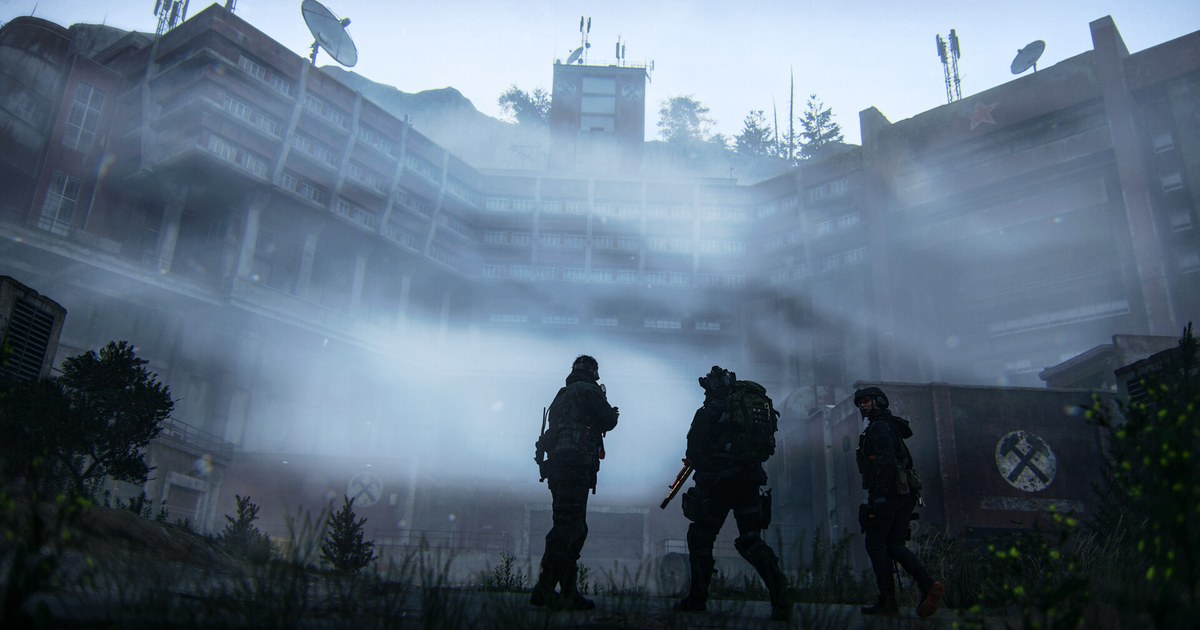
| Modern Warfare 4 e Warzone | Windows 10 versão 22H2 ou superior, ou Windows 11 | TPM 2.0 e Inicialização Segura são obrigatórios. Sem eles, todos os modos online ficam restritos |
| Black Ops 7 | TPM 2.0 e Inicialização Segura obrigatórios | Quem não cumpre pode ficar restrito em alguns modos, incluindo o Ranqueado |
| Atualização gratuita para Windows 11 | Gratuita para PCs com Windows 10 22H2 que atendem aos requisitos mínimos | TPM 2.0, UEFI com suporte a Inicialização Segura, placa de vídeo DirectX 12 com driver WDDM 2.0, 4 GB de RAM, 64 GB de armazenamento |
Dá para continuar jogando no Windows 10? Suas três opções
Você tem três escolhas realistas, e a certa depende do seu hardware e do seu tempo. A primeira é ficar no Windows 10 e se inscrever no ESU. Serve para um PC que não atende aos requisitos do Windows 11 ou para uma máquina que você não quer formatar agora.
O ESU dá fôlego até 12 de outubro de 2027, mas entrega apenas atualizações de segurança críticas e importantes, então os jogos não vão rodar melhor e nenhum recurso novo vai aparecer. A segunda é atualizar para o Windows 11.
Se o seu PC está no Windows 10 versão 22H2 e atende aos requisitos mínimos de hardware, a atualização é gratuita, e esse é o caminho natural de qualquer forma: League of Legends já indica o Windows 11 com TPM 2.0 ativado como sistema recomendado. A terceira é continuar no Windows 10 sem ESU.
Os jogos ainda abrem, mas as correções de segurança param, e a própria Microsoft diz que só o antivírus não basta em um sistema sem atualizações. Num PC onde ficam suas contas de jogo, dados de pagamento e login do Discord, essa é a opção a evitar. Mais dois pontos.
Dispositivos ingressados em domínio de empresa ou escola, ou registrados em gerenciamento de dispositivos, não podem usar o ESU doméstico. E se você joga Call of Duty, é mais provável que o TPM 2.0 e a Inicialização Segura te barrem do que a versão do Windows.
O TPM 2.0 funciona também no Windows 10, então esse requisito sozinho não obriga você a ir para o Windows 11.
Como verificar um PC gamer com Windows 10
- 1Confira a versão e a buildPressione a tecla Windows + R, digite winver e aperte Enter. Se a janela mostrar a versão 22H2 e uma build do sistema começando com 19045, você cumpre a condição inicial tanto do ESU quanto da atualização gratuita para o Windows 11. Se estiver numa versão mais antiga, atualize para a 22H2 primeiro, porque o ESU exige essa versão. Para anotar processador, RAM e placa de vídeo ao mesmo tempo, siga como ver as especificações do seu PC.
- 2Confirme ou faça a inscrição no ESUAbra Configurações > Atualização e Segurança > Windows Update. Um PC elegível mostra o link de inscrição no ESU (Inscrever-se agora), e um PC já inscrito mostra o status na mesma tela. Há três formas de se inscrever: sem custo extra se você sincronizar as configurações do PC, resgatando 1.000 pontos do Microsoft Rewards ou com uma compra única. Em 10 de novembro de 2026, a Microsoft informa esse valor como US$ 30, ou o equivalente na moeda local, mais os impostos aplicáveis. Em uma conta local, será pedido que você entre com uma conta Microsoft, e uma licença ESU cobre até 10 dispositivos. As opções e os prazos podem variar por região, por exemplo no Espaço Econômico Europeu.
- 3Verifique o TPM 2.0 e a Inicialização SeguraPressione a tecla Windows + R e abra tpm.msc. O status deve dizer que o TPM está pronto para uso, e a versão da especificação deve ser 2.0. Se aparecer que nenhum TPM compatível foi encontrado, o TPM está desativado na BIOS ou não é suportado. Depois abra o msinfo32 e confira se o Modo da BIOS está como UEFI e o Estado da Inicialização Segura está como Ativado. Desativado significa que o PC suporta a Inicialização Segura, mas ela está desligada. Segundo a Activision, Intel de 8ª geração ou mais nova (PTT) e AMD Ryzen série 2000 ou mais nova (fTPM) suportam TPM 2.0.
- 4Veja se o seu PC roda o Windows 11Execute o app Verificação de Integridade do PC da Microsoft para saber se o seu PC atende aos requisitos mínimos do Windows 11. Para confirmar que a sua placa de vídeo suporta DirectX 12, use o dxdiag como mostrado em como ver a versão do DirectX. Se tudo passar, a atualização gratuita aparece no Windows Update.
- 5Grave uma referência antes de migrarPara saber se os jogos ficaram melhores ou piores depois da atualização, você precisa de algo para comparar. Anote o FPS no mesmo ponto de um jogo que você joga bastante usando como mostrar o FPS nos jogos, e grave também uma partida. Antes de começar, faça backup dos arquivos importantes e das gravações que quer guardar num HD externo ou na nuvem.
- 6Revise as configurações dos jogos depois de atualizarJá no Windows 11, confira primeiro o driver de vídeo e o Modo de Jogo. Se vale deixar o Modo de Jogo ligado está explicado em Modo de Jogo do Windows 11. Depois jogue de novo no ponto que você anotou e compare FPS e imagem.
Se você vai ficar no Windows 10 por enquanto
- O winver mostra a versão 22H2 (build do sistema 19045).
- O Windows Update mostra o status da sua inscrição no ESU. Mesmo se inscrevendo depois, o fim continua sendo 12 de outubro de 2027.
- Se você joga Call of Duty, o TPM 2.0 e a Inicialização Segura estão ativados.
- Você não depende só do antivírus. A Microsoft diz que ele não basta em um sistema sem atualizações de segurança.
- O seu PC não é gerenciado por empresa ou escola (ingressado em domínio ou registrado em MDM), já que esses dispositivos não podem usar o ESU doméstico.
Grave o mesmo jogo antes e depois da troca com o DOR
O DOR é um gravador de jogos gratuito para Windows, e a página de download dele indica Windows 10 e 11 (64 bits). Abra um jogo suportado e o DOR detecta e grava a partida inteira, e as gravações ficam em My Clips no app.
League of Legends ganha clipes automáticos de abates, multikills e objetivos, VALORANT ganha clipes de abates com marcações de ace e clutch, e Modern Warfare 4 é gravado como uma sessão completa, da abertura até o fechamento do jogo, para você recortar os momentos que quiser.
Grave uma partida do seu jogo de sempre antes de ir para o Windows 11, depois grave o mesmo mapa ou cena após a atualização e assista lado a lado para notar travadas ou diferenças de imagem.
Recorte trechos no app em 16:9, 9:16 ou 1:1, ou junte os dois vídeos no DOR Studio (dor.gg/studio), coloque uma legenda de antes e depois e compartilhe como link do dor.gg.
A comparação do DOR com as ferramentas nativas do Windows 11 está em como gravar jogos no Windows 11, e os recursos de cada jogo estão nas páginas de League of Legends, VALORANT e Modern Warfare 4.