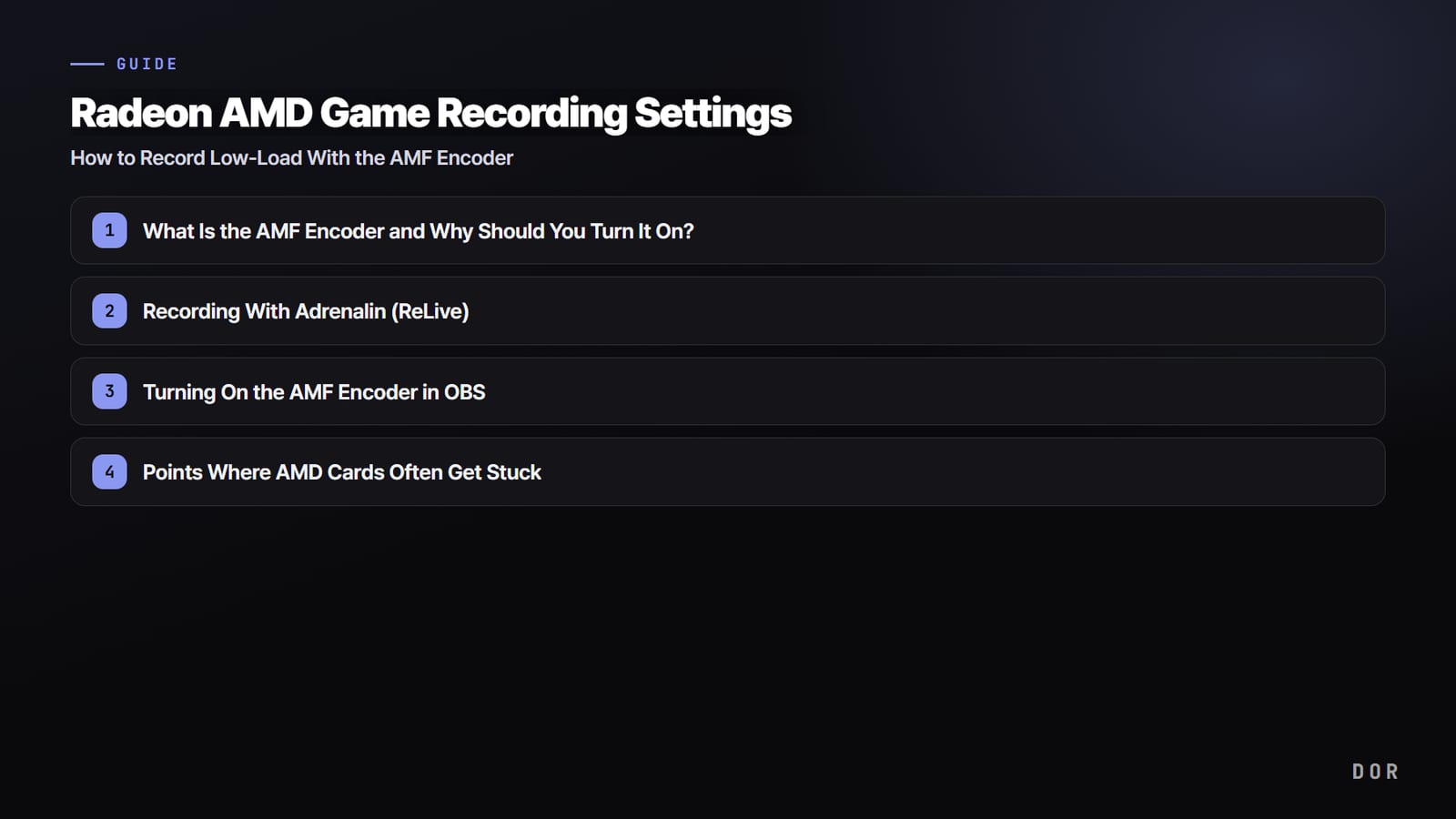

Многие жалуются, что при записи игр на видеокарте Radeon картинка дёргается или падает FPS. Если коротко, чаще всего причина в том, что сжатие видео ложится на процессор, а решение — включить AMF (Advanced Media Framework), аппаратный энкодер, встроенный в карты AMD.
С AMF кодированием видео во время записи занимается видеокарта, поэтому можно записывать, почти не теряя в производительности игры. В этой статье по порядку разберём, как включить энкодер AMF в Adrenalin и OBS, какой выбрать кодек и битрейт и где чаще всего возникают проблемы на картах AMD.
Что такое энкодер AMF и зачем его включать?
AMF — это название, под которым программы обращаются к отдельному блоку кодирования видео в видеокартах Radeon. Когда программа записи сжимает каждый кадр в видеофайл, нагрузка сильно зависит от того, кто выполняет эту работу: программный энкодер процессора (x264) или AMF видеокарты.
Кодирование на процессоре даёт хорошее качество, но оно тяжёлое, а поскольку игра использует тот же процессор, они начинают делить ресурсы, и FPS падает. AMF работает на отдельном блоке, независимом от игры, поэтому влияет на производительность гораздо меньше.
Итог простой: ключ к записи без фризов на Radeon только один — выбрать энкодер AMF. Остальные параметры (кодек, битрейт, разрешение) скорее вспомогательные: ими вы доводите качество картинки и размер файла.
Способ 1: запись через Adrenalin (ReLive)
Записывать можно и без сторонних программ, только с помощью Adrenalin, который идёт вместе с драйвером Radeon. Функция записи в Adrenalin (ReLive) изначально использует AMF, так что выбирать энкодер отдельно не нужно, достаточно задать кодек и битрейт.
- Нажмите Alt+R, чтобы открыть оверлей Adrenalin, или запустите AMD Software: Adrenalin Edition из панели задач.
- Перейдите на вкладку Record & Stream вверху и включите Record Desktop или функцию ReLive.
- Выберите кодирование видео (кодек). Если по умолчанию стоит AV1, надёжнее переключиться на HEVC ради совместимости при монтаже и загрузке.
- Поднимите битрейт видео. Значение по умолчанию 30 может оказаться низковатым, а примерно 40–60 для 1080p заметно повышает чёткость.
- Выставьте разрешение записи таким же, как в игре или на мониторе, и запускайте и останавливайте запись горячей клавишей (по умолчанию Ctrl+Shift+E).
Способ 2: включаем энкодер AMF в OBS
Если вы пользуетесь OBS ради сцен и оверлеев, чтобы задействовать видеокарту Radeon, энкодер обязательно нужно переключить на AMF от AMD. В OBS по умолчанию часто стоит программный энкодер процессора (x264), и если так и оставить, работать будет только процессор, хотя у вас стоит Radeon.
- Откройте в OBS «Настройки» и перейдите на вкладку «Вывод».
- Переключите режим вывода с «Простого» на «Расширенный», чтобы самостоятельно выбирать энкодер для записи.
- На вкладке «Запись» выберите энкодер H264/AVC Encoder (AMD) или AV1/HEVC (AMD), то есть вариант с AMF.
- Управление битрейтом поставьте CQP или VBR, а поскольку запись ориентирована на качество, дайте щедрый битрейт около 30 000–50 000 кбит/с для 1080p.
- Интервал ключевых кадров задайте 2 секунды, пресет начните с Quality или Balanced и подстраивайте, глядя на нагрузку.
Надёжнее всего перед основной записью сделать короткую пробную и убедиться, что предпросмотр выглядит нормально, а FPS в игре держится. Даже при одинаковых 1080p и 60 кадрах подходящий битрейт зависит от игры и модели карты, так что одна тестовая запись избавит от долгой перезаписи.

Где чаще всего застревают на картах AMD
Настроить запись на Radeon несложно, но есть несколько мест, где часто возникают затыки. Если знать о них заранее, можно не тратить время на неудачные записи.
AV1 по умолчанию и совместимость
На новых видеокартах Radeon кодеком по умолчанию иногда стоит AV1. У AV1 лучшее соотношение размера и качества, но в старых видеоредакторах и некоторых сервисах загрузки такое видео может не воспроизводиться или не монтироваться. Если собираетесь сразу монтировать или выкладывать запись, удобнее переключиться на более совместимые HEVC или AVC (H.264).
Версия драйвера
AMF входит в драйвер Adrenalin, поэтому при старом драйвере пункт энкодера AMD может вообще не появиться в OBS или при записи будут ошибки. Если в списке энкодеров нет варианта AMD, первым делом обновите Adrenalin до последней версии. Если заодно обновлять и OBS, проблем с совместимостью станет меньше.
Опции улучшения качества и производительность
Такие опции, как Enhanced Filtering в Adrenalin или Psycho Visual Tuning и look-ahead в OBS, повышают качество картинки, но и нагружают видеокарту сильнее. Если запас у карты есть, их можно включить, но если FPS в игре во время записи начинает плавать, отключите эти опции первыми, чтобы снизить нагрузку. Считайте их ползунком, который смещает баланс между качеством и производительностью.
Ещё проще с DOR: энкодер выбирается автоматически
Если разбираться по очереди, какой кодек ставить, какой битрейт выбрать и где переключать энкодер, слишком муторно, DOR будет хорошим выбором. DOR сам проверяет видеокарту и выбирает энкодер для записи, так что пользователю не нужно самому выбирать тип энкодера или блуждать по меню настроек.
Вместо того чтобы долго возиться с настройками, DOR автоматически выбирает решающие моменты из записанных матчей и превращает их в клипы. Мультикилл в раунде Valorant или убийства в финальной перестрелке PUBG: такие моменты собираются в клипы, которыми удобно сразу поделиться. Подойдёт тем, кто хочет на видеокарте Radeon и запись с низкой нагрузкой, и автоматические клипы сразу.

Итоги
Ключ к записи без фризов на Radeon один: выбрать энкодер AMF. Adrenalin и так использует AMF, поэтому там достаточно поставить кодек HEVC и щедро поднять битрейт, а в OBS главное не забыть переключить энкодер на AMD AMF.
Проверка трёх пунктов — совместимость AV1 по умолчанию, версия драйвера и нагрузка от опций улучшения качества — решает большинство проблем. Если хотите вовсе пропустить настройку, начните с DOR, который выбирает энкодер для записи автоматически.


