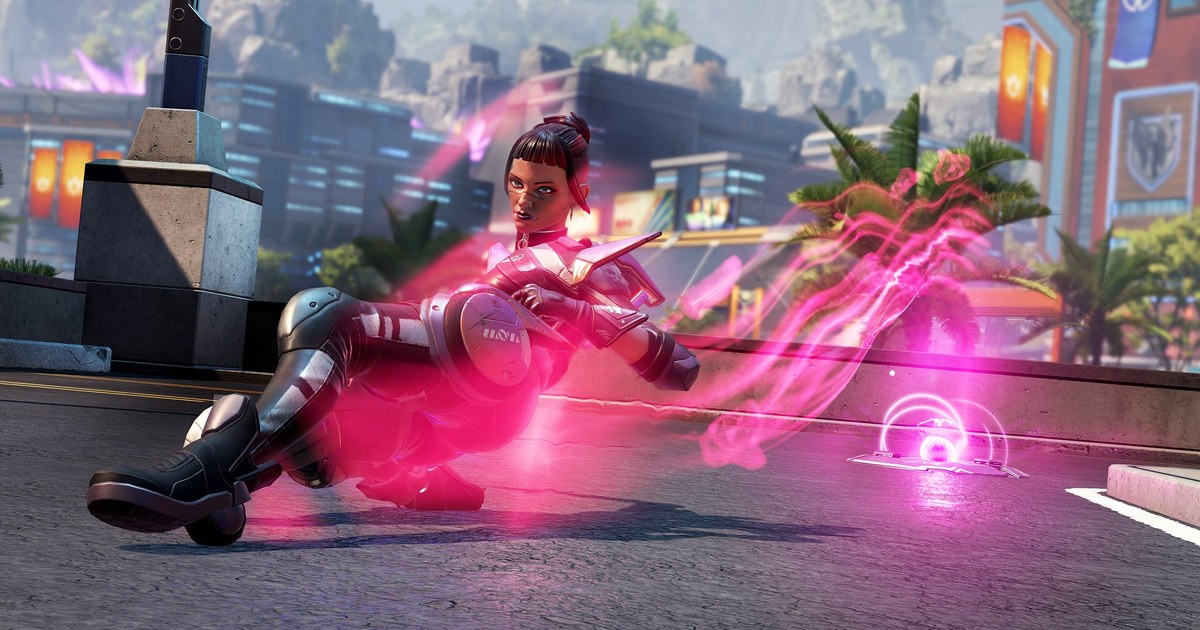
Коротко: установите DOR, бесплатное приложение для Windows, и запустите Apex Legends. DOR определяет игру и автоматически записывает весь матч, а видео появляется в «My Clips» внутри приложения. Дальше от вас нужно только отметить начало и конец момента, который вы хотите выложить, и обрезать его.
Apex это королевская битва, где высадка, лутинг, бои и финальный круг растягиваются на долгий матч, поэтому если включать и выключать запись ради каждого клипа, легко упустить главный момент. Если сначала сохранить матч целиком, а сцены выбирать потом, этой проблемы нет.
Общий способ нарезки описан в статье как обрезать игровые клипы, а этот гайд посвящён пути от записи матча Apex до готового клипа.
Ответ: записывайте матч целиком, а сцены нарезайте потом
Для записи Apex Legends достаточно одного сценария: пусть приложение само пишет матч целиком, а после матча вы обрезаете только те сцены, которые хотите выложить. Нажимать старт и стоп посреди боя не нужно, а видео у вас остаётся и в случае победы в финальном круге, и в случае раннего вылета.
Apex входит в список игр, которые поддерживает DOR, поэтому игра определяется сразу при запуске. Подробности по игре смотрите на странице Apex Legends. Выбирая сцены, держитесь правила «одна история на клип»: одна драка, один победный момент, примерно 10–30 секунд. Такие короткие клипы легко выкладывать в Shorts или Reels и отправлять друзьям.
Как записать Apex Legends и сделать клипы
- 1Установите DOR и запустите ApexУстановите DOR и запустите Apex Legends, как обычно. Игра определится, и запись начнётся сама, кнопки записи нажимать не нужно. В первом матче ничего не меняйте в настройках и просто играйте.
- 2Начните с качества по умолчаниюБесплатное качество записи это 720p или 1080p при 30 или 60 fps, по умолчанию 1080p при 30 fps. Запишите несколько матчей с настройками по умолчанию и оставьте их, если видео выглядит нормально. На поддерживаемых видеокартах NVIDIA, например серии RTX, DOR записывает с аппаратным кодированием NVENC.
- 3После матча найдите сцены в «My Clips»Откройте «My Clips» после матча, и там будет полное видео только что сыгранного матча. Просмотрите его и отметьте, где началась драка, где вы закрепили победу или где пуш развалился. Обычно двух-трёх сцен на матч вполне достаточно.
- 4Обрежьте отрезок и сохраните клипЗадайте начало и конец сцены, обрежьте её в приложении и сохраните. Для горизонтального видео выберите 16:9, для Shorts и Reels 9:16, для квадратных постов 1:1. Подробнее о вертикальном видео читайте в статье как сделать вертикальное игровое видео.
- 5Склейте сцены в Studio и поделитесьЕсли сцен несколько, соберите их в одно видео в DOR Studio на dor.gg/studio. Добавьте шаблоны эффектов, текст, BGM и громкость, затем экспортируйте mp4 или поделитесь ссылкой dor.gg. Порядок склейки разобран в статье как склеить игровые клипы.
От записи Apex до готового клипа: коротко
| Этап | Что делать | Как |
|---|---|---|
| Первый раз | Установить DOR | Установите бесплатное приложение для Windows и запустите Apex Legends как обычно |
| Во время игры | Ничего не нажимать | Когда запускается поддерживаемая игра, DOR определяет её и записывает весь матч |
| После матча | Открыть видео в «My Clips» | Только что сыгранный матч сохранён там как полное видео матча |
| Выбор сцены | Задать начало и конец, обрезать | Обрежьте в приложении и выберите 16:9, 9:16 или 1:1 |
| Склейка сцен | Собрать их в DOR Studio | Добавьте шаблоны эффектов, текст, BGM и громкость, чтобы получилось одно видео |
| Публикация | Экспортировать mp4 или отправить ссылку | Сохраните mp4 для загрузки или отправьте друзьям одну ссылку dor.gg |
Что проверить перед публикацией
- Запись сохранена в «My Clips» как полное видео матча
- В каждом клипе только одна сцена
- Вы выбрали формат, который подходит для места публикации (16:9, 9:16 или 1:1)
- Склеенное видео не получилось слишком длинным
- На диске достаточно места (при необходимости проверьте лимит по умолчанию 5 ГБ)
DOR для Apex: от записи до отправки
DOR бесплатное приложение для записи игр на Windows. Когда вы запускаете поддерживаемую игру, например Apex Legends, она определяется автоматически, весь матч записывается, а записи собираются в «My Clips» внутри приложения.
В Apex порядок такой: из видео всего матча вы сами выбираете нужные сцены, обрезаете и сохраняете их. В приложении можно обрезать отрезок и выбрать 16:9, 9:16 или 1:1.
В DOR Studio на dor.gg/studio можно склеивать несколько видео, менять формат, добавлять шаблоны эффектов вроде shake zoom и punch zoom, текст и BGM, регулировать громкость, а затем экспортировать mp4 или поделиться ссылкой dor.gg. На видео DOR нет водяного знака. Чтобы отправить другу победный матч, читайте дальше в статье как поделиться видео Apex Legends.