
Наверняка с вами такое бывало: стрим закончился, вы думаете «сейчас вырежу тот момент», открываете повтор, а у записи на Twitch срезан битрейт, текст расплылся и цвета потухли.
Видео трансляции специально сжимают, чтобы зрители смотрели без подлагиваний, поэтому как исходник для монтажа и загрузки оно не дотягивает. Решение простое: стримите как обычно и параллельно пишите ещё одну копию того же экрана в высоком качестве прямо на свой ПК.
В этой статье пошагово разбираем настройки OBS Studio, чтобы одновременно вести стрим и локальную запись.
Расскажем, как отдельно задать качество стрима и записи, какие кодировщик и разрешение выбрать, чтобы игра не лагала при двойной нагрузке, и как DOR сам собирает только хайлайты из длинного повтора.
Чем дольше идёт один матч и чем реже в нём яркие моменты, как в VALORANT или League of Legends, тем заметнее эффект такой схемы.
Зачем нужна отдельная локальная запись, а не видео стрима
У стрима (прямой трансляции) и записи (исходника для монтажа) противоположные задачи. Для стрима важно держать битрейт низким под пропускную способность сети, чтобы у зрителей не было буферизации.
Локальная же запись — это чистый исходник, который вы потом порежете на клипы и выложите на YouTube, поэтому качество нужно выжать по максимуму. Повтор (VOD) на Twitch сохраняется с битрейтом стрима и хранится ограниченное время, так что как постоянный архив он слаб.
Поэтому стандартная схема стримеров — «в эфир сжатая версия, локально параллельно высокое качество». Из одного и того же потока вы сразу получаете и картинку для зрителей, и качественный исходник для монтажа, и после стрима на ПК остаётся видео без потерь.
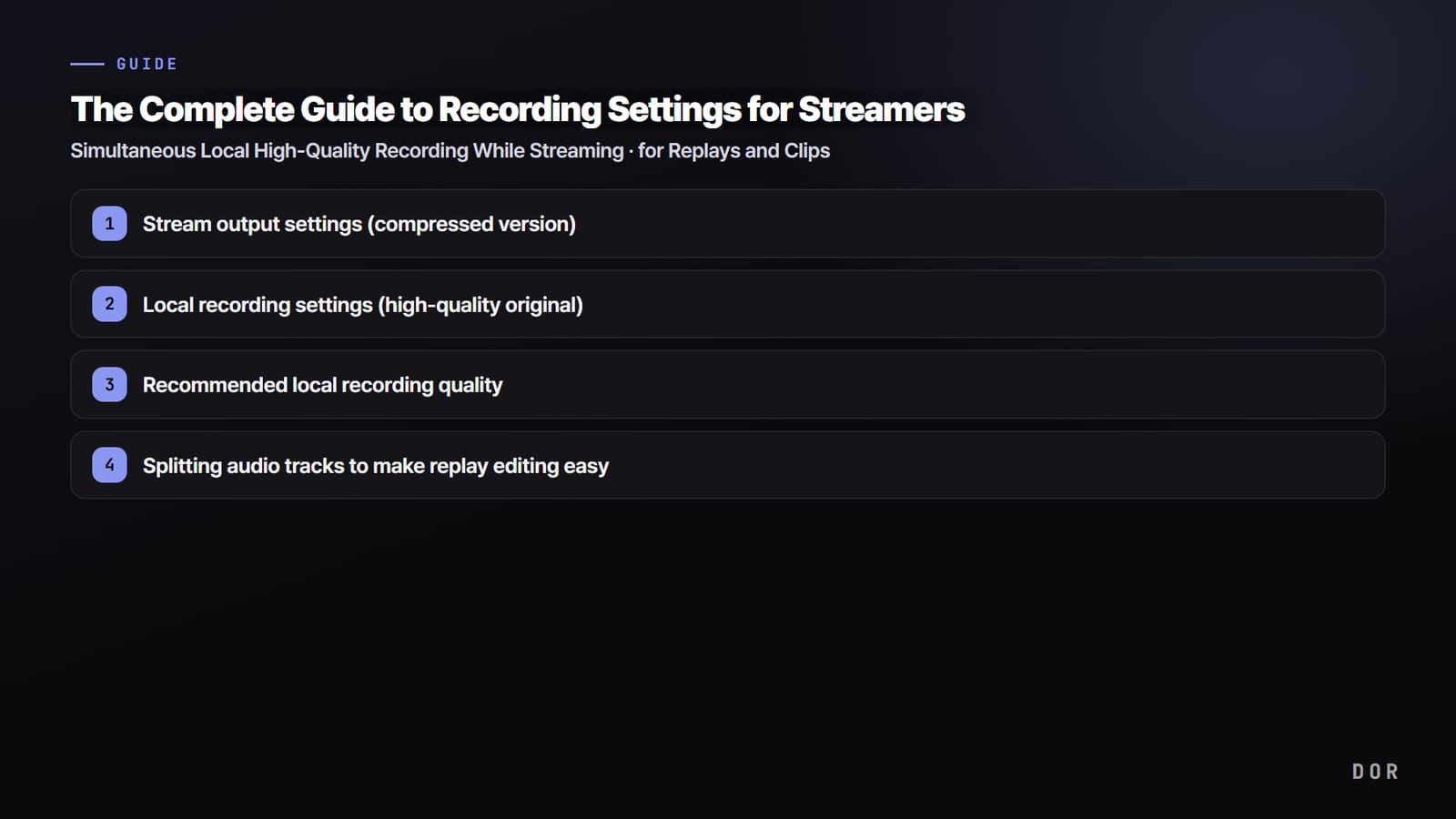
- 1Настройки вывода для стрима (сжатая версия)
- 2Настройки локальной записи (исходник высокого качества)
- 3Рекомендуемое качество локальной записи
- 4Раздельные звуковые дорожки для удобного монтажа повтора
- 5Мгновенные клипы через буфер повтора
Шаг 1: настройки вывода для стрима (сжатая версия)
Сначала определитесь с качеством стрима. В Настройки > Вывод переключите «Режим вывода» на «Расширенный», и вкладки «Трансляция» и «Запись» разделятся. На вкладке «Трансляция» выберите кодировщик NVIDIA NVENC H.264 и управление битрейтом CBR (постоянный битрейт).
Для стрима главное — стабильность сети, поэтому подходит CBR, который держит битрейт ровным. Для Twitch ставьте около 6000 Кбит/с, а если скорость отдачи позволяет, чуть выше.
Значения на вкладке стрима оценивайте только по одному критерию: «смотрят ли зрители без подлагиваний». Если качество не идеальное, ничего страшного — настоящее качество вы получите в локальной записи на следующем шаге.
Шаг 2: настройки локальной записи (исходник высокого качества)
Теперь на том же экране Настройки > Вывод перейдите на вкладку «Запись». Самое главное начинается здесь. Кодировщик и управление битрейтом на вкладке записи работают полностью независимо от стрима, поэтому даже при стриме в CBR запись можно отдельно перевести в режим высокого качества.
- Путь записи: выберите диск с большим запасом места. Качественный исходник занимает несколько ГБ в час.
- Формат записи: рекомендуем mkv. Файл mp4 может целиком повредиться при аварийном завершении записи (синий экран, отключение питания), а mkv сохранится до этого момента. Перед монтажом переведите его в mp4 через «Ремультиплексировать записи видео» в OBS.
- Кодировщик: NVIDIA NVENC H.264 (или HEVC). Даже при одновременном стриме и записи нагрузка уходит на отдельный чип видеокарты, и игра почти не теряет кадров.
- Управление битрейтом: CQP (или CRF для x264). Режим держит качество постоянным и подходит для локального исходника. Битрейт не фиксируется, как в CBR.
- Значение CQP: от 18 до 23. Чем меньше число, тем выше качество и больше файл. Около 20 обычно даёт хороший баланс качества и объёма.
Шаг 3: рекомендуемое качество локальной записи
Исходник лучше писать на ступень выше, чем видео стрима. Стандарт для монтажа и загрузки — разрешение 1080p и 60 кадров в секунду. В динамичных играх вроде шутеров 60 FPS заметно плавнее и не дёргается, даже если растянуть клип в слоумо.
Если ПК не тянет, сначала снижайте разрешение, а потом частоту кадров. Если 1080p 60 FPS тяжеловато, попробуйте по порядку 1080p 30 FPS или 900p 60 FPS. Когда FPS в игре начинает заметно проседать, значение на шаг раньше и есть безопасный предел вашего ПК.
Стрим и запись идут одновременно, и если одна из сторон перегружена, первой начинает лагать игра, поэтому ориентируйтесь на FPS в игре.
Шаг 4: раздельные звуковые дорожки для удобного монтажа повтора
Если планируете монтировать повтор, очень помогает разделить звуковые дорожки. На вкладке «Запись» в расширенном режиме вывода OBS назначьте микрофон и звук игры/рабочего стола на разные дорожки: тогда при нарезке клипов вы сможете оставить звук игры и убрать случайную болтовню. На видео стрима это никак не влияет, раздельные дорожки попадают только в локальный исходник.
Шаг 5: мгновенные клипы через буфер повтора
Для момента, когда посреди стрима хочется крикнуть «клипни это!», есть буфер повтора. Включите его в Настройки > Вывод («Включить буфер повтора»), задайте длительность от 30 секунд до 1 минуты, а затем в Настройки > Горячие клавиши назначьте клавишу «Сохранить повтор».
Если в Настройки > Общие включить «Автоматически запускать буфер повтора во время трансляции», он будет наготове весь стрим. Нажатие горячей клавиши сразу сохраняет предыдущий отрезок отдельным файлом.
Но в итоге буфер повтора требует, чтобы «вы сами нажали клавишу в нужный момент». В пылу командного боя легко забыть про клавишу именно тогда, когда случился хайлайт, да и решать, где хайлайт, тоже вам. Этот пробел закрывает следующий шаг.

DOR: хайлайты в виде автоклипов, отдельно от стрима
Локальная запись в OBS сохраняет чистый исходник целиком, но искать и вырезать хайлайты из длинного повтора всё равно приходится человеку. Просто прокрутить двух- или трёхчасовой стрим до конца, чтобы выбрать несколько пентакиллов или эйсов, — это надолго.
DOR сохраняет игровые хайлайты как автоклипы отдельно от стрима, так что вырезать их по одному из повтора почти не нужно.
Если держать DOR запущенным рядом с OBS, который занимается стримом и локальной записью, DOR сам замечает запуск игры, работает в фоне и нарезает ключевые моменты, например эйс в VALORANT или пентакилл в League of Legends, в короткие клипы. После стрима у вас будет качественный исходник в OBS и отдельно разложенные хайлайт-клипы в DOR.
- Локальная запись OBS: чистый исходник всего видео для архива повторов и длинного монтажа
- Автоклипы DOR: убийства, эйсы, пентакиллы сохраняются отдельно, без горячих клавиш и поиска отрезков
- Используйте оба вместе, чтобы из одного стрима сразу получить и исходник, и хайлайты
Итог: исходник и клипы из одного стрима сразу
Главное в записи для стримера — «не зависеть от видео стрима». Отдавайте эфир стабильно в CBR, параллельно пишите тот же экран локально в высоком качестве через NVENC и CQP, и у вас останутся повтор и исходник для монтажа без потерь. Добавьте к этому DOR, и хайлайты разложатся по автоклипам, так что после стрима на руках сразу будут «исходник плюс хайлайты».
Рекомендуемые настройки и реальные примеры автоклипов смотрите на странице игры, которую вы чаще всего стримите: VALORANT, League of Legends.

