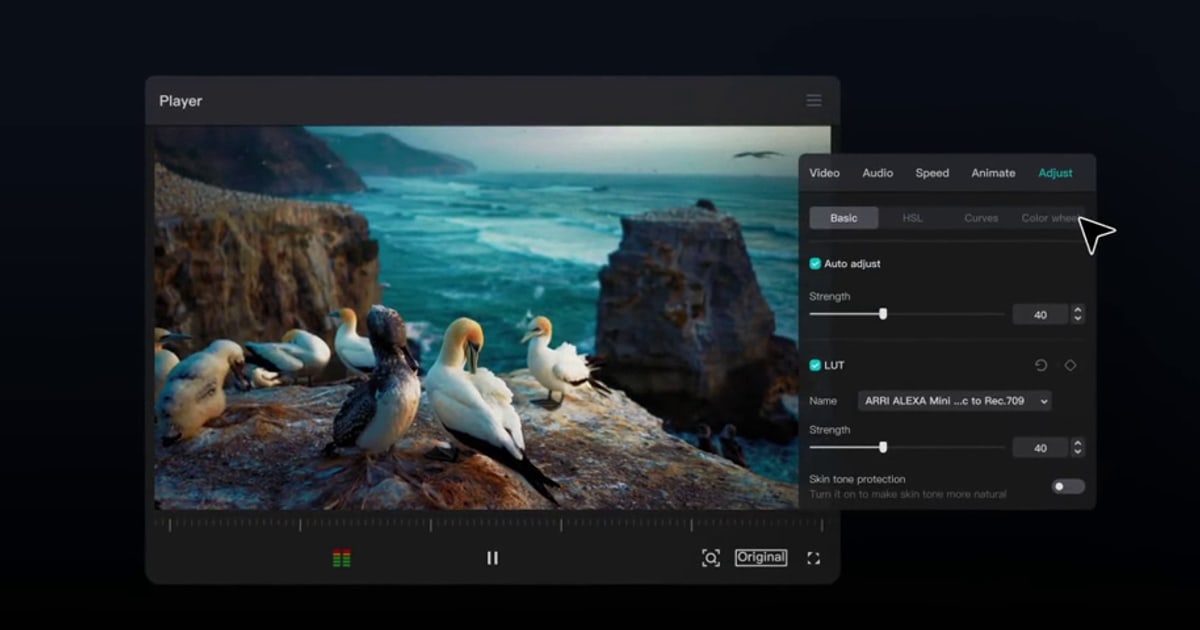

Быстрее всего сделать из игрового клипа 16:9 вертикальный ролик для Shorts или TikTok так: открыть его в CapCut для ПК, переключить Ratio на 9:16, запустить Auto reframe в разделе Basic и нажать Export.
Даже с автосубтитрами внутри CapCut это пять шагов; ниже их шесть, потому что последний — загрузка на площадку.
Здесь только клики внутри CapCut для ПК, а общие решения, не зависящие от программы (обрезать края или размыть фон, куда сдвинуть кадр, в каком разрешении записывать), разобраны в гайде как сделать вертикальное видео 9:16 из игры. Все названия пунктов меню взяты из официальной справки и статей CapCut на 16 сентября 2026 г.
и приведены как в английском интерфейсе; если в разных версиях приложения названия отличаются, указаны оба варианта.
Коротко: вертикалка делается в три шага
Минимум такой. (1) Импортируйте клип в CapCut для ПК и выберите 9:16 в Ratio. (2) Выберите 9:16 в Auto reframe в разделе Basic или нажмите Crop на панели над таймлайном (фиксированное 9:16) и через Resize подгоните кадр, чтобы килфид и миникарта остались в кадре.
(3) Нажмите Export справа вверху, проверьте Resolution, Frame rate и Bitrate и сохраните. Если нужны субтитры, между этими шагами пройдите Captions (или Text) > Auto captions > Generate/Recognize; оформление и правка неверно распознанных слов разобраны в гайде как добавить субтитры в игровые клипы.
Если же вам просто нужно собирать клипы с киллами, резать их в 9:16 и делиться ссылкой, вся эта настройка не нужна: оставьте DOR запущенным, и в семи играх с автоклипами, например VALORANT и LoL, хайлайты сами превращаются в клипы, а 9:16 доступно прямо в библиотеке. CapCut открывайте, только когда хотите добавить поверх автосубтитры или анимацию по ключевым кадрам.
CapCut для ПК: пошагово до вертикального видео
- 1Импортируйте клипОткройте CapCut для ПК (Windows 10 64-бит или новее), создайте новый проект, загрузите игровой клип 16:9 через Import в разделе Media слева и перетащите его на таймлайн.
- 2Переключите Ratio на 9:16Выберите 9:16 в Ratio, и холст станет вертикальным. Горизонтальное видео оставит на вертикальном холсте пустое место; по официальной статье CapCut его можно заполнить размытыми краями, сплошным цветом или своим фоном.
- 3Выставьте кадр через Auto reframe или CropВ разделе Basic откройте Auto reframe и выберите 9:16, чтобы CapCut сам перекадрировал видео; после этого можно сразу нажать Export или выбрать Import as new project. Чтобы выставить кадр вручную, нажмите Crop на панели над таймлайном и выберите фиксированное соотношение 9:16 или масштабируйте и двигайте видео через Resize. Вертикальный холст отрезает левый и правый края, поэтому в превью проверьте, что килфид, миникарта и прицел не ушли за кадр.
- 4Сгенерируйте автосубтитрыОткройте вкладку Captions, выберите Auto captions, укажите источник звука и язык и нажмите Generate. В зависимости от версии приложения та же функция находится в Text > Auto captions > Recognize — идите по тому пути, который видите у себя. Двойной клик по блоку субтитров на таймлайне позволяет поправить тайминг или текст. В справке CapCut сказано, что фоновый шум, акценты, быстрая речь и плохое качество звука повышают число ошибок, так что внимательнее всего проверяйте отрезки с плотной стрельбой.
- 5ЭкспортируйтеНажмите Export справа вверху. В панели есть Resolution, Frame rate, Bitrate, Codec и Format. По официальной справке доступны 2K (2560x1440) и 4K (3840x2160), а частота кадров — до 60 fps в зависимости от исходника. Отдельные значения параметров в документации не перечислены, поэтому выбирайте их в самом приложении и помните, что Shorts принимают максимум 1080p.
- 6Загрузите в Shorts или TikTokВ YouTube Studio нажмите Create справа вверху, затем Upload videos и выберите файл; всё квадратное или вертикальное длиной до трёх минут автоматически считается Shorts. Для TikTok откройте www.tiktok.com/tiktokstudio, нажмите Upload вверху, выберите MP4 и настройте подпись, обложку и аудиторию.
Требования к вертикальному видео в Shorts и TikTok (официальная справка, проверено 16 сентября 2026 г.)
| Площадка | Соотношение сторон и разрешение | Длительность и размер |
|---|---|---|
| YouTube Shorts | Квадратное или вертикальное соотношение сторон; максимальное разрешение загрузки 1080p (по справке YouTube «Get started creating YouTube Shorts») | До трёх минут (для загрузок с 15 октября 2024 г.) |
| TikTok (загрузка через TikTok Studio в браузере) | MP4 или WebM, от 720x1280 (соотношение сторон на официальной странице цифрой не указано) | До 30 минут, меньше 10 ГБ |
| Instagram Reels | Смотрите официальный справочный центр Instagram (в этом гайде не разбирается) | Смотрите официальный справочный центр Instagram |
Чек-лист перед экспортом
- Холст 9:16; если вы оставили горизонтальный кадр вместо фиксированного Crop 9:16, пустые места сверху и снизу заполнены размытыми краями или сплошным цветом
- Килфид, миникарта и прицел видны в превью
- Для Shorts: до трёх минут и не выше 1080p
- Для загрузки в TikTok через браузер: MP4, от 720x1280, до 30 минут и меньше 10 ГБ
- Не использованы шаблоны и премиум-стикеры, переходы или фильтры (они добавляют водяной знак)
- Ошибки распознавания в автосубтитрах исправлены на таймлайне
DOR сам добывает исходные клипы и режет их в 9:16 прямо в библиотеке
Половина работы выше на деле сводится к тому, чтобы «получить клип, который не стыдно выложить», и тут CapCut не помогает.
DOR — бесплатное приложение для Windows: оно распознаёт поддерживаемые игры, например VALORANT, League of Legends, PUBG и Overwatch, записывает весь матч в MP4 (с аппаратным кодированием NVENC на поддерживаемых видеокартах NVIDIA, например серии RTX), а в семи играх (VALORANT, LoL, PUBG, FC Online, Fortnite, Counter-Strike, Overwatch) само нарезает киллы и другие хайлайты в клипы (в VALORANT ещё и клипы раундов).
Подробности — в статье как работают автоклипы хайлайтов в DOR. В библиотеке инструмент обрезки позволяет задать начало и конец, выбрать соотношение 9:16 и поделиться результатом ссылкой dor.gg.
DOR Studio в браузере (dor.gg/studio, без установки, бесплатно) умеет больше: склеить несколько клипов, выбрать вертикальный формат для TikTok/Shorts/Reels, добавить текст, фоновую музыку и поменять громкость, а затем скачать MP4 или поделиться ссылкой (клип от 3 секунд и меньше 500 МБ).
На практике получается так: клипы с киллами DOR делает сам, нарезку 9:16 с текстом и музыкой вы собираете в Studio, а в CapCut переносите MP4, только когда нужны автосубтитры, анимация по ключевым кадрам или точная компоновка кадра. DOR записывает поддерживаемые игры; для роликов из других игр начинайте сразу с шагов в CapCut.


