
Если коротко: в большинстве случаев, когда запись повреждена или не воспроизводится, сам файл никуда не делся, просто запись не была корректно завершена. Видеофайл записывает свой индекс (оглавление) в самом конце, в момент нормальной остановки записи.
Но если программу закрыли принудительно посреди записи или ПК потерял питание, этот финальный шаг пропускается, и плеер, не понимая, как читать файл, отказывается его воспроизводить.
Поэтому восстановление сводится к двум вещам. Первое: ремукс, который заново упаковывает целую часть и пересобирает индекс. Второе, если ремукс не помог: извлечение данных специальной программой для восстановления. Просто идите по порядку ниже.
Сначала проверьте: можно ли спасти файл
Прежде чем браться за восстановление всерьёз, посмотрите на размер файла. Это самый быстрый способ понять, есть ли шансы.
- Если размер 0 КБ или всего несколько КБ: видеоданных почти не записалось, восстановить сложно.
- Если размер нормальный, от десятков МБ и больше: видеоданные на месте, не хватает только финального шага, так что шансы спасти файл высокие.
- Если файл большой, но показывает 0 секунд или у него нет превью: это классический признак отсутствующего индекса, такой файл стоит ремуксить.
Шаг 1. Сначала попробуйте открыть в другом плеере
Прежде чем что-то восстанавливать, попробуйте открыть файл в медиаплеере VLC. VLC умеет воспроизводить частично повреждённые файлы или автоматически исправлять сломанные места.
В VLC откройте [Инструменты] (Tools), затем [Настройки] (Preferences), затем [Ввод / кодеки] (Input / Codecs) и для параметра «Повреждённый или незавершённый AVI-файл» выберите «Всегда исправлять»: так шансы на воспроизведение выше.
Если в VLC файл запустился, через «Конвертировать/сохранить» в том же меню пересохраните его как новый файл. На удивление часто уже этого хватает, чтобы получить нормальный файл. Для разового момента вроде клипа из VALORANT (запись VALORANT) или одной катки в PUBG (запись PUBG) часто достаточно, чтобы видео вернулось уже на этом шаге.
Шаг 2. Ремукс, чтобы пересобрать индекс
Ремукс оставляет видео- и аудиоданные как есть и просто упаковывает их в новый контейнер, заново собирая индекс. Качество не теряется, работает быстро, поэтому это способ номер один для незавершённых файлов. Если вы писали через OBS, функция встроена прямо в OBS.
- Откройте OBS Studio и вверху выберите [Файл] (File), затем [Ремукс записей] (Remux Recordings).
- Загрузите повреждённый файл, выберите формат вывода mp4 и нажмите «Ремукс» (Remux).
- Для mkv-файлов шанс успеха особенно высок: mkv устроен так, что даже при обрыве посередине данные до этого места читаются.
Если OBS нет или нужен инструмент помощнее, используйте бесплатный ffmpeg. В командной строке одна строка ffmpeg -i corruptedfile.mkv -c copy recovered.mp4 копирует данные как есть и заново упаковывает их в новый mp4. Благодаря параметру -c copy перекодирования нет, и исходное качество сохраняется.
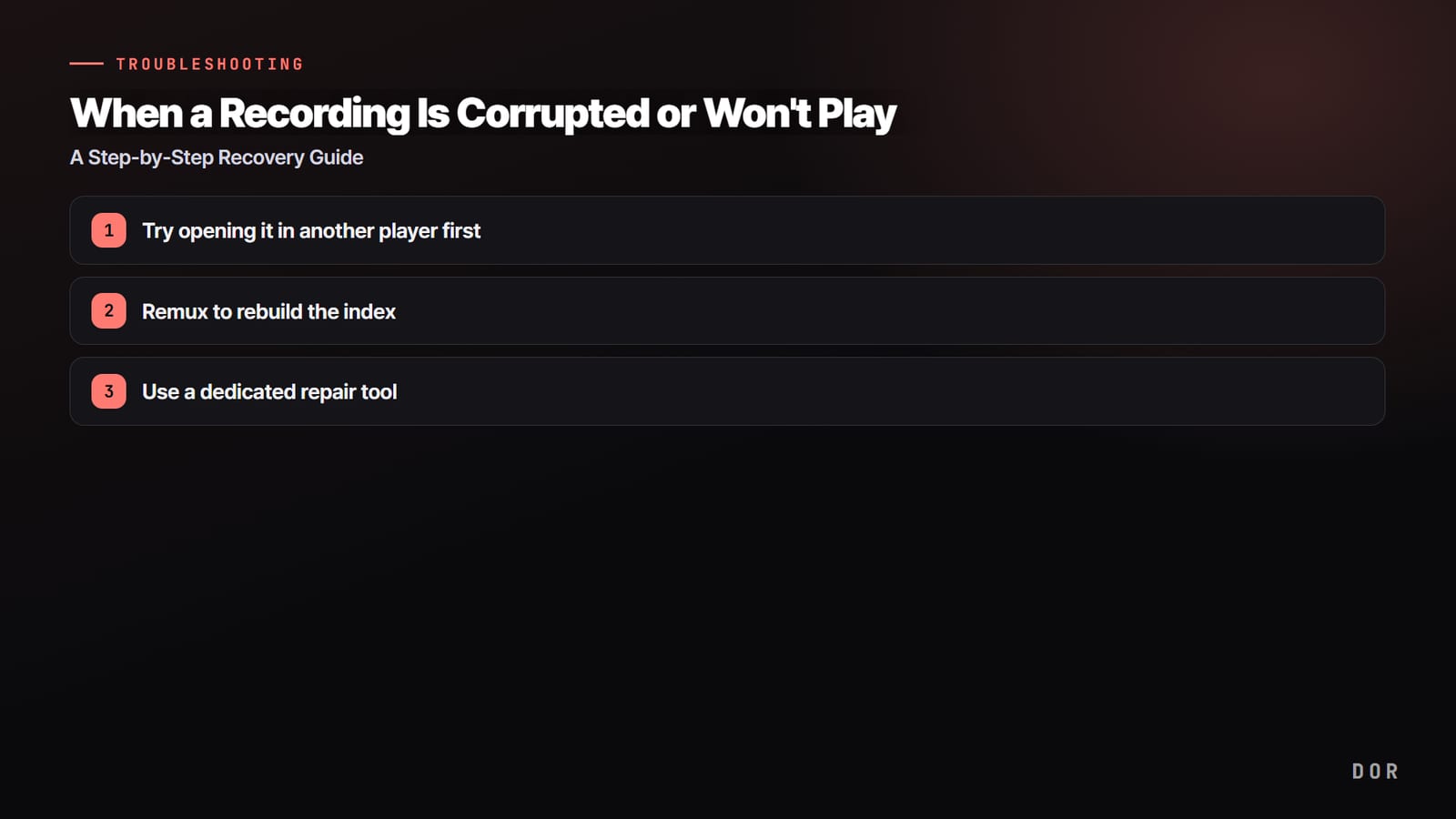
- 1Сначала попробуйте открыть в другом плеере
- 2Ремукс, чтобы пересобрать индекс
- 3Специальная программа для восстановления
Шаг 3. Специальная программа для восстановления
Если и после ремукса файл не открывается, пора переходить к специальным программам для повреждённых видео. Они берут один исправный файл как «образец» и достраивают по нему недостающий заголовок и данные о кодеке в повреждённом файле. Поэтому если у вас есть хотя бы одно целое видео, записанное той же программой с теми же настройками, шансы на успех резко растут.
- BandiFix: бесплатная утилита восстановления, которая ставится вместе с Bandicam и чинит avi и mp4, сломанные при аварийном завершении записи в Bandicam. Файлы других программ она восстанавливает только в формате avi.
- Wondershare Recoverit: платная программа восстановления, которая анализирует причину повреждения и восстанавливает данные, а в режиме расширенного восстановления использует видео-образец.
- Онлайн-сервисы восстановления (Clever Online Video Repair и другие): можно загрузить mp4 или mov и попробовать починить без установки.
Повреждена запись Bandicam или oCam: BandiFix и восстановление средствами самой программы
Если сбой случился во время записи в Bandicam или oCam, прежде чем браться за общие способы выше, попробуйте то, что советует сама программа. В комплекте с Bandicam идёт бесплатная утилита восстановления BandiFix (bdfix.exe).
Она чинит записи avi и mp4, которые Bandicam писал в момент аварийного завершения; для файлов из других программ поддерживается только avi (по официальному руководству Bandicam на ноябрь 2026 года).
- Снова откройте Bandicam. Если он найдёт повреждённую запись, появится предложение восстановить её; нажмите «Да» (Yes) и дождитесь сообщения о завершении (Complete).
- Если предложение не появилось, запустите bdfix.exe из папки установки Bandicam (по умолчанию C:\Program Files\Bandicam), нажмите «Открыть» (Open) и выберите сломанный файл.
- Для mp4 дважды щёлкните файл .bfix, оставшийся в папке вывода. Bandicam 4.5.0 и новее оставляет этот индексный файл при прерывании записи, и если расширения файлов скрыты, его имя может выглядеть так, будто он заканчивается на .mp4.
- Всё ещё не работает? Обновите Bandicam до последней версии и попробуйте снова. Файлы, записанные с включённым кэшированием записи на диск в расширенных настройках вывода, могут не восстановиться, а в руководстве также описано, как отправить в официальную поддержку по почте сломанный файл и 10-секундный образец, записанный с теми же настройками.
Официальная справка oCam делает ставку не на утилиту восстановления, а на профилактику. Если в меню «Кодек» выбрать контейнер MKV, файл останется воспроизводимым до момента, когда oCam закрыли принудительно или игра вылетела, а MP4 в той же ситуации может не восстановиться.
Если запись в MP4 уже оборвалась, пройдите шаги 1–3 выше (VLC, ремукс, программа восстановления) по порядку, а со следующей сессии переключитесь на MKV. Базовая настройка oCam описана в гайде как пользоваться oCam, а выбор формата и кодека в Bandicam — в гайде настройки Bandicam для записи игр.
Профилактика 1. Записывайте в mkv и конвертируйте в mp4 потом
Записывать так, чтобы файл вообще не ломался, гораздо надёжнее, чем спасать его потом. Самая полезная привычка: с самого начала записывать в mkv, а не в mp4.
mp4 записывает индекс целиком в конце, при нормальной остановке, так что принудительное завершение до этого момента делает непригодным весь файл. mkv же устроен так, что безопасно пишет данные на протяжении всей записи, и даже при обрыве посередине всё до этого места остаётся целым.
Записывайте в mkv, а в mp4 конвертируйте ремуксом, описанным выше, только когда нужно монтировать или загружать. В OBS это можно автоматизировать: в [Настройки] (Settings), затем [Расширенные] (Advanced) включите в параметрах записи «Автоматически ремуксировать в mp4 после записи».
Профилактика 2. Вместо переменной частоты кадров (VFR) фиксируйте CFR
Если запись воспроизводится, но картинка и звук расходятся или видео тормозит в редакторе, причина часто в переменной частоте кадров (VFR). Когда число кадров в секунду записывается неравномерно в зависимости от нагрузки игры, при конвертации в mp4 сбиваются временные метки, и синхронизация ломается. Это лечится принудительной постоянной частотой кадров (CFR, фиксированное число кадров в секунду).
- В OBS в [Настройки] (Settings), затем [Расширенные] (Advanced), раздел «Видео», проверьте пункты формата цвета и кадров и зафиксируйте выходную частоту кадров целым числом, например 60.
- Если файл уже сконвертирован, сделать mp4 с постоянной частотой кадров можно командой вроде ffmpeg -i input.mkv -fps_mode cfr -r 60 output.mp4.
- Для видео под монтаж и загрузку держать CFR — это самый надёжный способ избежать проблем с синхронизацией.
В DOR риск повреждения файла низкий
Все способы восстановления и профилактики здесь сводятся к одной цели: чтобы запись гарантированно завершалась до конца. DOR берёт эту часть на себя.
Он устроен так, что по окончании записи файл автоматически завершается и сохраняется, поэтому даже при принудительном завершении или внезапном сбое ПК риск, что повредится весь файл, низкий. Вы получаете надёжный результат, не возясь с настройками вроде mkv или CFR по отдельности.

Эта надёжность особенно ощутима в играх, где важен разовый яркий момент. Для сцен, которые больше не повторятся, вроде клатча в VALORANT (запись VALORANT) или момента с топ-1 в PUBG (запись PUBG), среда, которая с самого начала сохраняет надёжно, спокойнее, чем надежда на удачное восстановление.
Итог
Если запись повреждена, пройдите по порядку: (1) оцените шансы по размеру файла, (2) откройте в VLC, (3) сделайте ремукс, (4) используйте специальную программу восстановления, и в большинстве случаев файл удастся спасти.
А на будущее достаточно двух привычек: записывать в mkv с последующей конвертацией в mp4 и фиксировать CFR, и повреждения почти исчезнут. Если следить за всем этим неохота, самый спокойный вариант: инструмент вроде DOR, который сам надёжно завершает записи.


