
Начните искать, как снимать игровые видео, и первое, на что вы наткнётесь, — ощущение, что «сначала надо купить железо». Но у тех, кто реально раскрутил канал, общее не хорошая техника, а то, что они «выкладывали регулярно».
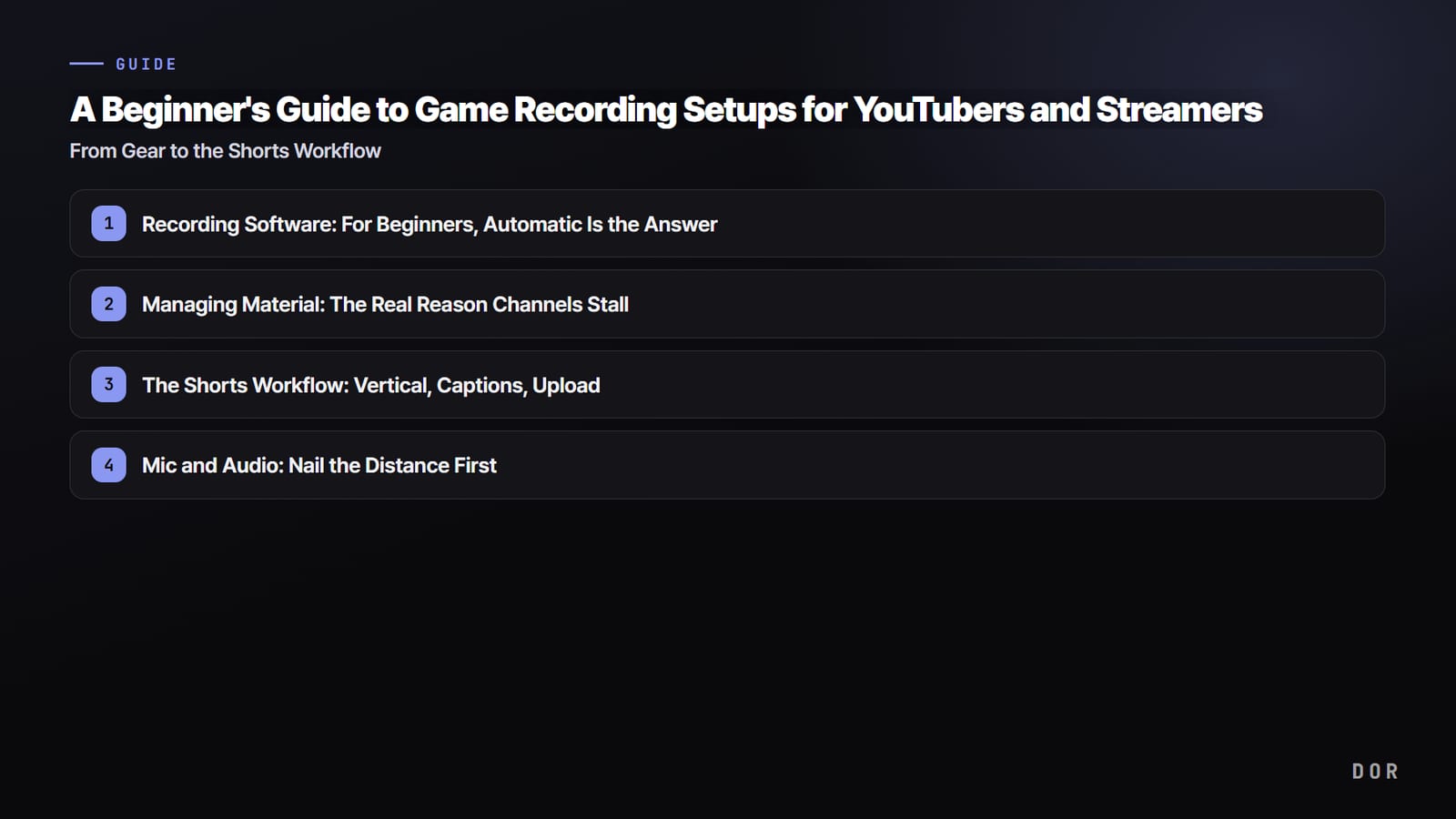
Этот гайд для тех, кто впервые становится игровым ютубером или стримером: до того как тратить крупные суммы, разберёмся, что и как настроить, чтобы выкладывать без перерывов, — по порядку: программа для записи, характеристики ПК, работа с материалом, Shorts и звук.
Главная мысль сразу: на старте гораздо важнее выстроить «систему, где запись не срывается и материал копится», чем «хорошо монтировать». Если с первого раза целиться в идеально смонтированный ролик, большинство выгорает и бросает после двух‑трёх выпусков.
1. Программа для записи: новичку подходит автоматическая
Программы для записи делятся на два подхода: ручной, где вы всё настраиваете сами, как в OBS, и автоматический, где программа сама распознаёт игру и создаёт записи и клипы, как DOR. Итог: для новичка, который только начинает делать контент, автоматический подход экономит несравнимо больше времени.
Ручной подход в OBS: максимум гибкости, но высокий порог входа
OBS Studio — полностью бесплатный и самый гибкий стандартный инструмент. Но сцены и источники нужно собрать самому, вручную настроить кодировщик (x264 или NVENC), битрейт и путь сохранения и даже запомнить горячую клавишу записи, прежде чем выйдет первое видео.
Если вы всерьёз собираетесь стримить или делать детальную раскладку экрана, к OBS вы в итоге придёте, но на этапе «я просто хочу сохранить свой геймплей видео» сама настройка становится стеной, которая откладывает старт.
Автоматический подход DOR: запустил игру, клипы копятся сами
Установите DOR, и он сам распознаёт запуск игры, пишет в фоне и нарезает ключевые моменты вроде киллов, эйсов и пентакиллов в короткие клипы. Не нужно нажимать кнопку записи и запоминать горячие клавиши: просто запускайте и играйте в VALORANT или League of Legends как обычно, а когда закончите, хайлайты уже собраны.
Это закрывает самую частую проблему новичков: «был крутой момент, но запись не была включена, и он пропал».
2. Рекомендуемый ПК: дело не в цене, а в NVENC
Самое частое заблуждение новичков о записи — «сначала нужно собрать мощный ПК». На деле плавность записи определяют не дорогие комплектующие, а то, берёт ли кодирование на себя видеокарта.
Видеокарта: хватит GeForce с NVENC
У видеокарт NVIDIA GeForce есть отдельный чип кодирования для записи — NVENC. С ним нагрузка по кодированию видео переходит с процессора на этот выделенный чип, и вы записываете почти без просадки FPS в игре.
NVENC есть в серии GTX 16 и во всех поколениях RTX, так что новейшая дорогая видеокарта не нужна. На поддерживаемых видеокартах NVIDIA, например серии RTX, DOR пишет с аппаратным кодированием NVENC, чтобы нагрузка на игру оставалась небольшой.
Процессор, ОЗУ и накопитель: 16 ГБ памяти и SSD
Что касается процессора, если ПК тянет игры, его обычно хватает: NVENC забирает кодирование на себя, так что вкладываться в гораздо более мощный процессор не нужно. Оперативной памяти рекомендуем 16 ГБ. С 8 ГБ записывать можно, но становится тесно, когда одновременно работают игра, запись и браузер.
Чаще всего упускают накопитель: всегда сохраняйте записи на SSD. Видео пишет десятки МБ в секунду, и при записи прямо на медленный HDD скорость записи может не успевать, из-за чего пропадают кадры или портятся файлы.
Если постоянно сохранять полные видео, за час набираются гигабайты, поэтому проще хранить хайлайты отдельными короткими клипами, а старые видео при нехватке места удалять первыми.
3. Работа с материалом: настоящая причина, почему каналы глохнут
Чаще всего канал новичка глохнет не из-за монтажа или идей, а просто потому, что «нечего выложить». Когда вы каждый раз сознательно включаете и выключаете запись, удачные катки оказываются без записи, а когда садитесь монтировать, нет ни одного годного момента. И так раз за разом.
Здесь решающую роль играют автоматические клипы. Держите DOR включённым и играйте как обычно, и нокдаун в PUBG или раунд с эйсом в VALORANT сами сохранятся клипом. Поиграйте всего неделю, и в папке будут ждать монтажа десятки клипов, так что «на этой неделе нечего выложить» почти не случается. Когда материал всегда в запасе, выкладывать регулярно становится реально.
4. Процесс для Shorts: вертикаль, субтитры, загрузка
Сегодня самый быстрый способ для игрового канала набрать охват — вертикальные короткие видео вроде Shorts и Reels. К счастью, новичку нужно соблюдать всего три простых правила.
- Вертикаль (9:16): уложите горизонтальный клип в вертикальный кадр так, чтобы ключевой момент был в центре экрана. С уже короткими кусками, такими как автоклипы, это намного быстрее.
- Субтитры: многие смотрят без звука, поэтому субтитры фактически обязательны. Автосубтитры в мобильном видеоредакторе сделают их за минуту.
- Длина и загрузка: оставьте 15–40 секунд самого главного и поставьте самый сильный момент в первые 1–2 секунды. Один раз сделанный вертикальный клип выкладывайте сразу в YouTube Shorts, Instagram Reels и TikTok, чтобы расширить охват.
Вместо того чтобы днями монтировать одно полное видео, новичку гораздо проще держать ритм так: резать автоматически накопленные клипы в вертикаль, накладывать субтитры и выкладывать по одному в день.
5. Микрофон и звук: сначала правильное расстояние
Звук, как ни странно, выдаёт «любительщину» даже быстрее, чем картинка. При этом дорогой микрофон с самого начала покупать не нужно.
Качество звука определяет расстояние между ртом и микрофоном
С тем же микрофоном, если он далеко от рта, ловится эхо комнаты и стук клавиатуры, и голос звучит глухо, а если близко, голос становится чётким. Будь то микрофон игровой гарнитуры или недорогой USB‑микрофон, достаточно держать его на расстоянии ладони от рта, и звук станет заметно лучше.
Начните с гарнитуры, которая у вас уже есть, а когда канал встанет на ноги, перейти на USB‑микрофон за 10–50 долларов никогда не поздно.
Разделяйте звук игры и микрофона ещё на этапе записи
Если планируете монтаж, лучше записывать звук игры и микрофона отдельно: потом можно убавить одну сторону или поднять только голос. В OBS дорожки звука нужно разделить и назначить самому, но главное — привычка «один раз проверить перед записью, что микрофон действительно пишется». Самая частая ошибка новичков — долго записывать, не замечая, что микрофон выключен.
Итог: канал растит регулярность, а не сетап
Мы прошлись по программе для записи, характеристикам ПК, работе с материалом, Shorts и звуку, но в конце концов важнее всего «выкладывать не переставая». Поэтому чем раньше этап, тем больше вам на руку настройка без лишних усилий — система, где материал копится сам с момента запуска игры.
Сберечь силы, которые ушли бы на настройки и кнопку записи, и вложить их в выпуск контента — самый реальный способ сохранить канал живым через год.
Рекомендуемые настройки записи и примеры автоклипов смотрите на странице игры, в которую вы играете чаще всего: VALORANT, League of Legends, PUBG.



