

Сначала вывод: фпс в CS2 сразу растёт, если поменять одну строку параметров запуска и несколько настроек видео. Самая действенная связка: прописать -high -novid +fps_max 0 в параметрах запуска и снизить текстуры и шейдеры до низких в настройках видео. В статье эти две вещи разложены по порядку, так что можно просто идти по шагам.
В CS2 фпс — это не только плавность картинки, он напрямую влияет на точность стрельбы. Когда кадры скачут, между вводом и изображением появляется крошечная задержка, и спреи с флик-выстрелами чуть-чуть не попадают. Поэтому сначала важно обеспечить стабильные кадры, а уже потом думать о красивой графике.
Коротко: параметры запуска -high -novid +fps_max 0 и низкие текстуры и шейдеры
Важны два места.
Пропишите -high -novid +fps_max 0 в параметрах запуска Steam, а в настройках видео снизьте детализацию моделей, текстур, шейдеров и частиц до низкой, оставив общее качество теней на среднем или выше ради информации, с включённой многоядерной обработкой и выключенной вертикальной синхронизацией.
Цель: частота кадров, которая держится выше частоты обновления монитора, а cl_showfps 1 поможет сравнить до и после. Типичная ловушка здесь — запись: только что отвоёванные кадры часто съедает нагрузка от программы вроде OBS.
На поддерживаемых видеокартах NVIDIA, например серии RTX, DOR записывает с аппаратным кодированием NVENC, поэтому нагрузка на игровые кадры небольшая. Он также распознаёт Counter-Strike, записывает весь матч и сохраняет убийства в автоматические клипы.
Если после изменений хочется клипов с клатчами, трогать настройки записи не нужно, просто оставьте его включённым. Ниже начнём с параметров запуска.
Шаг 1. Пропишите параметры запуска
Параметры запуска — это команды, которые применяются до старта игры, поэтому их эффект надёжен. Нажмите правой кнопкой на Counter-Strike 2 в библиотеке Steam, откройте «Свойства», и на вкладке «Общие» вы найдёте поле параметров запуска. Вставьте туда команды одной строкой через пробел.
Рекомендуемые параметры запуска такие: -novid -high +fps_max 0 -forcenovsync. Они короткие, но у каждого своя понятная задача.
- -novid: пропускает вступительный ролик Valve и сокращает загрузку.
- -high: даёт CS2 высокий приоритет процессора для более стабильных кадров.
- +fps_max 0: снимает ограничение фпс, чтобы выжать максимум кадров, который способен показать монитор.
- -forcenovsync: отключает вертикальную синхронизацию и убирает проблемы, связанные с ограничением фпс.
Шаг 2. Настройте видео (графику)
Запустив игру, настройте графические параметры на вкладке «Видео». Эффективнее снижать их по порядку, начиная с тех, что сильнее всего съедают фпс. В первую очередь поставьте на низкие детализацию моделей и текстур, детализацию шейдеров и детализацию частиц.
При этом есть параметры, которые не стоит ставить на минимум. Общее качество теней держите на среднем или высоком. В CS2 тень противника — это важная информация, которую вы видите первой из-за угла. Выключив тени, вы получите ещё немного кадров, но потеряете информацию в перестрелке.
- Детализация моделей и текстур: низкая
- Детализация шейдеров: низкая
- Детализация частиц: низкая
- Общее качество теней: среднее или высокое (сохраняем информацию)
- Многоядерная обработка: вкл.
- Вертикальная синхронизация: выкл.
Разрешение и соотношение сторон
Растянутое разрешение 4:3 делает модели игроков шире по горизонтали, по ним проще попадать, а в зависимости от железа можно получить на 20–40% больше фпс. Минус: поле зрения уже. Так что если ПК сильно тормозит, сначала попробуйте 4:3, а если потеря обзора мешает, вернитесь на 16:9.
Шаг 3. Доведите до рекомендуемых значений
Целевую частоту кадров ставьте на уровне частоты обновления монитора или выше. На мониторе 144 Гц стоит подобрать настройки так, чтобы стабильно держалось минимум 144 fps. Картинка и отклик наиболее ровные, когда фпс устойчиво выше частоты обновления.
Примените всё описанное, и фризов станет заметно меньше даже на слабом ПК. Показ фпс включается в консоли командой cl_showfps 1 или командами семейства +fps_perf_logging, так что сравните до и после сами.
Как сохранять клатчи и не терять кадры
В CS2 фпс напрямую связан со стрельбой. Если программа записи съедает кадры, вы проигрываете, как бы хорошо ни настроили игру. DOR использует захват с низкой нагрузкой, поэтому держит фпс и при этом автоматически сохраняет решающие моменты вроде клатчей и эйсов в клипы. Кадры, которые вы подняли настройками, остаются при вас, а сохраняются только хайлайты.
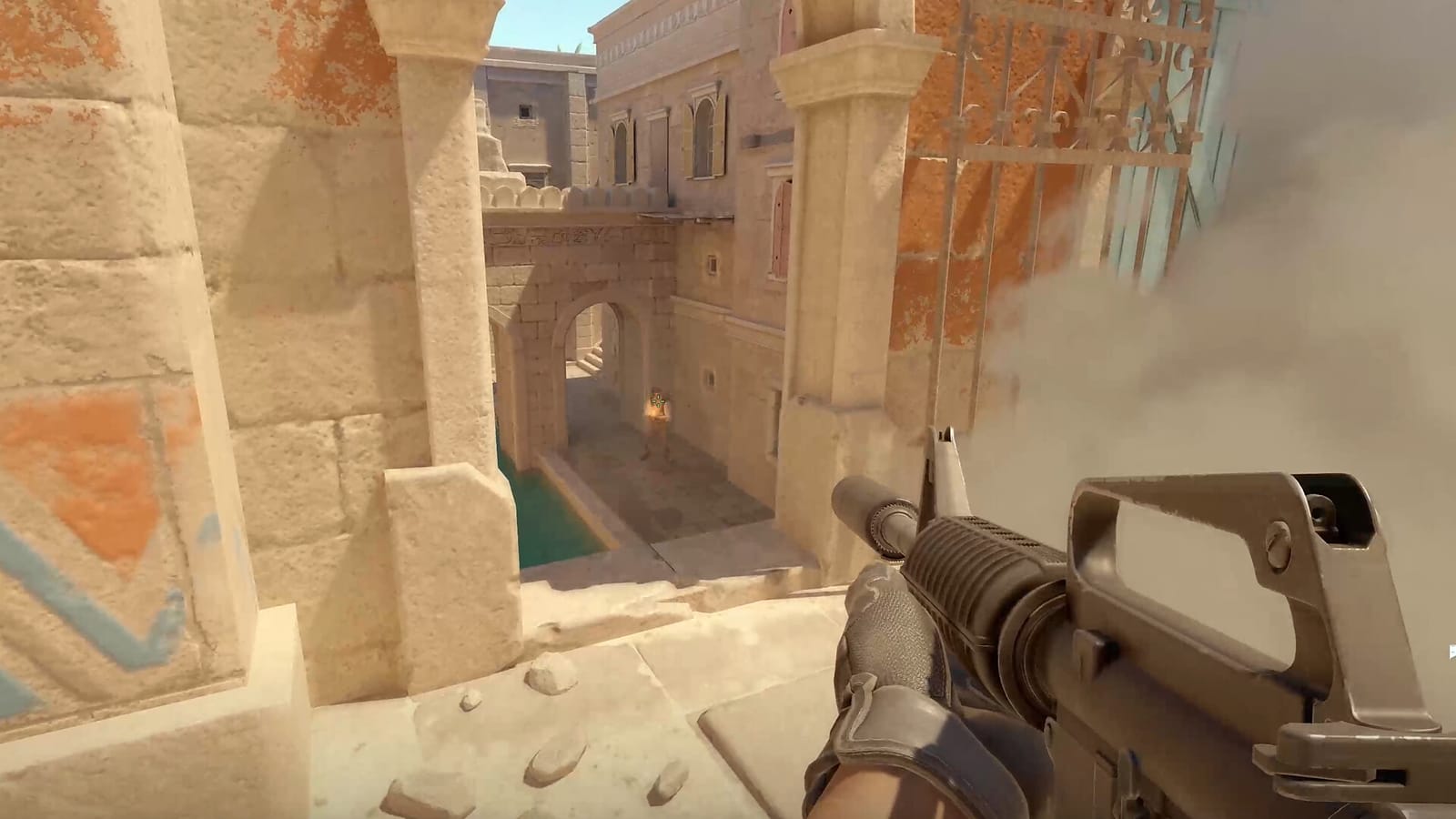
Точно так же можно записывать игру, сохраняя кадры, в Valorant и других шутерах. Когда клатчи в Counter-Strike собираются автоматически, разбирать и делиться ими гораздо проще. Сначала обеспечьте кадры настройками выше, а затем добавьте запись с низкой нагрузкой.

