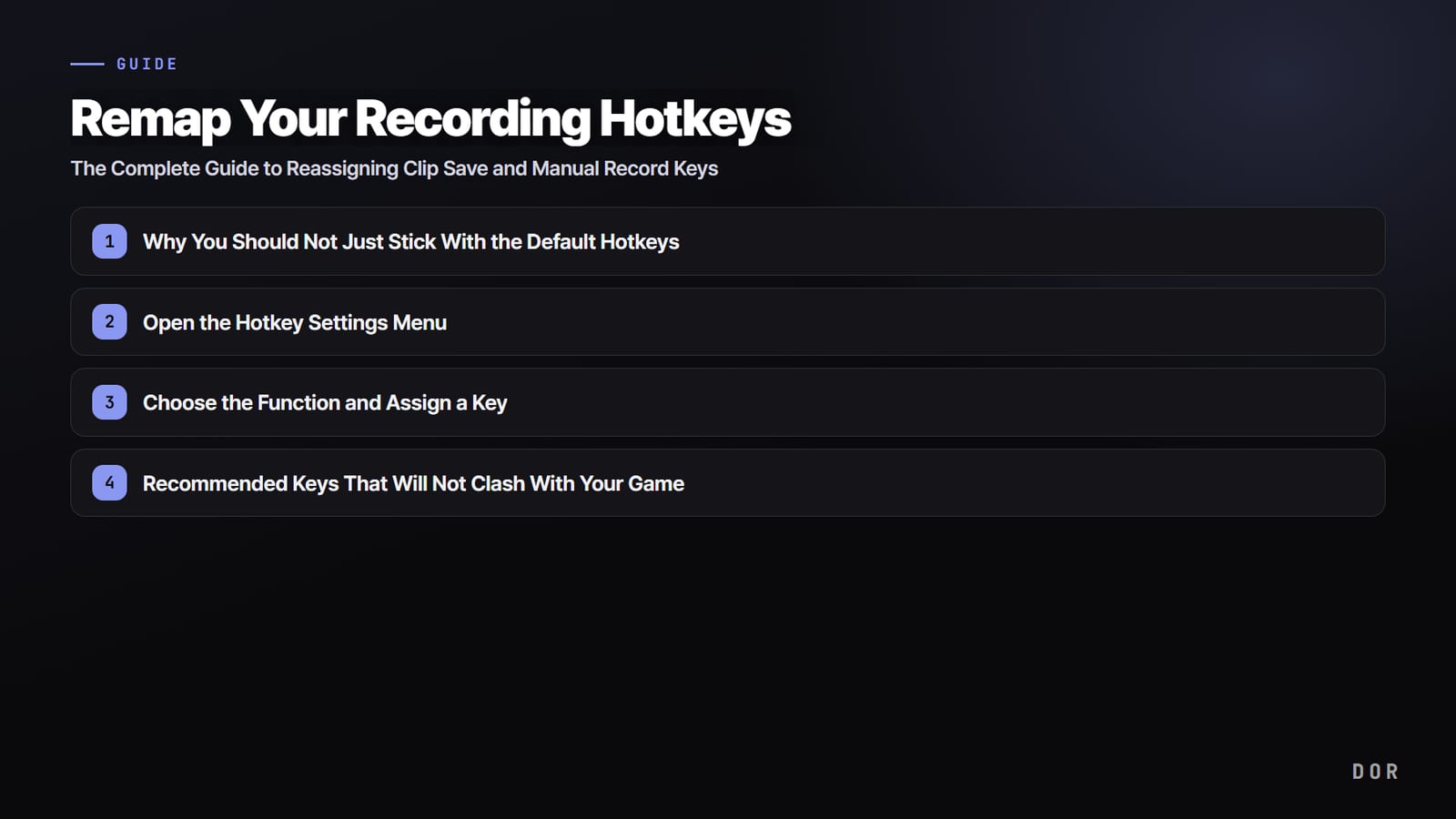

Если коротко, настроить горячую клавишу записи просто: откройте раздел горячих клавиш в настройках программы для записи и нажмите клавишу, которую хотите назначить.
Главное — выбрать клавишу, которая не пересекается с клавишами движения и способностей, которые вы постоянно жмёте в игре, и развести клавишу сохранения клипа и клавишу ручной записи. Следуйте шагам ниже, и меньше чем за пять минут у вас будет раскладка под ваши руки.
Почему не стоит оставлять горячие клавиши по умолчанию
Многие программы для записи по умолчанию ставят на запись клавиши вроде F12, Tab или пробела. Проблема в том, что эти же клавиши постоянно используются в играх. Tab часто открывает таблицу счёта, а пробел отвечает за прыжок или рывок, так что в решающий момент вы нажимаете клавишу и вместо записи получаете действие в игре.
Поэтому клавиши записи лучше перенести туда, где они физически далеко от игрового управления. Один раз настройте как следует, и дальше руки запомнят всё сами.
Шаг 1. Откройте настройки горячих клавиш
Почти в каждой программе для записи в настройках есть отдельный раздел «Горячие клавиши» или «Сочетания клавиш». Запустите программу, нажмите на значок настроек (шестерёнку) в правом верхнем углу или в меню слева, затем найдите и откройте вкладку с горячими клавишами. В Xbox Game Bar нажмите Win вместе с G, чтобы открыть оверлей, и перейдите в раздел сочетаний клавиш в настройках.
Шаг 2. Выберите функцию и назначьте клавишу
На экране горячих клавиш обычно идут подряд функции вроде начала и остановки записи, паузы, сохранения клипа и скриншота. Нажмите на поле ввода рядом с нужной функцией, чтобы перевести его в режим ожидания, а затем просто нажмите новую клавишу — она сразу зарегистрируется.
- Старт и стоп ручной записи: клавиша, которая напрямую включает и выключает запись
- Сохранение клипа (последнего отрезка): клавиша, которая вырезает и сохраняет только что случившийся момент
- Пауза: клавиша, которая ненадолго останавливает запись и потом продолжает её
- Скриншот: клавиша, которая отдельно сохраняет стоп-кадр
Самые важные здесь две: клавиша ручной записи и клавиша сохранения клипа. Если повесить их на одну клавишу или на соседние, их легко перепутать, поэтому лучше разнести их по разным зонам клавиатуры.
Шаг 3. Клавиши, которые не конфликтуют с игрой
Чтобы избежать конфликтов, правильнее всего брать клавиши далеко от зоны движения (WASD) и способностей (Q, E, R и т. п.). Чем реже пальцы тянутся к клавише во время игры, тем меньше шанс случайного срабатывания.
- F8–F12: верхний ряд клавиатуры, почти никогда не пересекается с игровым управлением
- Боковые кнопки мыши (4 и 5): удобно, потому что жать их можно, не отрывая руку
- Num 0, Num Enter и другие клавиши цифрового блока: подходят, если правая рука не занята мышью
- Клавиши редактирования Insert, Home и End: зона, которую игры почти не используют
Расположение клавиш напрямую влияет на качество клипов, особенно в играх, где всё решает скорость реакции. В League of Legends, где лайнинг и тимфайты идут быстро, или в Valorant, где в пределах одного раунда важны доли секунды, выигрывают клавиши, до которых почти не нужно тянуться, — под мизинцем или на боковой кнопке мыши.
Как поменять клавишу сохранения клипа в DOR
В DOR клавишу сохранения клипа можно свободно переназначить на любую. Откройте раздел Hotkeys (горячие клавиши) в настройках, нажмите на поле сохранения клипа и один раз нажмите нужную клавишу, чтобы её зарегистрировать. На том же экране можно отдельно назначить и клавишу ручной записи, чтобы развести две функции так, как удобно вашим рукам.

Сильная сторона DOR в том, что переназначаемые горячие клавиши и автоматическое определение работают вместе. Пока вы сохраняете клипы нажатием клавиши, в поддерживаемых играх DOR сам находит ключевые моменты вроде убийств и смертей и отмечает эти отрезки.
Так что если в решающий момент вы забыли нажать клавишу, подстрахует автоматическое определение, а любой другой момент, который хочется оставить, вы сохраните сами горячей клавишей.
Итог: настроили один раз и забыли
Смена горячих клавиш записи — простая задача: в меню настроек достаточно один раз нажать клавишу. Держитесь двух принципов: уводите клавиши подальше от игрового управления и разделяйте сохранение клипа и ручную запись. Добавьте сверху автоматическое определение, и шанс упустить решающий момент станет ещё меньше. Найдите сегодня пару минут и настройте клавиши под свои руки.

