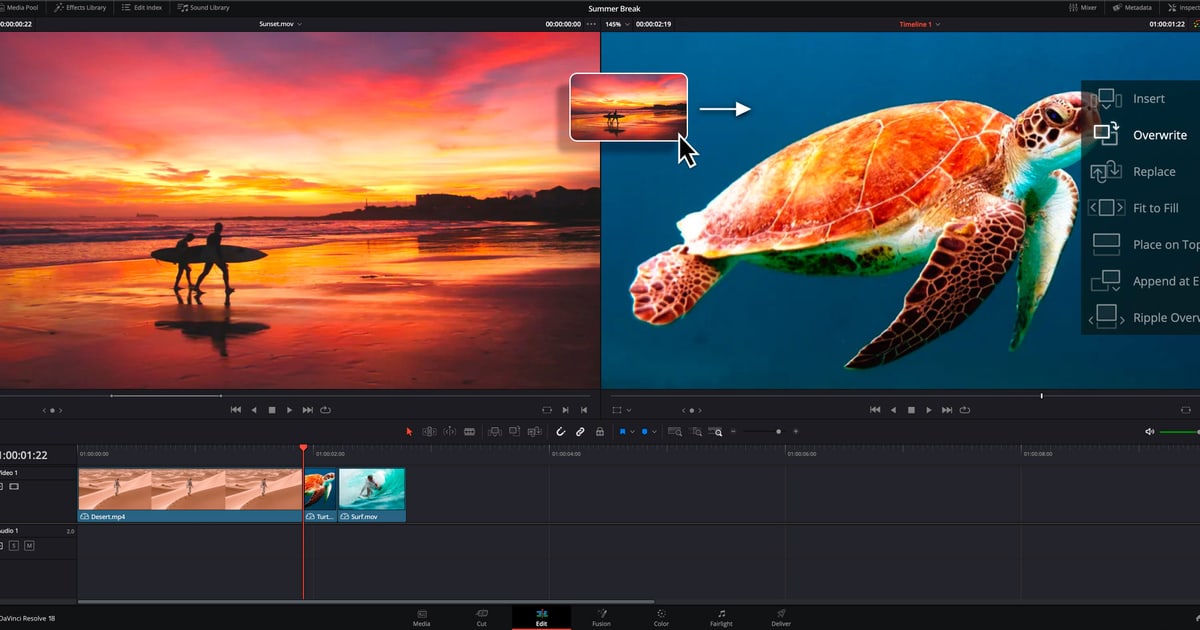

Быстрее всего монтировать игровые клипы в бесплатной версии DaVinci Resolve так: создать новый проект, в Project Settings выставить Timeline frame rate равным fps записи (например, 60), нарезать хайлайты на странице Cut и отрендерить пресетом YouTube 1080p на странице Deliver.
Если сделать эти три вещи правильно, видео 1080p60 ни разу не упрётся в платные функции Studio.
По проверке на 16 сентября 2026 года актуальная мажорная версия — DaVinci Resolve 21, и на официальной странице продукта сказано, что бесплатная версия работает практически со всеми 8‑битными видеоформатами до 60 fps в разрешении вплоть до Ultra HD 3840 x 2160.
Если вы ещё не выбрали редактор, начните со сравнения бесплатных видеоредакторов для геймеров; здесь мы считаем, что DaVinci уже установлен, и разбираем только то, что специфично для него.
Ловушку стоит знать заранее: новый проект по умолчанию создаётся в 1920 x 1080 HD и 24 fps, так что запись в 60 fps не совпадёт, если это не поменять, а как только первый файл попадёт в Media Pool, настройка блокируется (по Reference Manual Resolve 21).
Вывод: для игровых клипов 1080p60 бесплатной версии хватает
Минимальный порядок — четыре шага. Первый: нажмите New Project в Project Manager. Второй: откройте Project Settings шестерёнкой в правом нижнем углу панели страниц (или File > Project Settings) и в Master Settings выставьте Timeline resolution 1920 x 1080 HD, а Timeline frame rate равным fps записи.
Когда вы импортируете первый клип с другой частотой кадров, появится окно с вопросом, менять ли проект: Change подгоняет проект под файл, Cancel оставляет вашу настройку.
Третий: на странице Cut переключите вьюер в Source Tape, пролистайте весь бин, поставьте точки In и Out и нажмите Append, чтобы добавить каждый момент в конец таймлайна.
Четвёртый: на странице Deliver выберите пресет YouTube 1080p, нажмите Add to Render Queue, затем Render All и получите MP4 с видео H.264 и звуком AAC. Раз потолок бесплатной версии — 8 бит, 60 fps и Ultra HD 3840 x 2160, те же шаги подходят и для 8‑битных записей 4K60.
Если термины вроде trim, ripple и переходов для вас новые, сначала прочитайте гайд по монтажу игровых видео для новичков.
А если ваша цель — вырезать килл, выбрать соотношение сторон и поделиться ссылкой, все настройки выше можно пропустить: DOR автоматически записывает поддерживаемые игры, в части из них сам нарезает хайлайты, а его браузерная студия умеет обрезку, склейку, соотношение сторон, текст и фоновую музыку; нодовая цветокоррекция, аудиофильтры и Fusion — это уже территория DaVinci.
Project Settings, нарезка и рендер за шесть шагов
- 1Создайте новый проектПри запуске DaVinci Resolve открывается Project Manager. Нажмите New Project внизу, введите название, проверьте Media Location (Change Location позволяет его сменить) и нажмите Create. В одном проекте может быть несколько таймлайнов, поэтому проект на каждую игру или на каждую неделю помогает держать исходники в порядке.
- 2Подгоните разрешение и частоту кадров под исходник в Project SettingsНажмите шестерёнку в правом нижнем углу панели страниц или выберите File > Project Settings (в Beginner's Guide 20 указано и сочетание Shift-9). В Master Settings > Timeline Format выставьте Timeline resolution 1920 x 1080 HD, а Timeline frame rate равным fps записи: 60 для записи в 60 fps. Помните, что по умолчанию стоит 24 fps. Для вертикальной нарезки клипа из VALORANT под TikTok или Shorts поставьте галочку Use vertical resolution, чтобы поменять ширину и высоту местами (таймлайн 1920 x 1080 HD станет 1080 x 1920); в Beginner's Guide 20 также отмечено, что в окне Quick Export рядом с YouTube, Vimeo и Dropbox есть пресет TikTok. Руководство советует выбрать частоту кадров до импорта медиа: когда файлы уже в Media Pool, эту настройку поменять нельзя.
- 3Импортируйте клипы и ответьте на окно при первом импортеПеретащите записи в Media Pool на странице Media или Cut. При первом импорте в пустой Media Pool, если частота кадров файла не совпадает с Timeline frame rate, появится окно с вопросом, менять ли проект. Change подгоняет под файл, Cancel оставляет вашу настройку. Этот вопрос задаётся только для первого клипа в проекте и никогда для последующих файлов, поэтому дальше проверяйте каждый файл сами: через выпадающее меню Clip Info в правом нижнем углу миниатюры в Media Pool (Resolution, Frame Rate, Codec) или через столбцы в режиме списка.
- 4Нарезайте хайлайты через Source Tape на странице CutЧтобы вытащить много коротких моментов из длинных записей, страница Cut удобнее, чем Edit. Включите Source Tape в верхней части вьюера, и все клипы текущего бина и его подпапок покажутся одной сплошной лентой в полосе прокрутки под вьюером, так что можно листать всё подряд, не открывая клипы по одному. Нажмите I и O вокруг момента, затем Append среди кнопок монтажа под Media Pool: она не смотрит на плейхед и всегда добавляет клип после последнего на таймлайне. Чтобы вставить что-то в середину, Smart Insert ставит клип в ближайшую к плейхеду точку склейки. Q переключает между вьюером таймлайна и вьюером исходника.
- 5Разрежьте и удалите лишнее на таймлайнеНа странице Cut поставьте плейхед и нажмите значок ножниц Split Clips слева в ряду команд монтажа или нажмите Ctrl-\ в Windows. На странице Edit Ctrl-\ режет клипы на дорожках с включённым Auto Select; чтобы резать несколько клипов, нажмите B для режима Razor Edit и кликайте. Удаления два, и руководство называет их клавишами macOS: Delete (или Delete в контекстном меню) убирает клип и оставляет пустоту, а Forward Delete делает ripple delete и закрывает пробел. На клавиатуре Windows клавиши Forward Delete нет, поэтому проверьте, какие клавиши назначены на Delete и Ripple Delete, в DaVinci Resolve > Keyboard Customization. Для нарезки хайлайтов почти всегда нужен ripple delete.
- 6Отрендерите пресетом YouTube 1080p на странице DeliverВ Render Settings на странице Deliver выберите пресет YouTube 1080p (меню со стрелкой рядом с пресетом предлагает 720p, 1440p и 2160p). Он использует Format MP4, Video Codec H.264, Encoding Profile High и Audio Codec AAC и рендерит один клип с частотой кадров таймлайна. Задайте File Name и Location через Browse, проверьте, что Resolution и Frame Rate совпадают с таймлайном, при желании включите Normalize Audio, затем нажмите Add to Render Queue и Render All в Render Queue. Руководство отмечает, что на рабочих станциях с видеокартами NVIDIA с поддержкой NVENC в настройках MP4 появляются дополнительные ускоренные варианты, но раз официальная страница Studio относит аппаратное ускорение H.264/H.265 к функциям Studio, в бесплатной версии этих вариантов может не быть. Если даже выбирать пресет не хочется, File > Quick Export работает с любой страницы с тем же набором пресетов и экспортирует только диапазон In/Out, если он задан на таймлайне.
Бесплатная версия и Studio: только то, что важно для игровых клипов
| Функция | Бесплатная версия | Нужно для игровых клипов? |
|---|---|---|
| Монтаж на таймлайне 1080p60 (8 бит) | Есть (официально: до 60 fps, 8 бит) | Обязательно, если вы записывали в 1080p60 8 бит |
| Таймлайн Ultra HD 3840 x 2160 в 60 fps | Есть (потолок бесплатной версии) | Только если вы записывали в 4K |
| 10 бит, 120 fps, разрешения выше 4K | Только Studio | Нет, если запись 8‑битная и не выше 60 fps |
| Аппаратное декодирование и кодирование H.264/H.265 | Указано как функция Studio на официальной странице Studio | Ускоряет рендер, но для монтажа не обязательно |
| DaVinci AI Neural Engine, шумоподавление, Magic Mask | Только Studio | Нет |
| Пресет YouTube 1080p, Quick Export, страница Cut | Есть | Обязательно; на этом построен весь экспорт в гайде |
Чек-лист перед рендером
- Frame Rate в Clip Info в Media Pool совпадает с Timeline frame rate в Project Settings.
- Частота кадров зафиксирована до импорта медиа (по Reference Manual Resolve 21, когда файлы уже в Media Pool, Project Settings не дадут её поменять).
- Рекордер был настроен на постоянную частоту кадров; если звук уплывает, сначала подозревайте настройки исходной записи, а не DaVinci.
- Разрешение на выходе равно разрешению таймлайна или ниже, а частота кадров на выходе равна таймлайну (рекомендация Beginner's Guide).
- В Render Settings стоят Format MP4, Video Codec H.264 и Audio Codec AAC, как в рекомендуемых настройках загрузки YouTube.
- На таймлайне не осталось лишних точек In/Out; и Quick Export, и рендер на Deliver экспортируют только этот диапазон, если он есть.
Путь, где всё это не нужно: когда цель — вырезать и поделиться
Если на самом деле вам нужно вырезать килл, выбрать соотношение сторон и поделиться ссылкой, нет смысла возиться с настройками проекта, частотой кадров и очередью рендера.
DOR — бесплатное приложение для Windows, которое распознаёт поддерживаемые игры, автоматически записывает матчи целиком в mp4, а в семи играх — League of Legends, VALORANT, PUBG, FC Online, Fortnite, Counter-Strike и Overwatch — само нарезает в библиотеку хайлайты вроде киллов.
В инструменте обрезки в библиотеке вы задаёте начало и конец, выбираете 16:9, 9:16 или 1:1 и получаете ссылку dor.gg, которая открывается в мобильном браузере; а браузерный редактор клипов DOR Studio, который не требует установки, идёт дальше: склейка нескольких клипов, настройка длины и точек склейки, соотношения сторон под YouTube, TikTok, Shorts и Reels, текст со стилями шрифтов, фоновая музыка, громкость и шаблоны эффектов, а на выходе загрузка mp4 или ссылка, которой можно поделиться.
Автоматическая запись работает в поддерживаемых играх, автоклипы — в семи перечисленных выше, а DOR Studio принимает файлы от 3 секунд до 500 МБ.
Для нодовой цветокоррекции, аудиофильтров Fairlight, композитинга в Fusion и анимации по ключевым кадрам берите бесплатный DaVinci Resolve (а вот автоматические субтитры в нём платные: Reference Manual Resolve 21 помечает Create Subtitles from Audio как Studio Version Only); и даже тогда, если закидывать в Media Pool клипы, которые DOR уже собрал, вы сэкономите часы на прокрутке сырых записей.


