
В Delta Force быстрее всего меняет ощущения от игры не дорогая графика, а экран, подогнанный под ваши руки, стабильный FPS и настройки, при которых врагов проще заметить. В этой статье настройки экрана, графики и прицеливания собраны в виде значений, которые можно просто вбить как есть. Мы расписали всё по шагам, так что разберётся даже владелец слабого ПК.
Коротко: полный экран, V-Sync выкл., FOV 110–120, а качество текстур и дальность прорисовки не трогаем
Сначала значения. На вкладке экрана: полноэкранный режим, V-Sync выключен, ограничение кадров без лимита, FOV 110–120. В графике: качество текстур и дальность прорисовки сцены высокие, размытие в движении и эффект увеличения прицела выключены.
Для прицеливания начните с 800 DPI, чувствительности 1.0 и коэффициента дистанции монитора 1.33. Реалистичные цели: 200+ FPS на мощном ПК, 100–150 на среднем и стабильные 60+ с апскейлингом на слабом.
Подходят ли эти значения вашему ПК, лучше судить по записи матча, а не по счётчику кадров: поздно замеченный враг на фланге или просадка FPS посреди перестрелки видны только на видео.
Если запущен DOR, он распознаёт Delta Force и сохраняет весь матч в mp4 (в Delta Force записывается матч целиком, а нужные моменты вы выбираете сами), так что можно включить матч после изменений рядом с матчем до них и вырезать только нужные моменты в браузерном редакторе. Ниже порядок, в котором стоит вводить эти значения.
Почему сначала FPS и видимость
И в больших сражениях, и в операциях точность определяет не красивая графика, а ровный FPS и низкая задержка ввода. Уже один полноэкранный режим с выключенными V-Sync и размытием в движении делает прицеливание чётче. Идите по порядку ниже: сначала экран, потом графика и прицеливание.
Шаг 1: настройки экрана
В настройках на вкладке экрана выставляйте параметры в таком порядке. Первыми идут пункты, которые напрямую влияют на задержку ввода и ровность кадров.
- Режим отображения: полноэкранный. Задержка ввода ниже, чем в оконном или оконном без рамки.
- Вертикальная синхронизация (V-Sync): выкл. Один из главных источников задержки ввода.
- Ограничение кадров: оставьте без лимита, чтобы получить максимум FPS, который выдаёт ваша система. Если разрывы картинки сильные, зафиксируйте значение чуть ниже частоты обновления монитора.
- FOV (поле зрения): расширьте до 110–120. Так вы раньше заметите врагов на флангах и на обходах.
- Разрешение: оставьте родное разрешение монитора. Если кадров не хватает, компенсируйте апскейлингом из раздела ниже, а не снижением разрешения.
Шаг 2: настройки графики
В настройках на вкладке графики выставляйте значения, которые дают и FPS, и видимость одновременно. Суть простая: всё, что помогает видеть врагов, держим высоким, а эффекты, которые закрывают обзор или только съедают кадры, держим низкими.
- Качество текстур: высокое. Силуэты врагов и рельеф видны чётко, это напрямую помогает видимости.
- Качество теней: среднее. По сравнению с низким стоимость по кадрам небольшая, зато тень врага за углом становится подсказкой.
- Фоновое затенение (Ambient Occlusion): среднее. На некоторых конфигурациях оно даёт даже чуть больше кадров, чем низкое, так что сравните за раунд и выберите.
- Дальность прорисовки сцены: высокая. Дальние враги и объекты прорисовываются чётко, и вы замечаете их первым.
- Размытие в движении: выкл. Мешает следить за врагами в быстрых перестрелках и только нагружает видеокарту.
- Эффект увеличения прицела: выкл. Выглядит реалистично, но дорого обходится при отрисовке и снижает FPS.
- Прочие эффекты (отражения, постобработка и т. п.): от низких до средних. Это первое, что стоит снижать, когда не хватает кадров.
Апскейлинг (DLSS · FSR · XeSS)
Если не хватает кадров, включите апскейлинг, прежде чем резать разрешение. Он рендерит картинку во внутреннем разрешении пониже и затем чётко восстанавливает её, поднимая FPS почти без потери качества.
- Владельцам Nvidia RTX: DLSS в режиме «Качество». Минимальная потеря картинки.
- Владельцам AMD и старых GeForce: FSR в режиме «Качество».
- Владельцам Intel Arc: XeSS в режиме «Качество».
- Если всё равно не выходит 240 кадров, опуститесь на ступень ниже и проверьте режим «Баланс».
Шаг 3: прицеливание и чувствительность
Это настраивается в разделе «Управление», в пунктах чувствительности. Быстрее всего привыкнуть, если начать со стандартных значений и подкручивать их от раунда к раунду.
- Чувствительность по горизонтали и вертикали: начните с 1.0. Если целитесь в основном кистью, снижайте, а если ведёте всей рукой, оставьте как есть.
- Способ расчёта чувствительности в прицеле (ADS): настройка по MDV (Monitor Distance Vertical) сохраняет одинаковые ощущения на любой кратности.
- Коэффициент дистанции монитора: 1.33. Ощущения остаются похожими даже на прицелах с увеличением.
- DPI мыши: возьмите 800 за основу и подстраивайте чувствительностью в игре. Лучше не менять DPI часто, а дать руке привыкнуть к одному значению.
- Ускорение мыши: выкл. Если одно и то же движение даёт разный результат, точная стрельба вблизи начинает плавать.
Итог по FPS и видимости
Вот реалистичные цели по FPS и приоритеты для разных систем. Принцип один: набираем кадры, не жертвуя видимостью.
- Мощный ПК: после оптимизации реально больше 200 кадров. Текстуры и дальность прорисовки оставьте на высоких и подрежьте только эффекты.
- Средний ПК: после оптимизации реально 100–150 кадров. Стабилизируйте FPS через DLSS или FSR в режиме «Качество».
- Слабый ПК: опустите апскейлинг до «Баланса», снизьте тени и отражения и добивайтесь стабильных 60+ кадров.
- Для всех: качество текстур и дальность прорисовки держите до последнего. Если вы видите врага поздно, высокий FPS ничего не даёт.
С такими настройками враги появляются раньше и чётче, а прицел не плавает. Тот же подход к графике прямо переносится на другие тактические шутеры, так что, когда будете настраивать Counter-Strike, можно взять с собой принцип «сначала видимость».
Если хотите лучше освоиться в Delta Force, поиграйте несколько дней на значениях выше, а потом подстройте под себя.
Не менее важно, чем настройки: сохранять лучшие моменты
Даже когда все настройки выставлены, скилл в итоге растёт от пересмотра собственной игры. Но лучшие моменты в Delta Force не повторяются. Тот бой, где вы сделали мультикилл, тот момент, когда вы остановили финальный подрыв, проходят и больше не возвращаются. DOR сам распознаёт Delta Force и записывает весь матч в mp4, так что решающие сцены остаются на видео без отдельной кнопки записи.
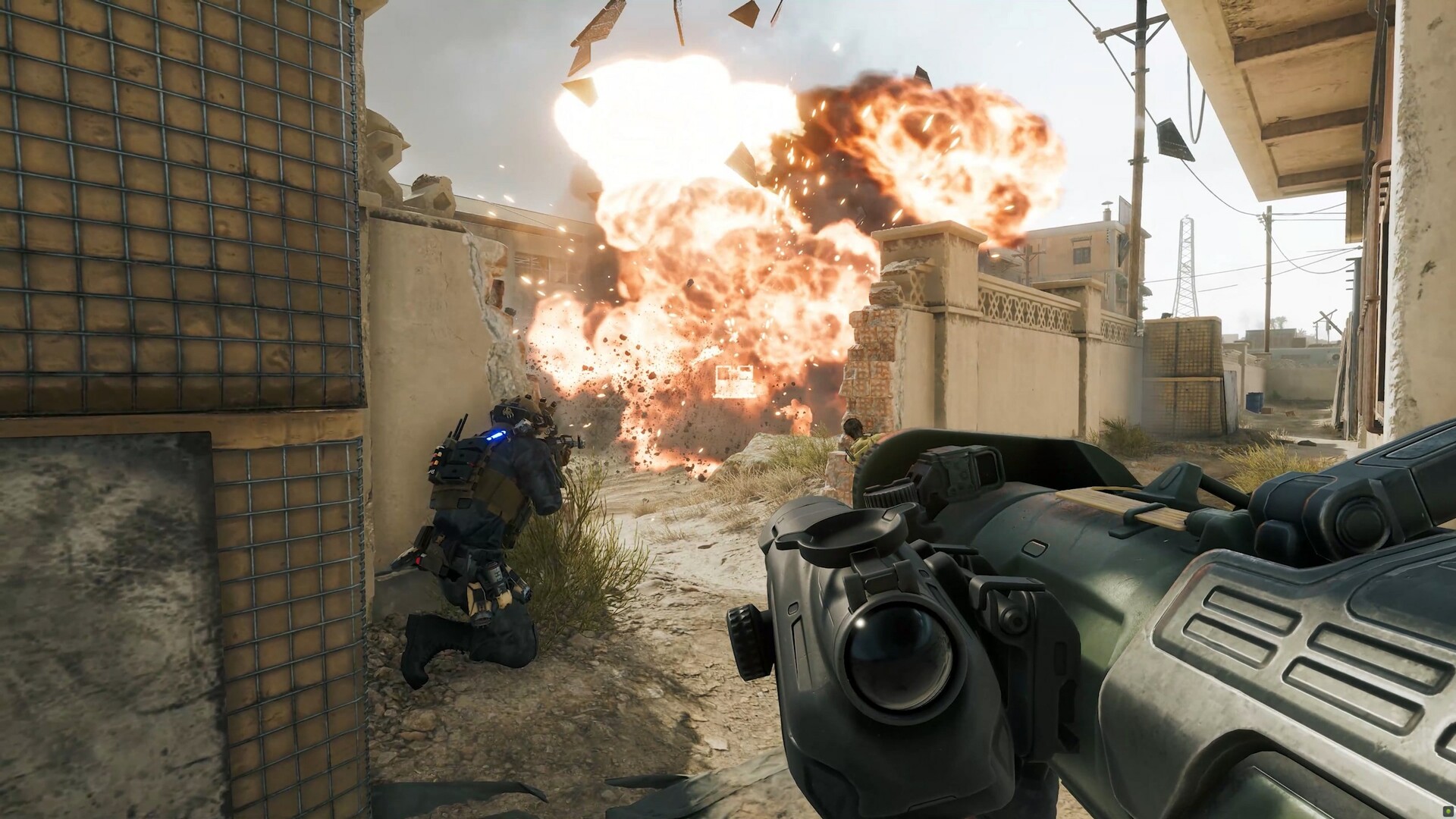
Если настройками вы сделали врагов заметнее, сохраняйте результаты в клипы и проверяйте, стала ли стрельба точнее. Скилл растёт быстрее всего, когда хорошие настройки сочетаются с хорошим разбором.


