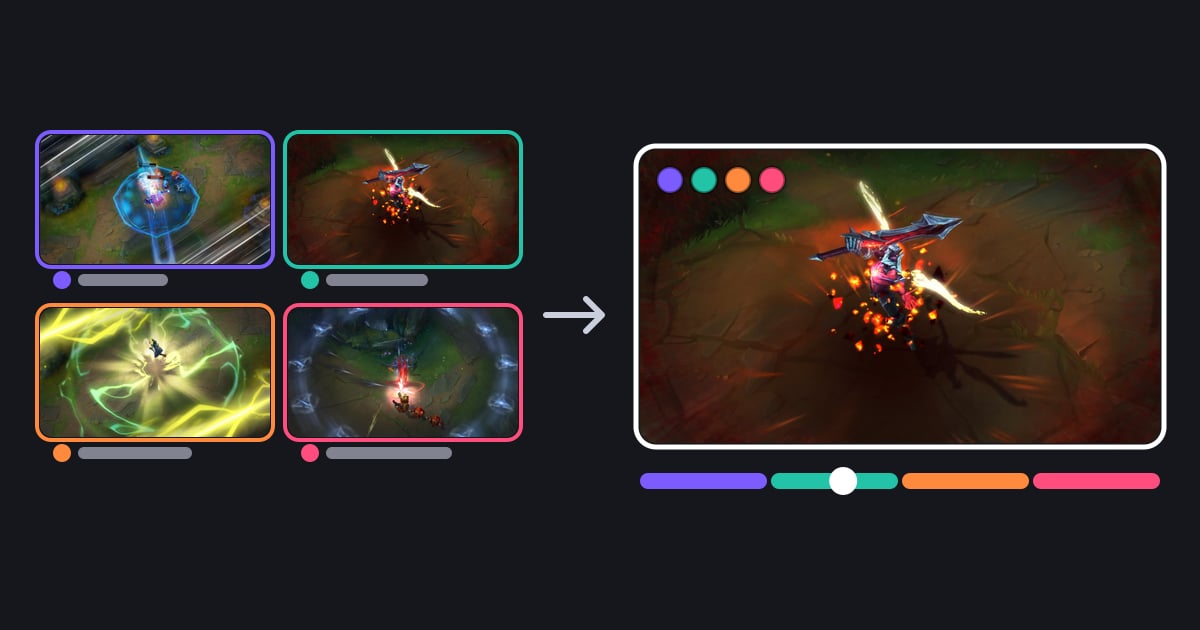

DOR Party Clip позволяет всем, кто играл матч вместе, загрузить по одному клипу со своего ракурса, а затем склеивает их в один хайлайт.
Лучшие моменты катки с друзьями на вашем экране сохраняются только наполовину: тимфайт, который вы с напарником по дуо разыграли вместе, или убийства, случившиеся одновременно с разных сторон в пати из пяти.
Ваша запись не покажет, как ваша игра выглядела с экрана друга и что друг делал на другом конце карты. Party Clip закрывает этот пробел после окончания матча. Никому не нужно выходить в эфир или включать демонстрацию экрана в Discord: функция собирает ракурсы, которые каждый уже записал через DOR.
Она работает в двух играх, Valorant и League of Legends, начиная с версии настольного приложения DOR v1.4.0, вышедшей 24 июля 2026 года. В гайде: кому это подходит, как сделать Party Clip по шагам, чем это отличается от других способов сохранить матч с друзьями и что проверить перед началом.
Итог: подходит пати, которая хочет собрать ракурсы всех после матча
Party Clip для тех, кто играет в Valorant или LoL с друзьями, в дуо или пати из пяти и хочет сохранить лучшие моменты матча одним видео из ракурсов каждого игрока. Условий два: матч записан через DOR, и в одной пати было минимум два человека, включая вас.
Каждый загружает клип из своей записи, поэтому у каждого участника пати, который добавляет свой ракурс, тоже должна быть запись этого матча в DOR.
Демонстрация экрана в Discord (Go Live) идёт в прямом эфире, так что друзья должны в этот момент сидеть в том же голосовом канале, а зритель видит одновременно только один стрим.
Запись можно и просто прикрепить файлом в Discord, но Discord ограничивает вложения по размеру файла, а не по длине, и запись в хорошем качестве упирается в лимит бесплатного аккаунта уже через короткий отрезок. Актуальный лимит смотрите в официальном справочном центре Discord.
Party Clip берёт у каждого игрока всего от 3 до 30 секунд и собирает короткий хайлайт, а готовое видео можно опубликовать в ленте DOR и поделиться ссылкой dor.gg. Если вы ещё решаете, нужен ли вам стрим вообще, начните с материала стрим или запись игры.
Если нужно склеить несколько клипов со своего ракурса с переходами, для этого подходит способ из гайда как объединить несколько игровых клипов.
Как сделать Party Clip
- 1Запишите матч через DOR на каждом ПККаждый игрок пати играет с запущенным DOR на своём ПК. DOR определяет поддерживаемые игры при запуске и автоматически пишет весь матч, так что никому не нужно нажимать кнопку записи. В Valorant поддерживаются четыре очереди: Competitive, Unrated, Swiftplay и Custom, и DOR объединяет участников пати по данным о пати из матча. Party Clip работает именно в этих четырёх очередях. В LoL пати для DOR это игроки из вашего лобби перед игрой, а повторы и просмотр чужих игр в режиме наблюдателя не учитываются. Нужно минимум два человека в пати, включая вас, и хотя бы один клип из этого матча на вашем ПК.
- 2Создайте комнату во вкладке Party Clips или из всплывающего предложенияОткройте вкладку Party Clips на экране клипов в приложении DOR, чтобы увидеть матчи с пати, сохранённые на этом ПК. Выберите матч и нажмите Create Party Clip, чтобы открыть для него комнату. Если при запуске приложения есть матч, сыгранный с пати за последние четыре дня, может появиться предложение собрать моменты от игроков, с которыми вы играли, и начать можно оттуда. Это предложение показывается на личных ПК, а не в корейских компьютерных клубах (PC bang). На один матч и одну пати создаётся одна комната, и её участники это игроки пати из того матча. Если друг уже создал комнату, просто присоединитесь к ней; при создании комнаты остальные участники, которые пользуются DOR, получают уведомление.
- 3Пригласите друзей через ЛС или ссылку-приглашениеНажмите Invite в комнате. Участников пати, привязавших аккаунт Riot к DOR, можно выбрать в списке и пригласить через личные сообщения DOR. Сообщения работают внутри DOR, поэтому для друзей с пометкой Not on DOR нажмите Copy invite link (скопировать ссылку-приглашение) и вставьте её в Discord или в любой групповой чат. Друг, открывший ссылку в браузере на ПК, может смотреть уже загруженные клипы без установки DOR, а чтобы добавить свой клип, ему нужны настольное приложение DOR и запись этого матча в DOR.
- 4Загрузите свой клипКаждый игрок загружает со своего ПК один клип из этого матча. DOR выбирает из ваших клипов три рекомендованные сцены по их оценке, и перед загрузкой можно переключиться на другую из них кнопкой Change Scene; у каждого варианта указано, когда он случился в матче. Обрежьте нужный фрагмент до длины от 3 до 30 секунд. Ваши убийства отмечены на полосе обрезки, и поймать момент так проще. Затем нажмите Upload Mine. Загруженный клип фиксируется, поэтому сначала проверьте сцену и обрезку. Для загрузки нужны настольное приложение DOR, вход в аккаунт и ваша запись этого матча.
- 5Посмотрите, где каждый клип на таймлайне матчаТаймлайн матча в редакторе показывает, где примерно в матче случился каждый загруженный клип; чтобы его вызвать, удерживайте Tab над видео. Valorant отображается по раундам, LoL по минутам, так что сразу видно, выбрали ли друзья один и тот же раунд или тимфайт либо разные части матча. Если пати была разделена на две команды, как в кастомке, появляются вкладки команд, чтобы смотреть каждую сторону отдельно.
- 6Выберите формат, порядок и музыку в разделе CreateCreate становится доступен, как только хоть кто-то загрузил клип, поэтому ждать всех не нужно. Но в видео попадут только клипы, загруженные к этому моменту, так что если нужны все ракурсы, сначала убедитесь, что друзья загрузились. Сначала выберите формат: 16:9, 1:1 или 9:16. В 1:1 квадратный кроп кадра стоит в центре вертикального кадра. Порядок видео по умолчанию идёт по времени матча, и клипы можно перетаскивать. Выберите трек из музыкального списка DOR и нужный отрезок; музыка смешивается со звуком игры. На каждый клип автоматически ставится карточка с ником игрока, чтобы зрители понимали, чей ракурс смотрят. Когда всё готово, нажмите Create; этапы обработки показываются по очереди, и их можно отменить на полпути. Создание работает в настольном приложении DOR у участника, который вошёл в аккаунт и у которого на ПК есть запись этого матча.
- 7Сохраните mp4 и опубликуйте в лентеГотовое видео сохраняется в mp4 в папке сохранения DOR на ПК создателя, внутри папки этого матча, а ещё его можно найти в списке клипов матча как Party Clip. Когда всё готово, открывается окно публикации в ленту DOR, так что можно сразу выложить видео и отметить свою пати, а пост в ленте можно расшарить ссылкой dor.gg. Файл mp4 можно загрузить и на YouTube или куда угодно ещё. Чтобы показать готовое видео друзьям, отправьте им ссылку на пост в ленте или файл mp4.
Способы сохранить матч, сыгранный вместе
| Способ | Чей ракурс вы получаете и что нужно | На что обратить внимание |
|---|---|---|
| Демонстрация экрана в Discord (Go Live) | Вы смотрите ракурс одного транслирующего вживую. Нужны голосовой канал Discord и право показывать экран. | Зрители должны быть в том же голосовом канале в этот момент, и каждый видит одновременно один стрим. Качество трансляции зависит от уровня аккаунта, уточняйте в справочном центре Discord. |
| Все стримят, потом режут записи эфиров | Получаете по одному ракурсу от каждого, кто стримил. Каждому нужен аккаунт на стриминговой платформе вроде Twitch или YouTube и настроенная программа для трансляции. | Всем нужно быть в эфире весь матч, а сохраняются ли записи эфиров и как долго, зависит от платформы и настроек. Потом всё равно нужно скачать несколько записей и смонтировать. |
| Каждый прикрепляет свою запись в Discord | Ракурс каждого приходит отдельным файлом. Нужны программа записи и сервер Discord или групповой чат. | Discord ограничивает вложения по размеру файла, и запись в хорошем качестве быстро превышает лимит бесплатного аккаунта. Актуальный лимит смотрите в официальном справочном центре. Ракурсы не объединяются. |
| Перезаписать ракурс друга из повтора в игре | В повторе можно смотреть с ракурса других игроков. Нужны игровой клиент и программа записи экрана. | Повторы воспроизводятся только в игровом клиенте, поэтому, чтобы сохранить видео, приходится записывать воспроизведение заново. Повторы Valorant истекают при смене патча, а файлы повторов LoL перестают открываться после патча. |
| Собрать файлы и склеить в редакторе | Можно выбрать любой ракурс из исходников, которые пришлют друзья. Нужны способ передачи файлов и программа для монтажа. | Файлы целых матчей большие и долго передаются, а найти, обрезать, упорядочить и подписать каждую сцену придётся самому. |
| DOR Party Clip | Клип от 3 до 30 секунд с собственного ракурса каждого участника пати склеивается в одно видео. Каждому участнику пати нужны настольное приложение DOR и запись этого матча в DOR. | Работает в Valorant (четыре очереди) и LoL; каждый игрок загружает один клип, который фиксируется после загрузки, а свой ракурс добавляют друзья, записавшие этот матч через DOR. |
Проверьте перед созданием
- Вы записали матч через DOR в пати из двух и больше человек, и друзья, добавляющие свой ракурс, тоже записали его через DOR.
- Для Valorant матч был в Competitive, Unrated, Swiftplay или Custom; для LoL это матч, который вы действительно сыграли (не повтор и не наблюдение).
- Хотя бы один клип из этого матча ещё лежит в текущей папке сохранения DOR на этом ПК.
- Вы вошли в аккаунт в настольном приложении DOR (это нужно для загрузки и создания).
- Вы сравнили свой выбор с тремя рекомендованными сценами и обрезали клип до 3–30 секунд (после загрузки он фиксируется).
- Друзья, которым не приходят ЛС в DOR, получили скопированную ссылку-приглашение.
- Вы выбрали формат под площадку (16:9 для горизонтальных видео, 9:16 для Shorts и Reels).
Сохраняйте матчи с друзьями с помощью DOR
DOR это бесплатное настольное приложение для Windows. Оно определяет поддерживаемые игры при запуске и записывает весь матч в mp4, используя аппаратное кодирование NVENC на поддерживаемых видеокартах NVIDIA, например серии RTX, и пишет звук игры и микрофон вместе.
Автоматические клипы хайлайтов создаются в восьми играх. В League of Legends это клипы убийств, мультикиллов от дабл-килла до пентакилла, ассистов, смертей, объектов, башен и конца игры; в Valorant клипы убийств и смертей и записи раундов.
В очередях Competitive, Unrated и Swiftplay в Valorant клипы убийств подписываются как дабл-килл, трипл-килл и так далее по числу убийств подряд, а когда ваша команда выигрывает раунд эйсом или клатчем, последний клип убийства в этом раунде получает тег эйса или клатча.
В обеих играх каждый матч выбирается POTG, главный клип этого матча. Любой момент можно сохранить и вручную горячей клавишей. Party Clip работает поверх клипов, которые копятся на ПК каждого игрока, так что если вся пати играет с запущенным DOR, после матча можно собрать ракурсы всех.
Как сохраняются клипы в каждой игре, смотрите в гайдах как клипать Valorant и как записать League of Legends. Загрузка, смена сцен и создание выполняются в настольном приложении DOR; на телефоне показывается подсказка, что Party Clip создаётся на ПК.


