
Наверняка с вами такое было: в монтажке всё выглядело чётко, а в готовом файле текст поплыл, а в тёмных сценах полезли квадраты. Если исходная запись игры в порядке, а мылит только результат, то качество почти всегда теряется на этапе экспорта (рендера), а не в самом исходнике. В этой статье по порядку настроим разрешение, битрейт и кодек так, чтобы экспорт сохранял почти всё качество.
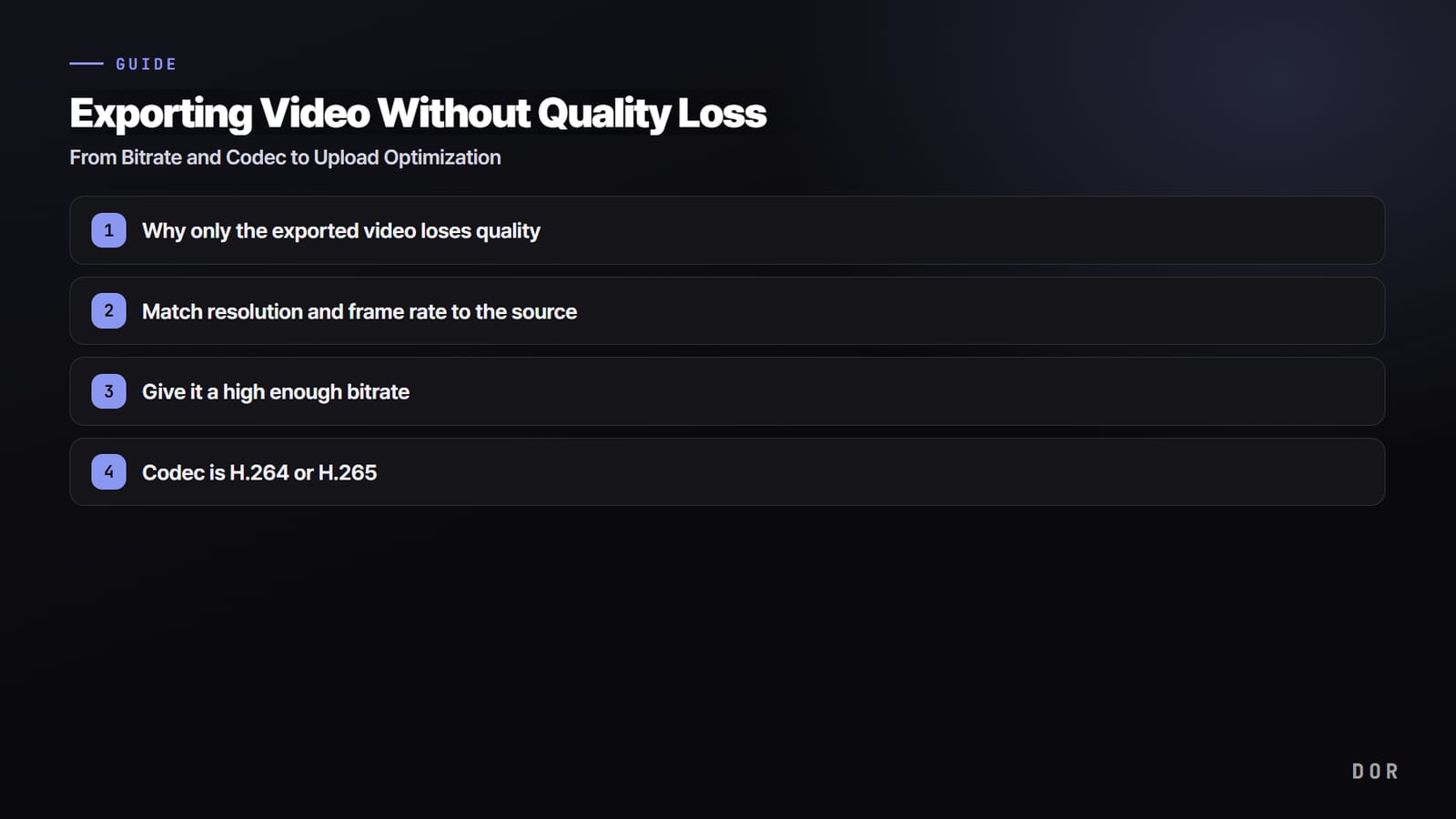
Если коротко, принцип простой. Первое: экспортируйте в том же разрешении, что и исходник. Второе: дайте достаточно высокий битрейт. Третье: используйте кодек H.264 или H.265. Этих трёх правил хватает, чтобы заметной потери качества почти не было. Всё остальное уже тонкая подстройка под площадку, куда вы загружаете видео.
Почему качество падает именно при экспорте
При экспорте видео сжимается ещё раз. Если битрейта, то есть объёма данных на секунду видео, не хватает, детали просто выбрасываются. Динамичные игровые записи сжимать особенно трудно: каждый кадр сильно отличается от предыдущего, и при низком битрейте первыми расплываются тёмные углы, дым и частицы.
Поэтому сохранить качество в итоге значит дать кодеку запас, чтобы ему приходилось выбрасывать меньше деталей.
Ещё одна частая ловушка: бездумно понижать разрешение и частоту кадров при экспорте. Если запись в 1440p вывести в 1080p, чёткость упадёт ровно на эту разницу, а если 60 fps превратить в 30 fps, плавность уменьшится вдвое. Базовое правило всегда одно: разрешение и частота кадров как у исходника.
Шаг 1. Разрешение и частота кадров как у исходника
Открыв окно настроек экспорта, первым делом проверьте разрешение и частоту кадров. Если запись в 2560x1440, экспортируйте тоже в 2560x1440, а если писали в 60 fps, ставьте 60 fps. Понижая их без причины, вы получаете потери, которые уже не вернуть, поэтому без особой необходимости надёжнее всего оставить значения исходника.
Шаг 2. Достаточно высокий битрейт
Битрейт сильнее всего влияет на качество. Чем он выше, тем больше данных приходится на секунду и тем чётче картинка, но и файл растёт вместе с ним. Для коротких роликов, где важна картинка, например игровых хайлайтов, лучше ставить качество выше размера файла и не жадничать. Ниже стартовые значения, от которых стоит отталкиваться.
- 1080p 30 fps: около 8 Мбит/с
- 1080p 60 fps: около 12 Мбит/с
- 1440p 30 fps: 16 Мбит/с, 60 fps: около 24 Мбит/с
- 4K 30 fps: 35–45 Мбит/с, 60 fps: около 53–68 Мбит/с
Это значения, близкие к минимальным, и для надёжности их можно поднять с запасом. Но у площадки, куда вы загружаете видео, часто есть свой потолок битрейта, и даже слишком высокое значение она в итоге всё равно пережмёт. Поэтому для работы, где качество критично, разумный баланс: чуть выше рекомендуемых значений.
Двухпроходный VBR лучше CBR
Битрейт бывает постоянным (CBR) и переменным (VBR). CBR держит одинаковый битрейт на всём видео, а VBR отдаёт больше данных сложным сценам и меньше простым. В игровых записях, где тимфайты чередуются со спокойными моментами, VBR при том же размере файла даёт более чистую картинку.
Особенно хорош двухпроходный VBR: он анализирует видео дважды и распределяет данные эффективнее, поэтому лучше всего балансирует качество и размер файла.
Шаг 3. Кодек H.264 или H.265
Кодек определяет, как именно сжимается видео. Самый совместимый и безопасный вариант H.264, а если хотите то же качество в файле поменьше, лучше выбрать H.265 (HEVC). При сопоставимом визуальном качестве H.265 даёт файл примерно на 25–50% меньше, чем H.264, и особенно заметно это на тяжёлых по данным роликах вроде 4K.
- 1080p, и файл должен открываться где угодно: H.264
- Высокое разрешение вроде 1440p или 4K, и нужно уменьшить размер файла: H.265
- Контейнер (формат файла) надёжнее всего MP4
- Для звука вполне хватит AAC около 320 кбит/с
Ещё один момент: если на промежуточном этапе перед загрузкой нужно сохранить максимум качества, можно сначала экспортировать видео в высококачественный формат с более слабым сжатием. Площадка всё равно пережмёт ролик, но из более чистого исходника при сжатии получается меньше артефактов, и итог выглядит лучше.
Шаг 4. Рекомендации YouTube и других площадок для загрузки
Если загружаете на YouTube, самый надёжный способ сохранить качество: попасть в рекомендованные площадкой значения. Официально YouTube советует контейнер MP4 с видео H.264 и звуком AAC, а битрейт 8 Мбит/с для 1080p 30 fps, 12 Мбит/с для 60 fps и 35–68 Мбит/с для 4K. Цветовое пространство для обычного SDR видео Rec.709, а настройки HDR включайте, только если исходник действительно в HDR.
Самое важное: сохраняйте частоту кадров, с которой записывали. Если игровое видео, снятое в 60 fps, перед загрузкой перевести в 30 fps, движение станет дёрганым, а вместе с пережатием YouTube качество на глаз упадёт ещё сильнее. Исходную частоту вроде 24, 30 или 60 fps не трогайте и загружайте как есть.
Редактор DOR сразу экспортирует в качестве для загрузки
Если подбирать разрешение, битрейт и кодек вручную лень, DOR сделает это за вас. В редакторе DOR по умолчанию стоят настройки экспорта с минимальной потерей качества, так что клип готов к загрузке без возни со сложными параметрами.
Разрешение исходника и достаточный битрейт заложены заранее, поэтому эйс в Valorant или тимфайт в League of Legends не превратятся в мыло.
К тому же DOR сам замечает запуск игры, записывает в фоне, а в поддерживаемых играх автоматически нарезает ключевые моменты в короткие клипы. Не нужно жать кнопку записи или запоминать горячие клавиши: когда клипы накопятся, просто доведите их в редакторе и экспортируйте. Вместо возни с настройками качества можно сосредоточиться на выборе самых ярких моментов.

Итог: чек‑лист экспорта без потери качества
- Разрешение и частота кадров как у исходника
- Битрейт чуть выше рекомендуемого, кодирование двухпроходным VBR
- Кодек H.264 (универсальный) или H.265 (высокое разрешение, экономия места)
- Контейнер MP4, звук AAC, для SDR цветовое пространство Rec.709
- Попадите в рекомендации YouTube, а для коротких видео сделайте отдельный вертикальный экспорт
Выполните эти пять пунктов, и в готовом файле будет почти та же чёткость, что и в окне монтажа. Если настраивать всё каждый раз лень, быстрее всего взять инструмент вроде DOR, который по умолчанию экспортирует с минимальной потерей качества.

