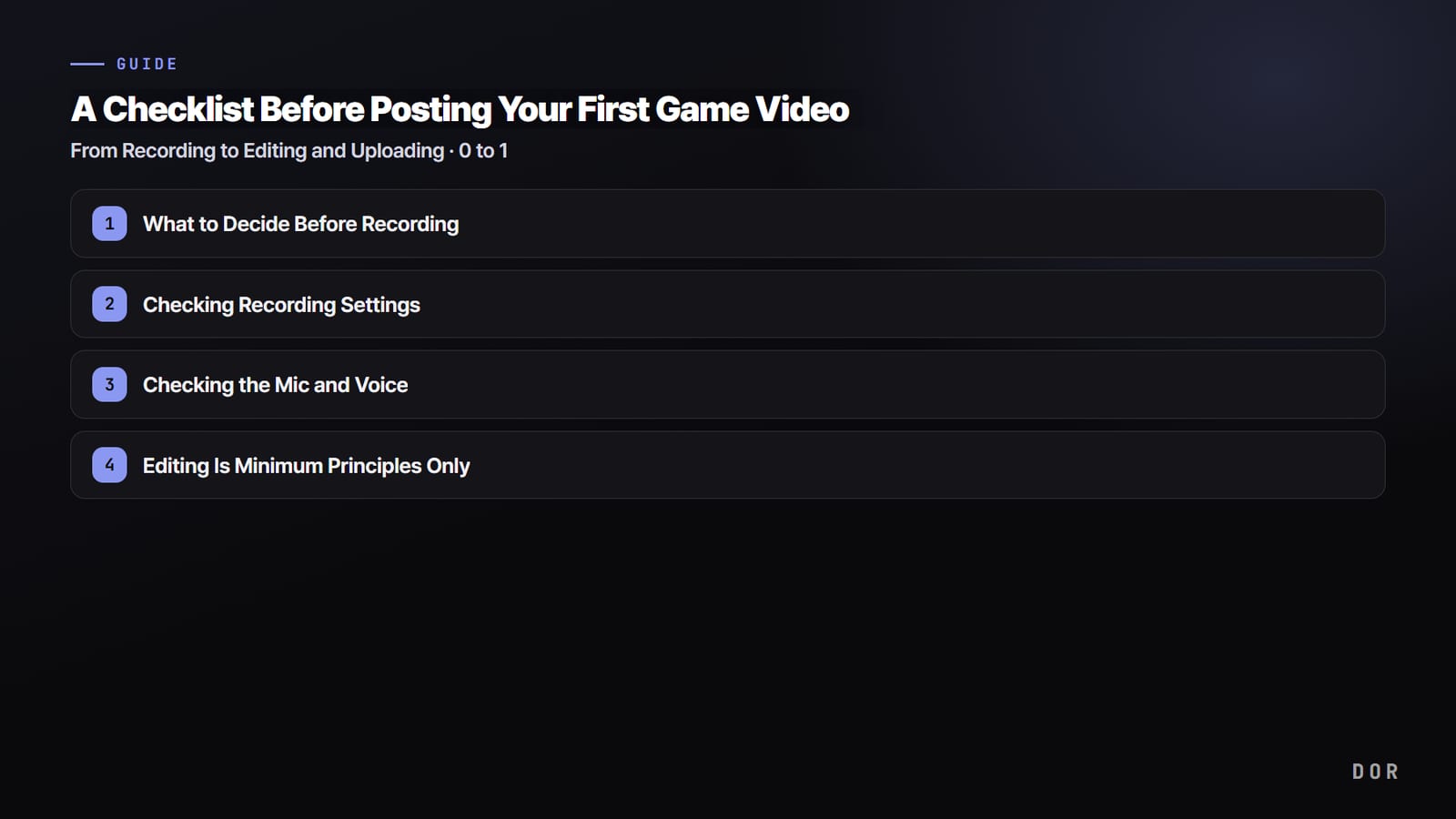

Если вы вот-вот выложите первое игровое видео, проверить нужно в итоге четыре вещи. Первое — настройки записи (разрешение, fps, звук). Второе — минимум правил монтажа (обрезать начало и зацепить с первых секунд).
Третье — название и превью. Четвёртое — качество загрузки. Пройдите эти четыре пункта по порядку, и даже с первого раза вы доведёте видео до публикации без лишних метаний. Эта статья — пошаговый чек-лист ровно в таком порядке.
Шаг 1. Что решить до записи
Прежде чем нажать кнопку записи, решите две вещи. Первая — какое видео вы делаете. Покажете ли вы матч целиком или соберёте нарезку лучших моментов, от этого зависит, что нужно сохранить.
Вторая — длительность. Для первого видео короткий и динамичный ролик на 3–5 минут проще досмотреть до конца, чем затянутый. Когда эти два решения приняты, понятно, на что обращать внимание во время записи.
Шаг 2. Проверка настроек записи
Качество видео примерно на 80% определяется на этапе записи. Монтажом сложно добавить качество, которого не было, поэтому важнее всего сразу снять правильно. Для первого видео проверьте эти параметры.
- Разрешение: базово 1080p (Full HD). Даже если монитор с более высоким разрешением, записи в 1080p вполне достаточно.
- Частота кадров: 60 fps. Игровое видео динамичное, и 60 fps выглядит намного плавнее, чем 30 fps.
- Раздельный звук: по возможности записывайте звук игры и голос с микрофона на отдельные дорожки. Потом легко поменять громкость одной из них или убрать её совсем.
- Папка сохранения и место: файлы записи бывают большими, поэтому заранее проверьте свободное место в папке сохранения.
Шаг 3. Проверка микрофона и голоса
В видео новичков звук заметнее, чем качество картинки. Если игра слишком громкая и голос в ней тонет или чрезмерно слышны клавиатура и мышь, зрители быстро уходят. Дорогой микрофон не нужен.
Для первого видео хватит и микрофона гарнитуры, если держать его на постоянном расстоянии ото рта и сделать звук игры чуть тише голоса. Если вы записывали звук раздельно, баланс можно поправить при монтаже.
Шаг 4. Монтаж — только минимум правил
Для первого видео главное — удобный для просмотра ритм, а не яркие эффекты. Если думать о монтаже как о чём-то грандиозном, вы даже не начнёте. Просто соблюдайте минимальные правила ниже, и качество заметно вырастет.
- Обрежьте начало: смело убирайте загрузку игры, ожидание и отрезки, где ничего не происходит.
- Зацепите с первых секунд: коротко покажите лучший момент или результат в самом начале, чтобы зритель остался.
- Вырежьте скучное: порубите затянутые места и держите быстрый темп.
- Завершение: закончите коротким прощанием или анонсом следующего видео.
Субтитры, фоновая музыка и звуковые эффекты — это опции, если останутся силы, а не обязательные пункты. Цель первого видео не идеал, а довести его до конца и выложить. Достаточно хорошо подать ключевые моменты, например эйс в Валоранте (VALORANT) или камбэк в командной драке в League of Legends, и видео уже будет интересно смотреть.
Шаг 5. Название и превью
На видео кликают не из-за содержания, а из-за названия и превью. В названии с первого взгляда должно быть понятно, что за игра и что за видео. Например, вместо простого «одна катка» пишите конкретно: «Клатч-катка, где я впервые сделал эйс в Валоранте». Для превью одно-два крупных слова поверх самого решающего момента заметнее, чем размытый скриншот игры.
Шаг 6. Проверка качества и настроек перед загрузкой
Последний шаг — настройки загрузки. Качество часто теряется на этапе экспорта и загрузки, поэтому проверьте всё ещё раз.
- Разрешение экспорта: экспортируйте в 1080p или выше, как при записи.
- Качество загрузки: загружайте минимум в 1080p. Сразу после загрузки качество может временно казаться низким, но после обработки (кодирования) оно станет нормальным.
- Описание: добавьте одно-два предложения о том, что за видео, и название игры, чтобы его находил поиск.
- Доступ: сначала можно загрузить видео с доступом по ссылке, проверить картинку и звук на своём экране и потом открыть для всех.
Частые ошибки новичков
Ошибки в первых видео повторяются почти всегда одни и те же. Если знать их заранее, их легко избежать.
- Записать целый матч, когда микрофон не пишет, и заметить это слишком поздно.
- Записывать в 30 fps, из-за чего быстрые сцены выглядят дёргано.
- Не обрезать загрузку и ожидание в начале, из-за чего старт затянут.
- Не включить запись в момент хайлайта и упустить лучшую сцену.
- Пытаться смонтировать идеально, не доделать и откладывать саму загрузку.
Обиднее всего четвёртая ошибка — полностью упустить хайлайт. Лучшие моменты случаются как раз тогда, когда запись не включена. Эта проблема решается сменой самого способа записи.

Сделайте первое видео быстро с DOR
Чтобы пройти чек-лист выше, обычно приходится переключаться между программой записи, инструментом для клипов и видеоредактором. В DOR все три собраны в одном месте, поэтому первое видео получается сделать быстро.
Приложение автоматически распознаёт запуск игры и записывает в фоне, так что шанс забыть про кнопку записи и упустить хайлайт меньше.
В играх с автоматическими клипами ключевые моменты вроде эйсов и пентакиллов автоматически нарезаются в короткие клипы и собираются вместе, а доработать и экспортировать их можно прямо на том же экране.
Благодаря этому достаточно запустить VALORANT или League of Legends, и материал для первого видео копится сам. Выберите нужные клипы, слегка подрежьте начало, экспортируйте в 1080p и загрузите, и всё готово. Для новичка самая большая разница в том, что запись, клипы и монтаж делаются в одном месте без изучения нескольких программ.
Итак, порядок для первого видео понятен. Записывайте в 1080p и 60 fps с раздельным звуком, монтируйте, обрезая начало вокруг хайлайтов, ставьте название с именем игры и превью с одной сценой и загружайте в 1080p. Довести до конца и выложить важнее идеала, а с DOR этот путь становится намного короче.

