Программ для записи игр полно, но после реального использования жалобы обычно сводятся к трём. «Настройка такая сложная, что я даже не могу её запустить», «FPS проседает, как только жму запись, и играть невозможно» и «Самый крутой клатч всегда случается, когда запись выключена».
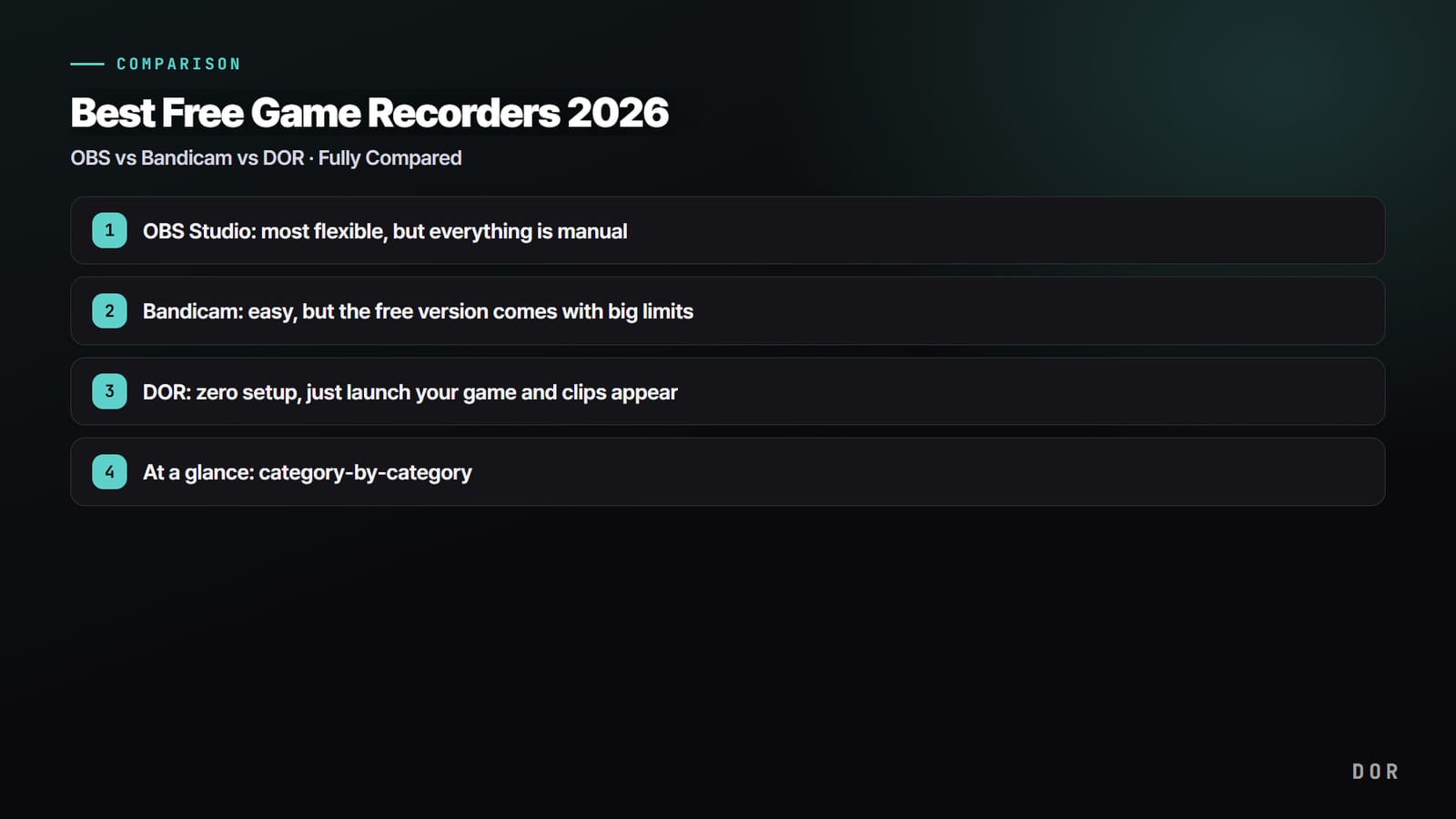
Взяв эти три боли за мерило, мы сравнили три самые популярные бесплатные программы, OBS, Bandicam и DOR, с точки зрения обычного игрока.
Заодно мы добавили условия бесплатного использования для других названий, которые всплывают в тех же поисковых запросах, oCam и GOM Cam, а также двух встроенных в Windows средств записи, «Ножниц» (Snipping Tool) и Xbox Game Bar, сверив всё с официальными страницами.
Если нужен только вердикт, хватит главных выводов в начале. Если нужна разбивка по критериям, переходите к разделу «Коротко» ниже. Всё, что между ними, это плюсы и минусы каждой программы из личного опыта.



OBS Studio: самая гибкая, но всё вручную
OBS Studio полностью бесплатна, у неё открытый исходный код и самый широкий набор функций из трёх. Нет ограничения по времени записи, нет водяного знака, а разрешение, битрейт и звуковые дорожки можно настроить ровно так, как нужно.
Если вы всерьёз делаете полноценные ролики для YouTube или стримите, это фактически стандарт. Подвох в том, что вся эта гибкость доступна только после того, как вы сами всё настроите.
Сложность настройки: долгий путь до первой записи
После установки вы видите пустой экран, где сцены и источники нужно добавлять самому.
Создаёте источник «Захват экрана» или «Захват игры», затем идёте в Настройки, Вывод, Запись и вручную задаёте кодировщик (x264 или NVENC), битрейт, путь сохранения и формат (mp4/mkv), и только потом можно записать первый кадр.
Новички часто упираются в чёрный экран (захват игры не сработал), а горячие клавиши тоже приходится назначать самому.
Лаги и производительность: настройки по умолчанию подводят
OBS часто по умолчанию использует программный кодировщик (x264), который напрямую грузит процессор и заметно роняет FPS в игре. Переключите Настройки, Вывод, Кодировщик на «NVIDIA NVENC H.264», и нагрузка кодирования уйдёт на отдельный чип видеокарты, а потеря кадров резко сократится.
На одном и том же ПК x264 может отнимать 20–30 кадров в среднем, а с NVENC просадка падает до однозначных чисел.
Клипы: буфер повтора есть, но вручную
В OBS есть «буфер повтора», который сохраняет последние N секунд, но нажать горячую клавишу в нужный момент всё равно должны вы, и только вы знаете, где был хайлайт. Выбирать и обрезать лучшие моменты из длинной записи приходится в отдельной программе для монтажа.
Bandicam: просто, но бесплатная версия останавливается на 5 минутах за запись
Bandicam гораздо проще OBS, поэтому он давно любим новичками. Понятный интерфейс (включили игровой режим, нажали запись) моментально решает задачу «мне просто записать экран».
Цена и водяной знак: реальная цена бесплатной версии
Первое, что стоит проверить у Bandicam, это условия бесплатной версии. Согласно официальной странице бесплатной программы для записи экрана (Bandicam 2027, версия 27.0.7, проверено 12 ноября 2026 года), бесплатная версия пишет до 5 минут за одну запись, а на самих записях нет водяного знака.
Водяной знак появляется только на видео, которые вы обрезали и затем экспортировали в бесплатной версии. «Ограничение 10 минут и водяной знак сверху», о которых до сих пор пишут в старых гайдах, относятся к прежним версиям, а не к текущей.
Поскольку каждая запись обрывается на 5 минутах, 30-минутный матч не поместится в один файл без платной лицензии. Варианты лицензий мы разобрали отдельно в статье о лицензии и цене Bandicam.
Автоматизация: хайлайты всё равно ищете сами
Bandicam упрощает запись, но не определяет, где начинается и заканчивается удачный момент. Будь то топ-1 в PUBG или эйс-раунд в Valorant, длинную запись всё равно придётся пролистывать и обрезать клип вручную. Запись лёгкая, но «время на монтаж» никуда не девается.
oCam, GOM Cam, «Ножницы» и Game Bar: другие бесплатные варианты
Если искать бесплатную программу для записи, рядом с Bandicam появляются oCam и GOM Cam, а если не хочется ничего устанавливать, в Windows есть два встроенных варианта. Все четыре превращают экран в видео, но условия бесплатного использования у них разные. Если не можете выбрать между Bandicam и oCam, мы сравнили их напрямую в статье Bandicam или oCam.
oCam: бесплатно для некоммерческого личного использования
oCam — лёгкая программа для записи экрана, которая существует уже много лет. На её официальной странице покупки (проверено 12 ноября 2026 года) сказано, что она бесплатна для некоммерческого личного использования, бесплатная версия показывает рекламу, а платная её убирает.
Компаниям, организациям, госучреждениям, школам и компьютерным клубам нужно купить лицензию перед использованием. Вы выбираете область записи и нажимаете запись, так что разобраться можно с первого дня. В гайде как пользоваться oCam всё разобрано от настройки до первой записи.
GOM Cam: пробная версия, затем платный план
GOM Cam делают создатели GOM Player. На официальной странице есть загрузка бесплатной пробной версии, а для дальнейшего использования нужно купить бессрочную лицензию или ежемесячную подписку GOM Easy Pass, цены указаны в официальном магазине для вашего региона.
Заявлены запись в 4K, запись нескольких экранов и запись по расписанию. Подробные условия пробной версии на странице не расписаны, поэтому установите её и прочитайте уведомление, чтобы точно понять, что входит.
«Ножницы» и Xbox Game Bar: встроены в Windows
В Windows 11 «Ножницы» (Snipping Tool) записывают не только скриншоты, но и видео. Нажмите кнопку записи (или клавиша Windows + Shift + R), выделите область и начните; по окончании клип можно сохранить или открыть для монтажа в Clipchamp. Для игр лучше подходит Xbox Game Bar.
Клавиша Windows + Alt + R запускает и останавливает запись окна игры, а при включённой фоновой записи клавиша Windows + Alt + G сохраняет то, что только что произошло. Оба варианта бесплатны и не требуют установки. Подробные шаги смотрите в гайдах о записи экрана через «Ножницы» и о записи через Xbox Game Bar.
DOR: без настройки, просто запустите игру, и клипы появятся сами
DOR — бесплатная программа для записи, которая решает то, что остаётся за другими (сложную настройку, лаги и ручной монтаж), с помощью автоматизации.
После установки она сама распознаёт запуск поддерживаемой игры и записывает весь матч в фоне, а в семи играх, включая League of Legends, Valorant и PUBG, сама нарезает ключевые моменты: убийства, эйсы и пентакиллы. Не нужно ни нажимать запись, ни запоминать горячие клавиши.
Сложность настройки: никаких сцен и источников
Не нужно собирать сцены и источники или выбирать кодировщик, как в OBS. Запустите программу один раз после установки, и она будет сама начинать запись каждый раз, когда вы запускаете поддерживаемую игру, например Valorant, League of Legends или PUBG.
Лаги и производительность: аппаратное кодирование NVENC по умолчанию
На поддерживаемых видеокартах NVIDIA, например серии RTX, DOR использует аппаратный кодировщик NVENC и переносит кодирование на отдельный чип видеокарты. Влияние на процессор и FPS в игре минимальное, поэтому даже слабые ПК пишут с небольшими просадками.
По сути DOR сам проверяет видеокарту и выбирает кодировщик, так что «переключение на NVENC», которое в OBS приходится делать вручную, на поддерживаемых картах происходит за вас.
Клипы: автоматическое распознавание вместо ручной работы
Это главное отличие. DOR записывает весь матч, а в семи играх с автоклипами (League of Legends, Valorant, PUBG, FC Online, Fortnite, CS2 и Overwatch) распознаёт ключевые моменты, например убийства, эйсы и пентакиллы, и автоматически превращает эти отрезки в короткие клипы.
В других поддерживаемых играх весь матч записывается автоматически, и вы просто вырезаете нужный кусок в приложении. Не нужно пролистывать длинную запись в поисках момента: к тому времени, как вы закрываете игру, хайлайты уже собраны рядом с записью. На клипах и записях, сохранённых на ПК, нет водяного знака, а сам DOR бесплатен.
Коротко: сравнение по критериям
- Автонарезка клипов: OBS вручную (горячая клавиша буфера повтора) / Bandicam вручную / DOR сам распознаёт и сохраняет в семи играх
- Лаги (производительность): OBS зависит от кодировщика (x264 тяжёлый, NVENC лёгкий) / Bandicam лёгкий / DOR лёгкий с NVENC на поддерживаемых картах NVIDIA (кодировщик выбирается автоматически)
- Сложность настройки: OBS высокая (сцены, источники, кодировщик вручную) / Bandicam низкая / DOR почти нулевая (установили, запустили игру, готово)
- Водяной знак: OBS нет / Bandicam нет на записях, есть на видео, обрезанных и экспортированных в бесплатной версии / DOR нет на сохранённых записях и автоклипах
- Цена: OBS полностью бесплатно / Bandicam бесплатно до 5 минут за запись, снять ограничение можно платной лицензией / DOR бесплатно
- Автораспознавание игры: OBS нет / Bandicam нет / DOR есть (сам распознаёт Valorant, LoL, PUBG и многие другие)
- Длина записи: OBS без ограничений / Bandicam в бесплатной версии до 5 минут за запись / DOR записывает весь матч в поддерживаемых играх
- Другие бесплатные варианты: oCam бесплатно для некоммерческого личного использования (с рекламой) / GOM Cam пробная версия, затем платно / «Ножницы» и Xbox Game Bar встроены в Windows
| Программа | Условия бесплатного использования | Кому подходит |
|---|---|---|
| OBS Studio | Полностью бесплатно, открытый код, без ограничения длины и водяного знака | Тем, кто стримит или сам настраивает длинные записи |
| Bandicam | До 5 минут за запись; водяной знак на обрезанных экспортах | Быстрая и простая запись экрана |
| oCam | Бесплатно для некоммерческого личного использования; показывает рекламу | Частным пользователям, которым нужна лёгкая программа |
| GOM Cam | Пробная версия; бессрочная лицензия или ежемесячный GOM Easy Pass | Тем, кому нужна запись в 4K или по расписанию |
| «Ножницы» (Snipping Tool) | Встроены в Windows 11, ничего не нужно устанавливать | Для редкой короткой записи экрана |
| Xbox Game Bar | Встроен в Windows, ничего не нужно устанавливать | Сохранить игровой момент горячей клавишей |
| DOR | Бесплатно; без водяного знака на сохранённых записях и автоклипах | Игрокам, которые хотят сохранять каждый матч и хайлайт, не вспоминая о кнопке записи |
Вердикт: что выбрать под вашу задачу
Правильный ответ зависит от задачи. Если вы стримите или сами монтируете длинные ролики для YouTube, выбирайте OBS с её максимальной гибкостью. Если не хочется тратить время на настройку и вас устраивает лимит 5 минут за запись (или вы готовы заплатить, чтобы его снять), Bandicam тоже подойдёт.
Для лёгкого личного использования есть oCam, а для редкого клипа без установки хватит «Ножниц» или Xbox Game Bar. Но если главное для вас — «хочу, чтобы удачные моменты собирались сами» или «вечно забываю нажать запись», DOR требует меньше всего усилий.
Рекомендуемые настройки и реальные примеры автоклипов смотрите на странице игры, в которую играете чаще всего: PUBG, Valorant, League of Legends.