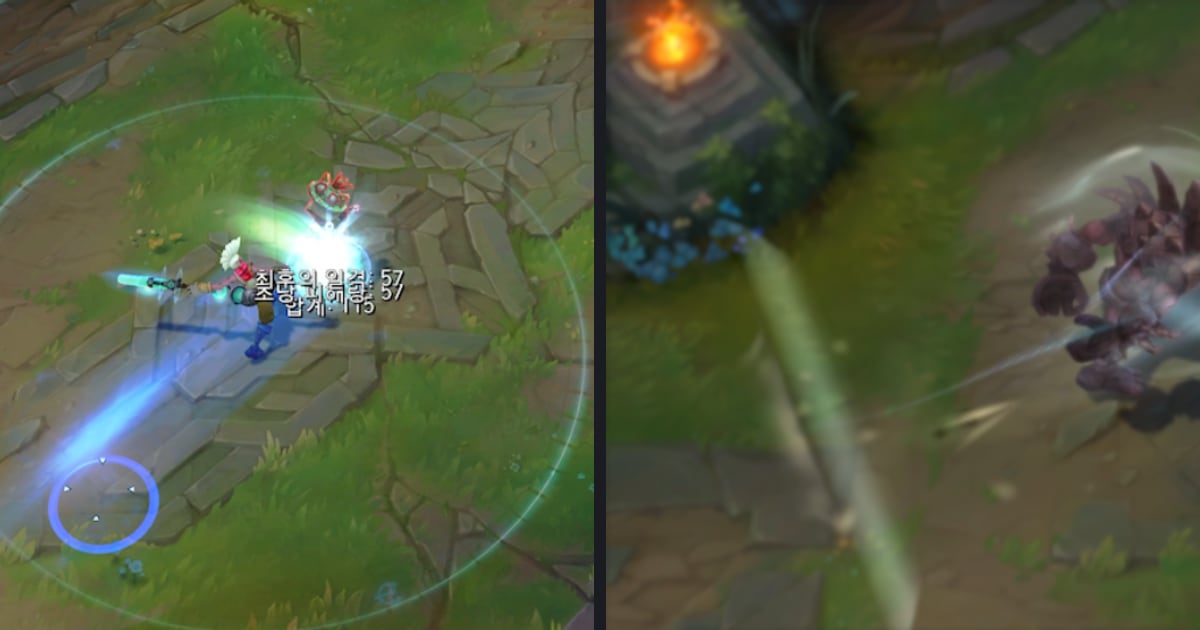

Чтобы подчеркнуть решающий момент игрового клипа в DOR Studio, откройте в панели эффектов вкладку Moment и кликните эффект, например Snapshot!, Radiant Hit или Unstoppable!.
Эти эффекты выделяют мгновение, пока видео продолжает идти, а для настоящего стоп-кадра, который останавливает видео, используйте программу, где эта функция описана в документации (данные на 6 октября 2026 года).
В этом гайде мы разделяем остановку и акцент и помогаем выбрать подход для мгновенного розыгрыша, например клатч-клипа. Здесь нет обещаний про просмотры или удержание, только то, как выглядит каждый эффект и в каком порядке его применять.
Сначала решите: остановить кадр или усилить момент
Если хотите удержать один кадр на экране, берите инструмент со стоп-кадром, а если нужен только удар в моменте, берите эффекты Moment в DOR Studio. Браузерный редактор клипов DOR открывается без установки, а в его панели эффектов есть вкладки Theme, Moment, Highlight, Filter и Transition.
Подсказка на экране говорит, что Moment используется для мгновенных переходов сцены, а Highlight — для эффектных сцен видео. Одно другого не заменяет, так что до того, как что-то трогать, решите, что нужно вашему клипу.
Как добавить эффект акцента в DOR Studio
- 1Выберите один момент для акцентаЗагрузите клип в DOR Studio, воспроизведите его и выберите одну решающую точку. Достаточно последнего килла, завершающего эйс, или мгновения перед тем, как вы чудом ушли. Для игр, где вся катка записывается целиком, сами вырежьте этот отрезок из полной записи матча и загрузите его. Соотношение сторон под нужную площадку удобнее выставить до добавления эффектов: при смене соотношения эффекты перезагружаются под новый формат, и некоторые из них могут выглядеть иначе.
- 2Откройте вкладку MomentВ панели эффектов откройте вкладку Moment. Панель подсказывает: кликните, чтобы применить эффект, а затем настройте время на таймлайне, так что порядок такой: клик, потом позиция. Названия и набор эффектов могут меняться с обновлениями, поэтому ориентируйтесь на подписи на экране.
- 3Кликните один эффектSnapshot! сочетает наложение затвора с зумом, Radiant Hit добавляет яркую белую вспышку с регулировкой яркости, а Unstoppable! даёт зум с размытием. Все они подчёркивают момент, пока видео идёт дальше, так что кликайте, проигрывайте и оставляйте один, который подходит по настроению.
- 4Настройте время на таймлайнеПосле применения настройте время на таймлайне. Многие эффекты Moment ставятся с заданной длительностью, поэтому подгоняйте их под момент килла, а не растягивайте как паузу. Проиграйте с начала и проверьте, что эффект совпадает с моментом, а не заканчивается до килла.
- 5Сравните и экспортируйтеПри желании примените на то же место This Moment из вкладки Highlight, сравните с эффектом Moment и оставьте один. Поправьте текст или фоновую музыку, затем скачайте mp4 или поделитесь ссылкой.
Что подтверждают официальные страницы инструментов (на 6 октября 2026 года)
| Инструмент / меню | Что подтверждает официальный источник | Как используется здесь |
|---|---|---|
| Premiere Pro (Adobe) | У Adobe есть официальная страница поддержки с разделом о стоп-кадре (Freeze). Названия меню и путь смотрите на самой странице. | Удержать один кадр, когда нужна настоящая пауза, после проверки официальной страницы |
| CapCut | Официальная страница инструмента описывает функцию Freeze и говорит, что длину замороженного отрезка можно менять, перетаскивая его края. | Создать замороженный отрезок, затем экспортировать |
| DOR Studio, вкладка Moment | Кликните Snapshot!, Radiant Hit, Unstoppable! и другие, затем настройте время на таймлайне. Эффекты выделяют момент, пока видео идёт дальше. | Подчеркнуть мгновение затвором, зумом или яркостью, не останавливая видео |
| DOR Studio, вкладка Highlight | This Moment находится во вкладке Highlight, которая описана как вкладка для эффектных сцен. | Применить на то же место и сравнить с эффектом Moment |
Чек-лист перед добавлением эффекта
- Я решил, нужна ли этой сцене пауза или просто удар в моменте.
- Я использовал один эффект на клип и только на самом решающем мгновении.
- Я проиграл клип от начала до конца, и эффект совпадает с киллом.
- Я не накладывал эффект с изменением яркости на сцену, которая и так очень яркая.
- Я сверил названия эффектов и меню с тем, что сейчас на экране, а стоп-кадр проверил в документации самого инструмента.
Где здесь DOR
Приложение DOR находит поддерживаемые игры и записывает весь матч в mp4, а в играх с автоматическими хайлайтами, например в Валоранте (VALORANT), ещё и сохраняет киллы отдельными клипами.
Автоматические клипы с киллами и другими хайлайтами делаются в восьми играх: VALORANT, League of Legends, PUBG: BATTLEGROUNDS, FC Online, Fortnite, Counter-Strike 2, Overwatch и SUPERVIVE; в остальных поддерживаемых играх вся катка записывается автоматически, а нужный момент сохраняется горячей клавишей или вырезается позже.
Для работы с эффектами это значит меньше времени на поиск кадра и больше на выбор эффекта.
Звук игры и микрофон записываются вместе, так что колл, сказанный прямо в подчёркнутый момент, тоже попадает в запись, а на поддерживаемых видеокартах NVIDIA, например серии RTX, запись идёт через аппаратный кодировщик NVENC. Эффекты вы ставите сами, кликами в Studio. Когда несколько клипов с акцентами нужно собрать в одно видео, переходите к гайду как склеить игровые клипы.


