
Сразу к главному: если игра вылетает или зависает в момент включения записи, причина почти всегда одна из трёх. Первая: перегрузка системы, когда нагрузка одновременно ложится на процессор, видеокарту и диск.
Вторая: конфликт, при котором античит блокирует способ, которым программа записи подключается к игре. Третья: проблема с драйвером видеокарты или настройками Windows. Пройдите шаги ниже по порядку, и в большинстве случаев причину удастся найти.
Самый быстрый порядок такой: переключите энкодер на аппаратный, снизьте разрешение и частоту кадров записи на одну ступень, а в играх с жёстким античитом смените способ захвата. Уже эти три шага убирают большую часть вылетов при записи.
Причина 1. Перегрузка системы: начните с энкодера и разрешения
Запись добавляет кодирование видео поверх ресурсов, которые уже занимает игра. Если игра нагружает видеокарту на 90 процентов, а запись сжимает видео на процессоре, они начинают бороться за ресурсы, FPS резко проседает, а в тяжёлых случаях игра зависает. Поэтому первый шаг: перенести кодирование с процессора на отдельный блок кодирования видеокарты.
Переключитесь с программного (x264) на аппаратное кодирование
Проверьте настройку энкодера в программе записи. Если там стоит x264 или программный энкодер, выберите NVENC для NVIDIA, AMF/AV1 для AMD или QuickSync для Intel. Аппаратные энкодеры работают на отдельном чипе, а не там, где рендерится игра, поэтому загрузка процессора заметно падает, а просадки кадров из-за записи становятся гораздо меньше.
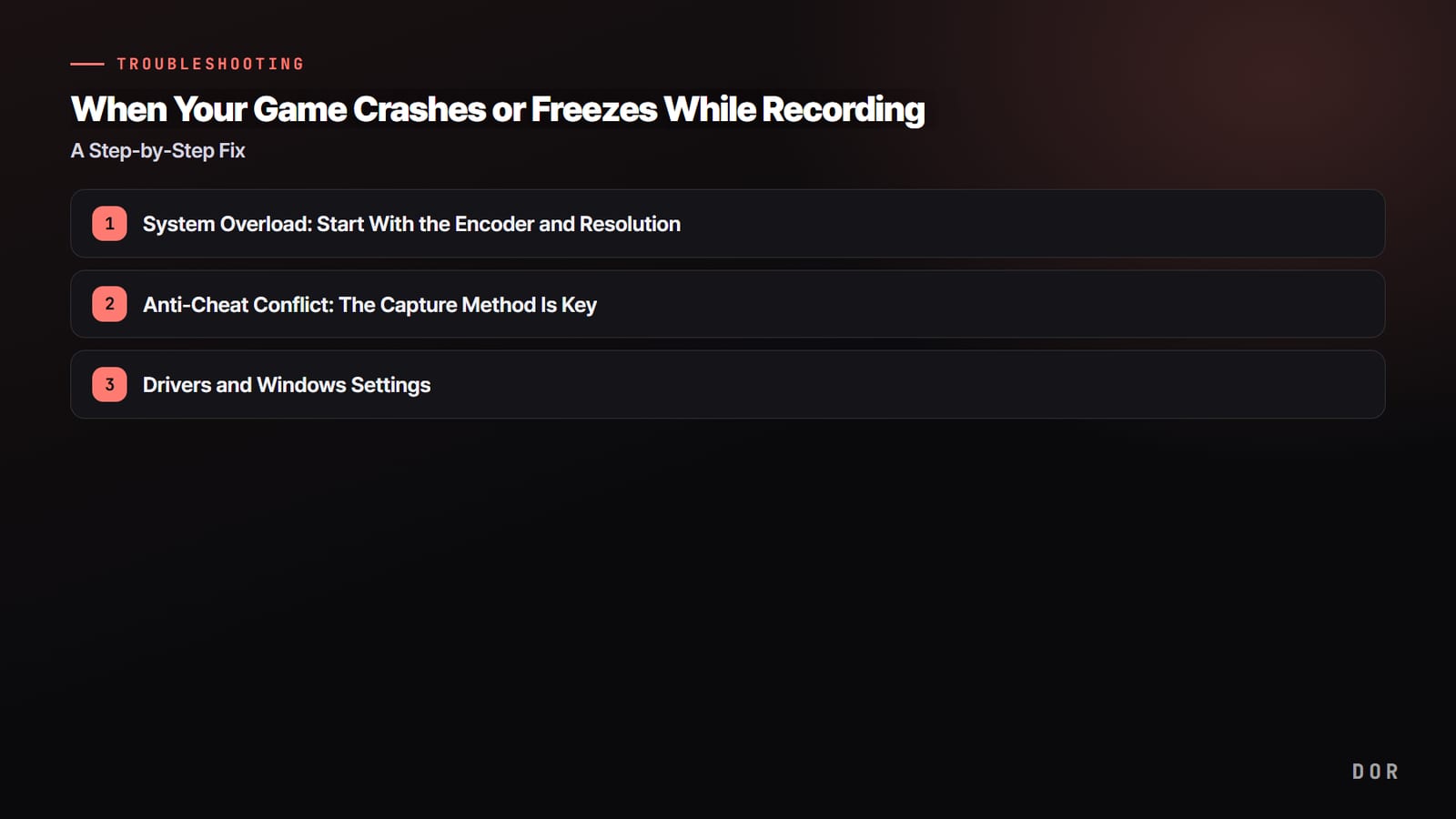
- 1Перегрузка системы: начните с энкодера и разрешения
- 2Конфликт с античитом: всё решает способ захвата
- 3Драйверы и настройки Windows
Снизьте разрешение и частоту кадров записи на одну ступень
Если вылеты продолжаются, опустите выходное разрешение на одну ступень. Даже если вы играете в 1440p, уменьшение выходного разрешения записи до 1080p почти вдвое снижает нагрузку на кодирование. Если 60 fps тяжело, попробуйте 48 или 30. Чем резче меняется картинка в игре, как в PUBG или Apex, тем сильнее эффект от такого понижения.
- Уменьшите выходное разрешение записи до 1080p (разрешение в игре можно не трогать)
- Зафиксируйте битрейт в режиме CBR в пределах 8000–12000 кбит/с
- Снизьте частоту кадров записи на одну ступень: с 60 до 48 или 30
- Временно отключите и проверьте функции, которые держат видео в памяти, например буфер повтора и мгновенный повтор
Причина 2. Конфликт с античитом: всё решает способ захвата
Античиты вроде Vanguard в VALORANT, BattlEye в PUBG и Tarkov или EAC в Fortnite считают любой код, внедряющийся в процесс игры, возможным читом. Проблема в том, что обычный захват игры использует как раз такое внедрение, то есть перехват процесса (хук). Когда античит его блокирует, вы получаете чёрный экран, а в худшем случае игра принудительно закрывается в целях защиты.
Используйте захват экрана или режим совместимости вместо захвата игры
Если вылеты случаются в игре с жёстким античитом, решение в смене способа захвата. Захват экрана берёт картинку прямо с выхода монитора, не подключаясь к игре, так что античиту нечего блокировать. В OBS есть ещё вариант включить хук, совместимый с античитом, в свойствах захвата игры.
Если в VALORANT, PUBG или Apex Legends у вас часто бывает чёрный экран или принудительное закрытие, нередко помогает одно это переключение.
- Первый вариант: заменить захват игры на захват экрана (захват монитора)
- Второй вариант: оставить захват игры, но включить хук, совместимый с античитом
- Запускать игру в полноэкранном режиме без рамки, а не в эксклюзивном полноэкранном
- Запускать программу записи от имени администратора, чтобы исключить проблемы с правами на хук
Причина 3. Драйверы и настройки Windows
Если после двух шагов выше игра всё равно вылетает, проверьте драйвер видеокарты и настройки Windows. Особенно часто виновато аппаратное ускорение планирования GPU (HAGS): оно конфликтует с программами записи и оверлеями и вызывает зависания во время захвата.
- Выполните чистую установку последней версии драйвера видеокарты (с удалением остатков предыдущей версии)
- Отключите HAGS (аппаратное ускорение планирования GPU) в Параметры > Дисплей > Графика > Параметры графики по умолчанию и проверьте
- Отключите встроенную запись Windows, например игровой режим и запись через Game Bar, чтобы она не накладывалась на внешнюю программу записи
- Освободите место: на диске, куда сохраняются записи, держите свободными хотя бы несколько десятков ГБ
Всё перечисленное устраняет большинство вылетов во время записи. Если зависания остаются только в одной конкретной игре, скорее всего, дело в совместимости её античита и вашего способа записи, так что попробуйте сменить способ захвата ещё раз.
Почему с DOR вылетов при записи меньше
Если каждый раз подбирать всё это вручную утомительно, надёжнее всего взять программу записи, изначально рассчитанную на малую нагрузку.
DOR захватывает экран способом, который не конфликтует с античитом, а на поддерживаемых видеокартах NVIDIA, например серии RTX, пишет через аппаратный энкодер NVENC с малой нагрузкой, чтобы минимально пересекаться с ресурсами игры. В итоге вылеты во время записи редки даже в играх с жёстким античитом, таких как VALORANT, PUBG и Apex.

Если подытожить, порядок такой: переключите энкодер на аппаратный, снизьте разрешение и частоту кадров на одну ступень, в играх с жёстким античитом смените способ захвата и в конце проверьте драйверы и HAGS. Возьмите программу записи с малой нагрузкой, которая проходит этот путь автоматически, и вы будете стабильно сохранять игровые моменты, не возясь каждый раз с настройками.


